FiveTranはデータ統合ツールであり、ELTプロセスの「E」、つまり抽出(Extraction)の部分を担当しています。今回はBigQueryを例にその接続方法の基本的な手順を解説していきます。
目次
はじめに
FiveTranはデータ統合ツールであり、ELTプロセスの「E」、つまり抽出(Extraction)の部分を担当しています。様々なデータソースと簡単に接続してデータの移行や同期を行うことができます。FiveTranを使用する主なメリットとして以下のことが挙げられます。
- 多様なデータソースとの互換性: FiveTranは100以上のデータソースに対応しており、様々なデータソースからデータを一元的に統合することができます。
- リアルタイムデータ同期: 変更データキャプチャ(CDC)機能を利用して、データ変更をリアルタイムにキャッチして同期することができます。
- セキュリティ: トランスポート層のセキュリティ(TLS)を利用し、データの安全な転送を保証します。
- 簡単なセットアップ: GUIベースのダッシュボードで直感的に設定を行うことができ、専門的な技術知識がなくても簡単にデータ同期を始めることができます。
今回はBigQueryを例に、FiveTranとの接続方法の基本的な手順を解説していきます。
FiveTranダッシュボードにログインと新しい接続の作成
- Fivetranのアカウントにログインします。まだアカウントを持っていない場合は、公式サイトから登録を行ってください。
- ダッシュボードの左側にある「Connectors」セクションに移動します。
- 「+ Add Connector」ボタンをクリックします。
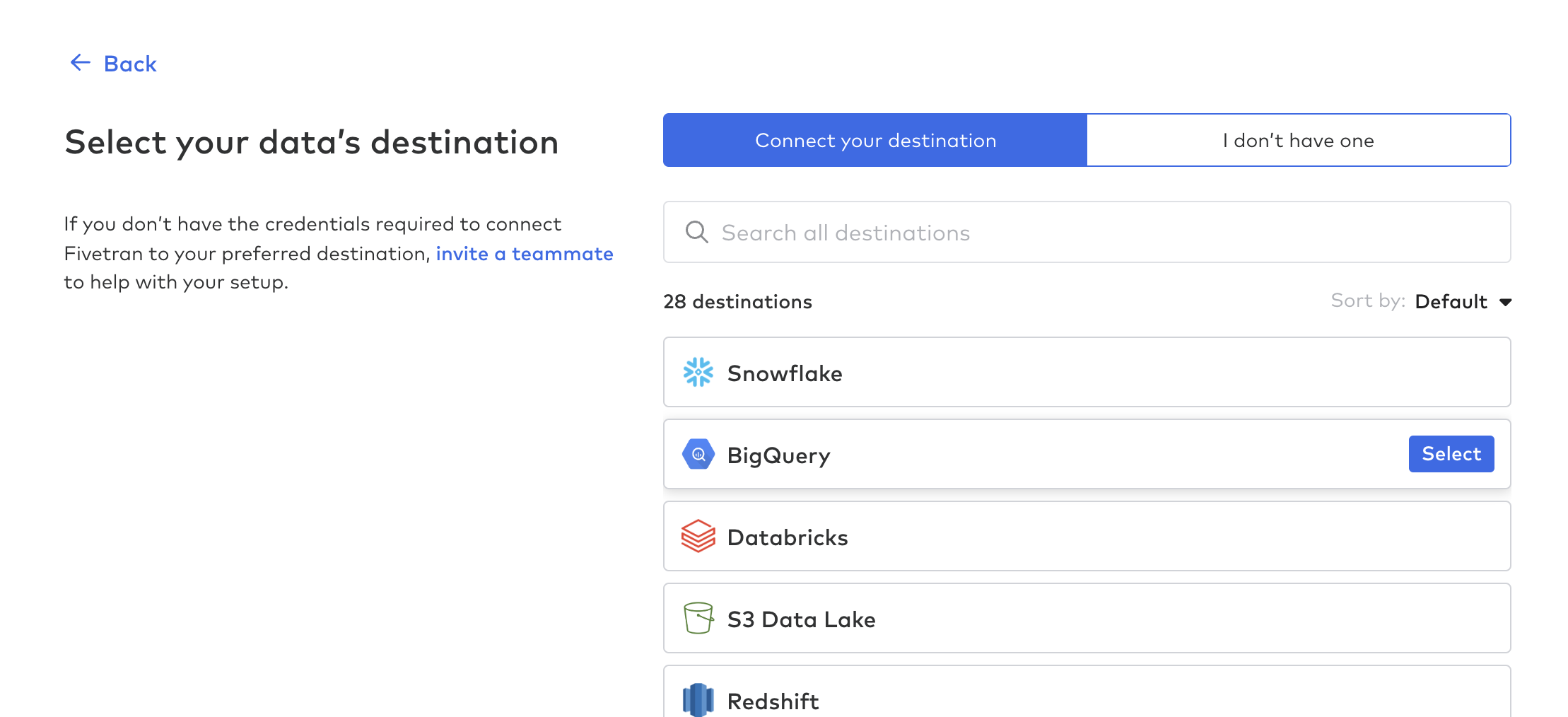
BigQueryを選択
データベースやデータウェアハウスのリストから「BigQuery」を選択します。
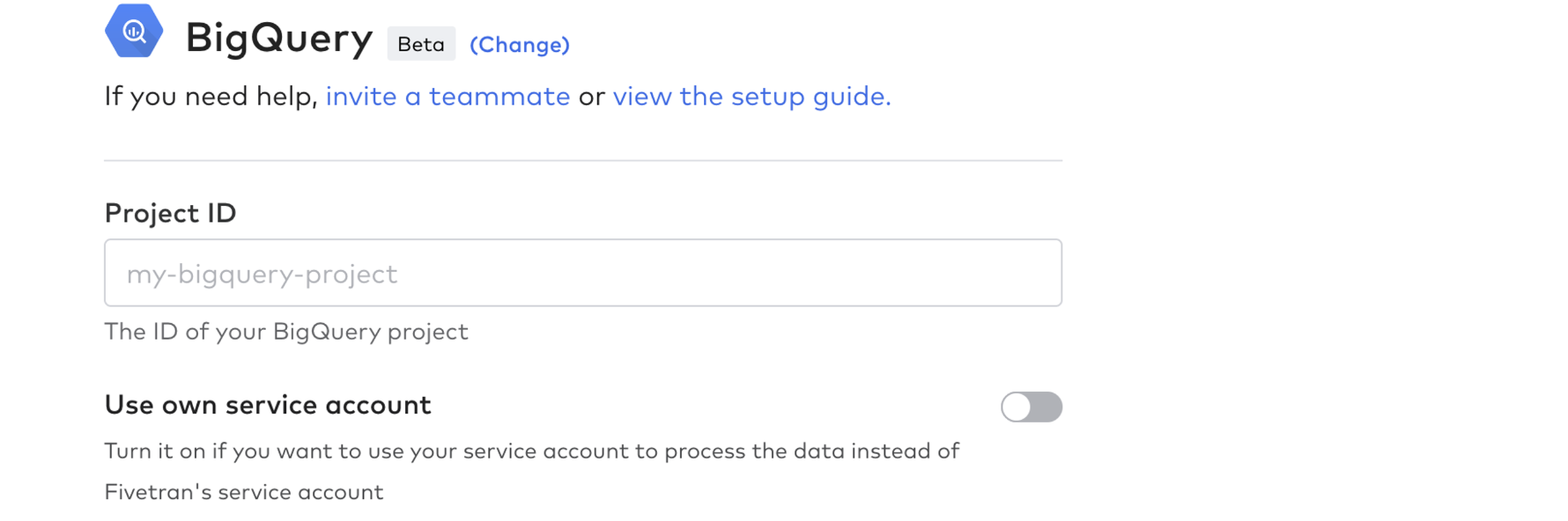
認証情報の入力
必要な認証情報や設定を入力します。これにはBigQueryのプロジェクトID、データセット名などが含まれます。
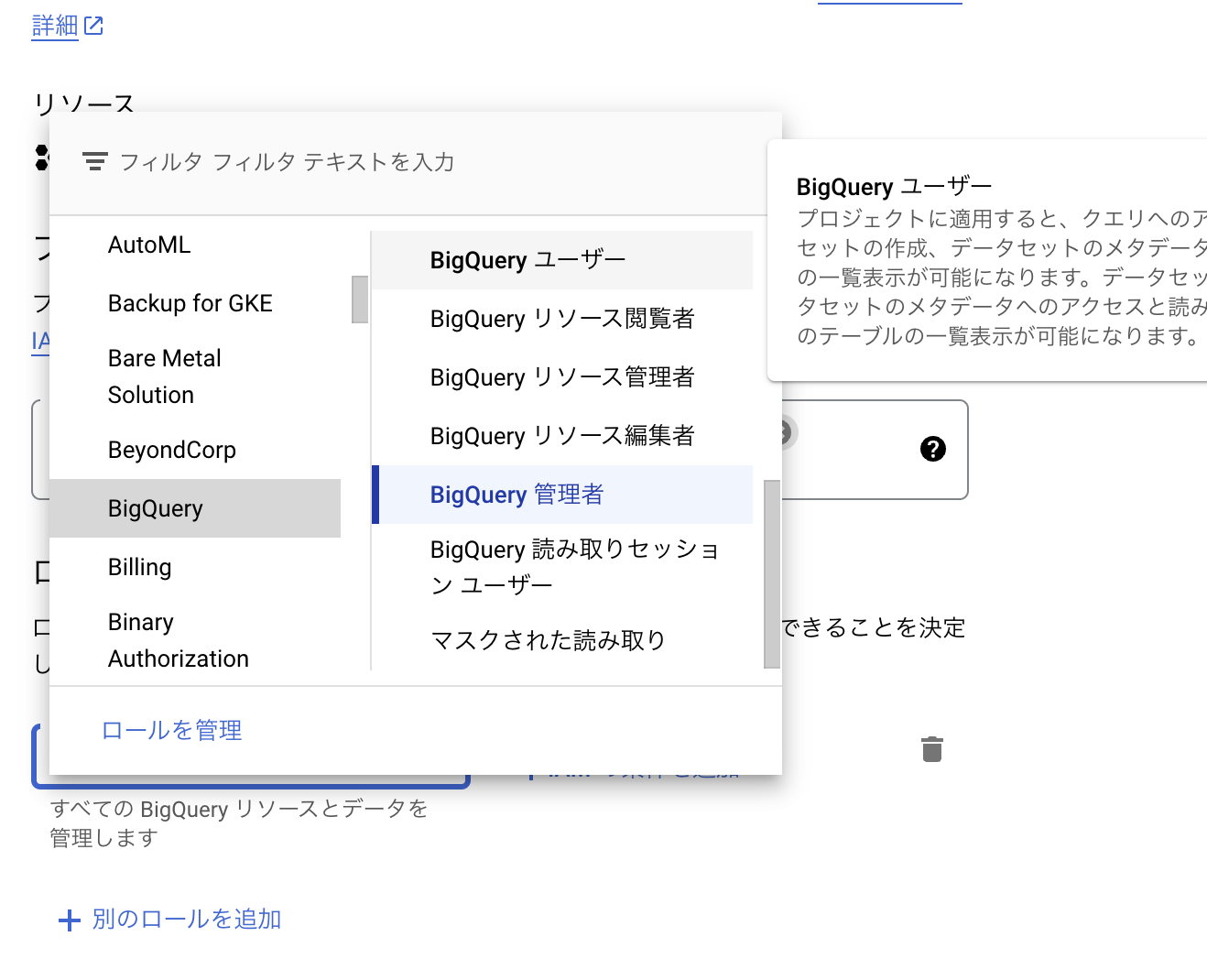
BigQueryのプロジェクトにFiveTranのプリンシパルを追加
- BigQueryのダッシュボードに移動して、対象のプロジェクトを選択します。
- 左側のメニューから「IAM & 管理」を選択します。
- 「メンバーを追加」ボタンをクリックし、FiveTranのプリンシパルIDを追加します。
- 必要な権限を与え、保存します。
接続テスト
入力した情報が正しいかどうかを確認するための接続テストを実行します。
同期設定の調整
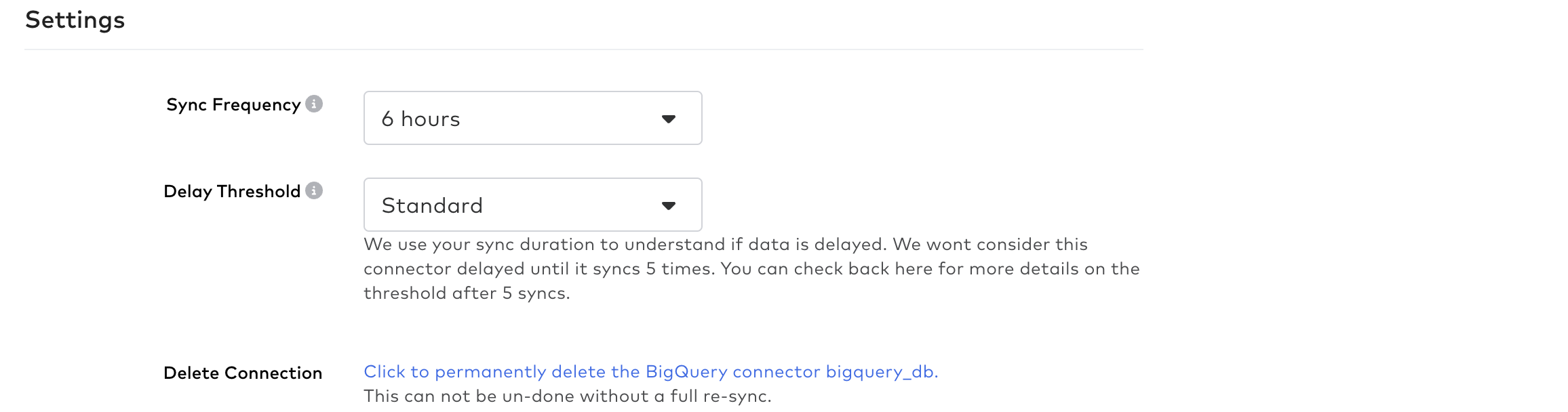
必要に応じて、データの同期頻度や同期するテーブル・カラムを選択・調整します。
接続の保存
-
すべての設定が完了したら、「Save & Continue」ボタンをクリックして接続を保存します。

データの同期開始
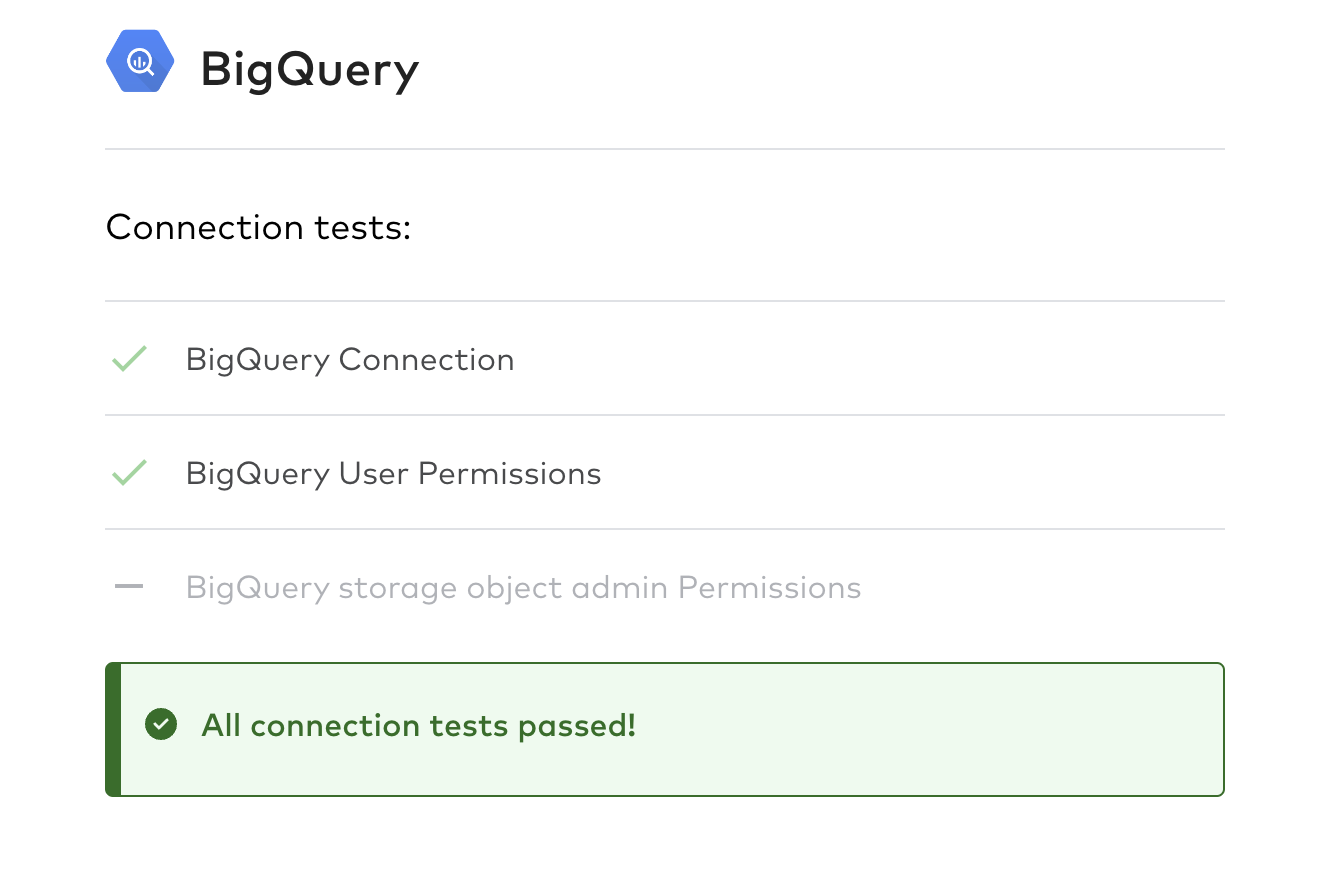
接続が成功したら、データの同期を開始します。初回の同期は時間がかかる場合がありますので、注意してください。

最後に
以上がFiveTranとBigQueryを接続する基本的な手順です。設定や同期の際に問題が発生した場合は、FiveTranの公式ドキュメントやサポートセンターを参照してください。