3ヶ月間行っていたABテストについて、Hubspot上での結果を確認する方法と実際のABテスト結果を発表します!
目次
はじめに
現在Web上でバナーのABテストを行なっており、3ヶ月間のABテストの結果が出た為、本記事では結果の確認方法と実際多くクリックされたバナーはどれなのか、発表していきます! 詳しい作成方法や設定等についても記事があります。気になる方は下の記事も読んでみてください! A/Bテストってどうやるの?~計画とバナー作成~ A/Bテストってどうやるの?~設定方法~ 上二つの記事より、今後はPDCAサイクルのC(check:検証)とA(Action:改善)に進んでいく予定でした。そのため検証・改善段階として、これから前編・後編と分けてクリックされやすいバナーは何なのか考えていきます。それでは前編スタートです!Hubspotで結果を確認する方法
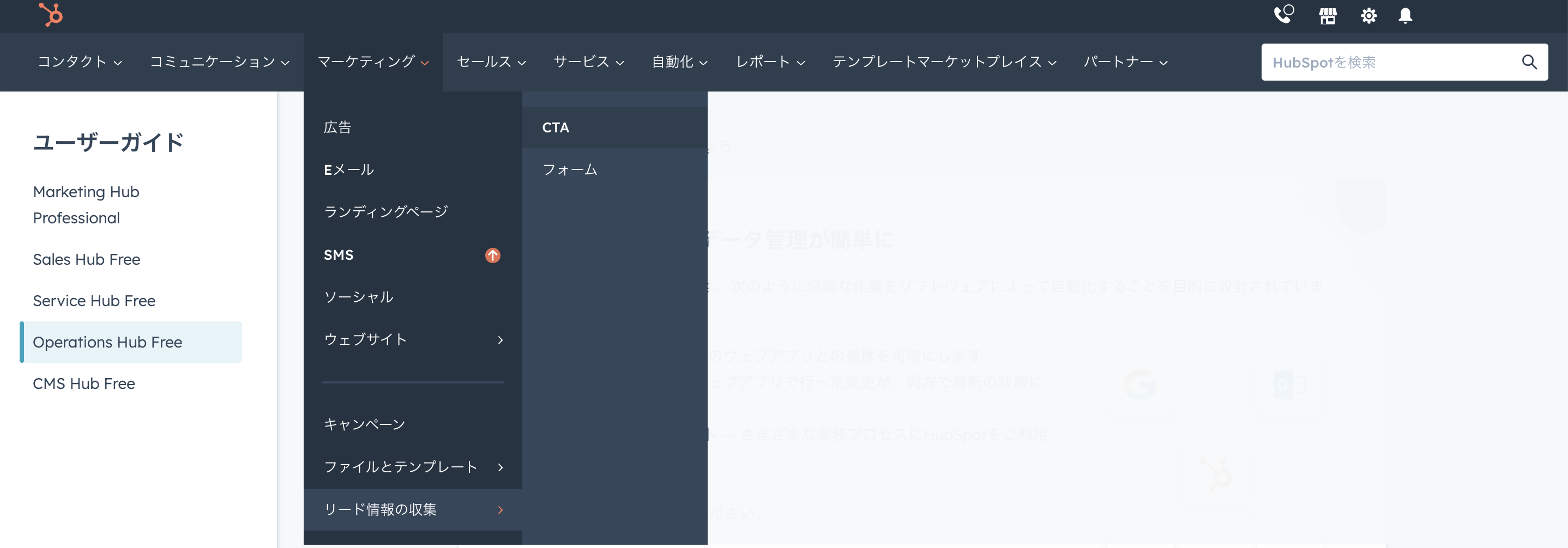 まずはHubspotにログインできたら、画面上部のメニューバーより
1,“マーケティング>リード情報の収集>CTA”を選択
まずはHubspotにログインできたら、画面上部のメニューバーより
1,“マーケティング>リード情報の収集>CTA”を選択
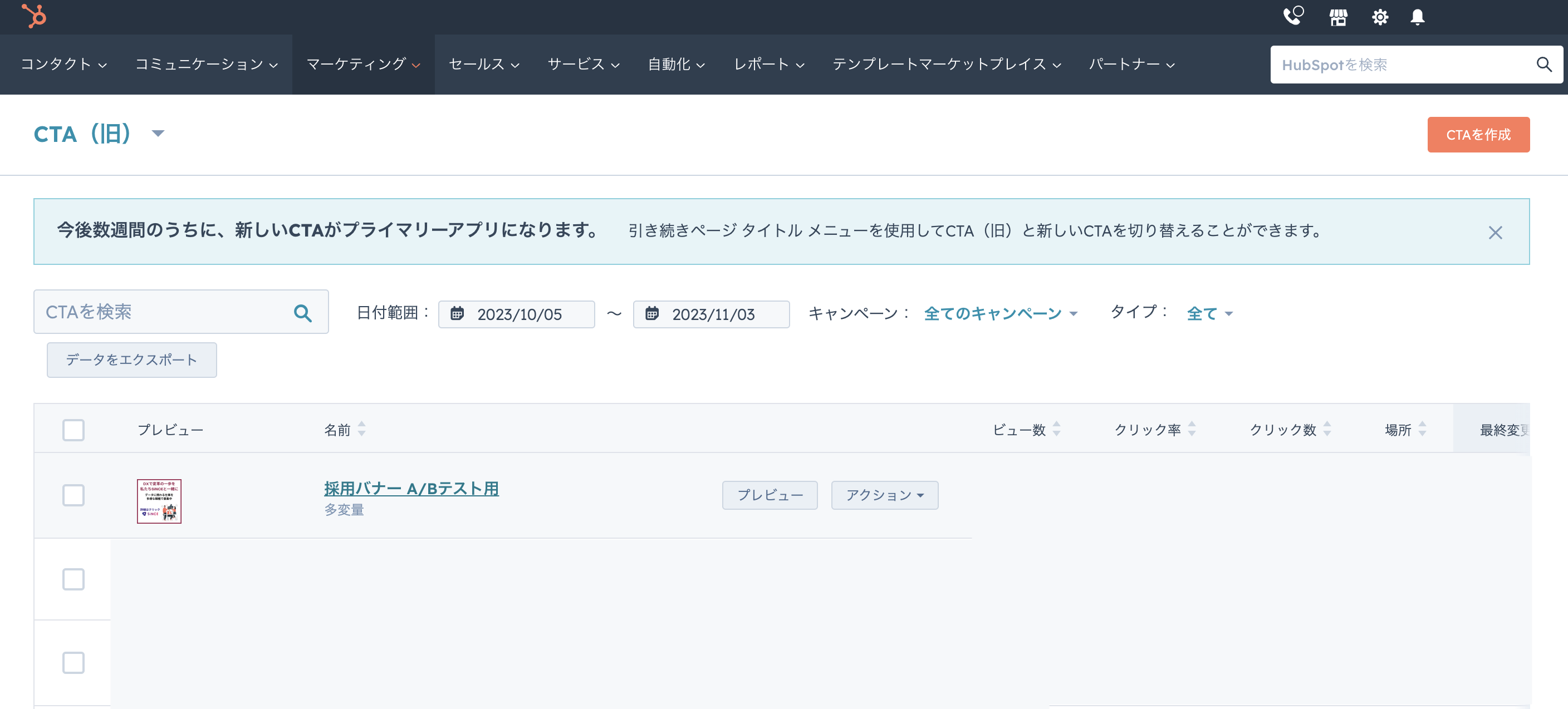 2,過去に自分が作成したバナーの名前を選択
これでクリック数や全期間のグラフや数字が並んでいる画面に行けたら、ABテストの結果を確認することができます。
2,過去に自分が作成したバナーの名前を選択
これでクリック数や全期間のグラフや数字が並んでいる画面に行けたら、ABテストの結果を確認することができます。
ABテストの結果を確認
勝者が決定しており、下の”CTA配置”にはバナーパターンそれぞれのビュー数・クリック率・クリック数・送信率・送信数の数字が一目で比較できるように並んでいます。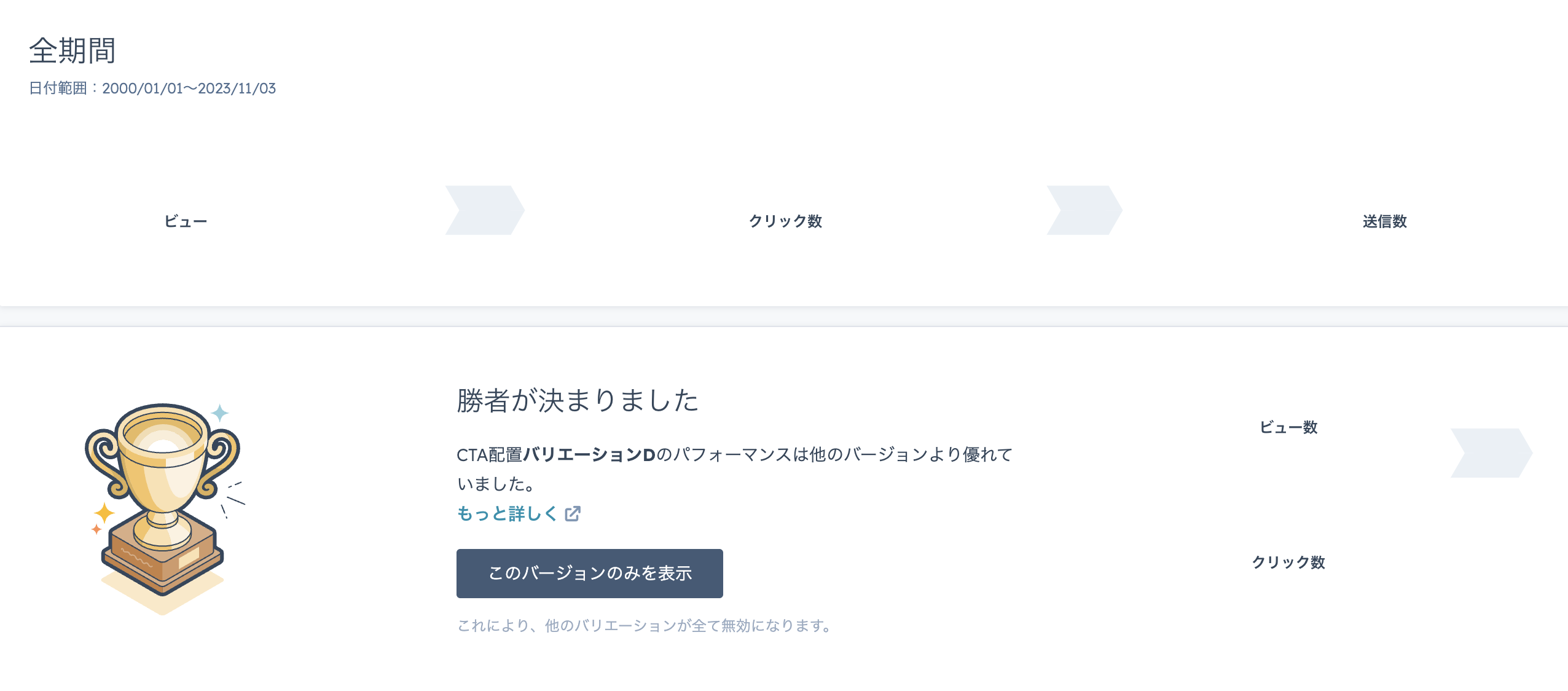
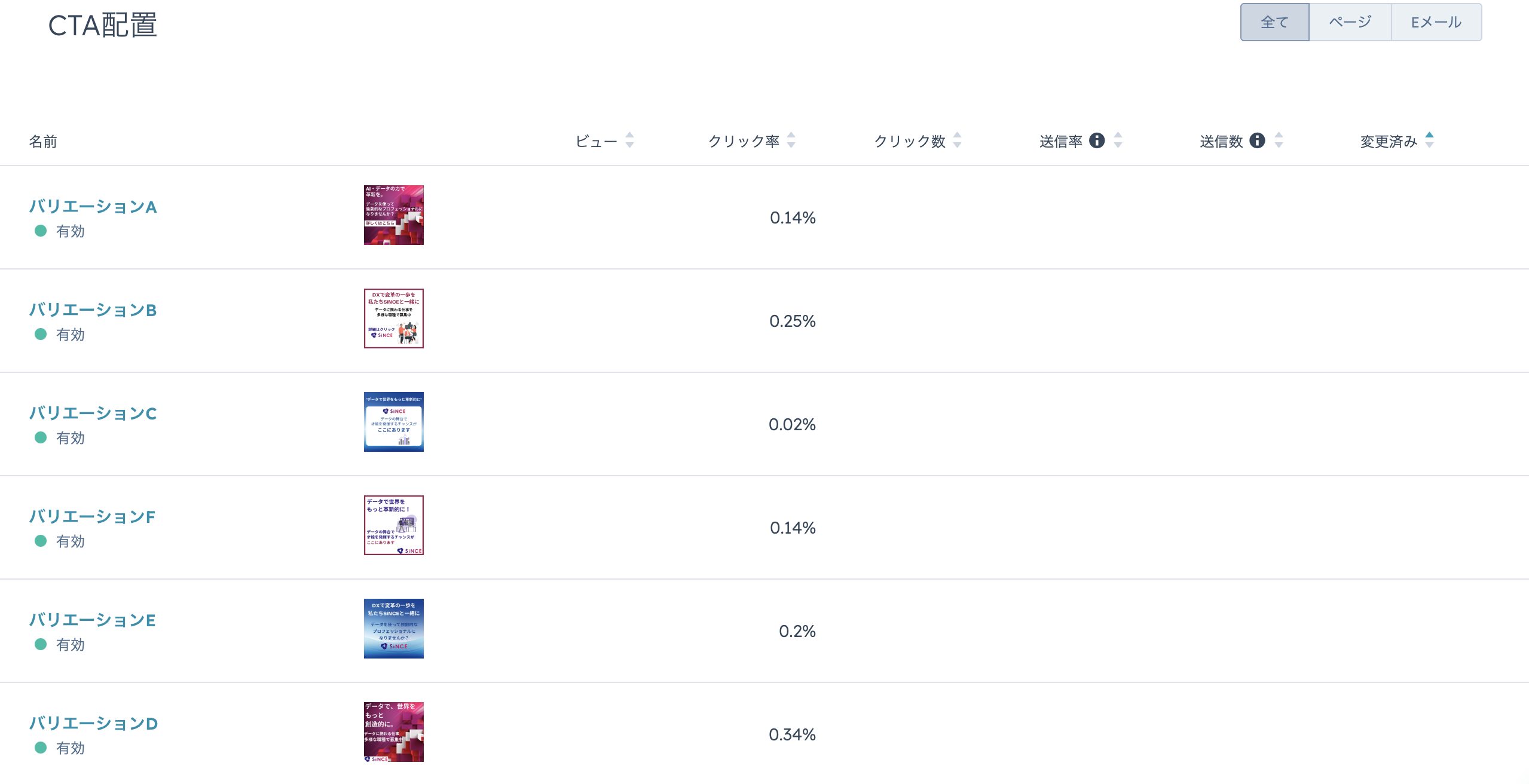 多変量テストを行なったためビュー数は大差ないですが、クリック率/クリック数には大きく差が生じており、これからなぜその差が生じているのか、続編の記事で考察していきたいと考えています!今回はABテストの結果を発表したいと思います!
ABテストの結果を発表!
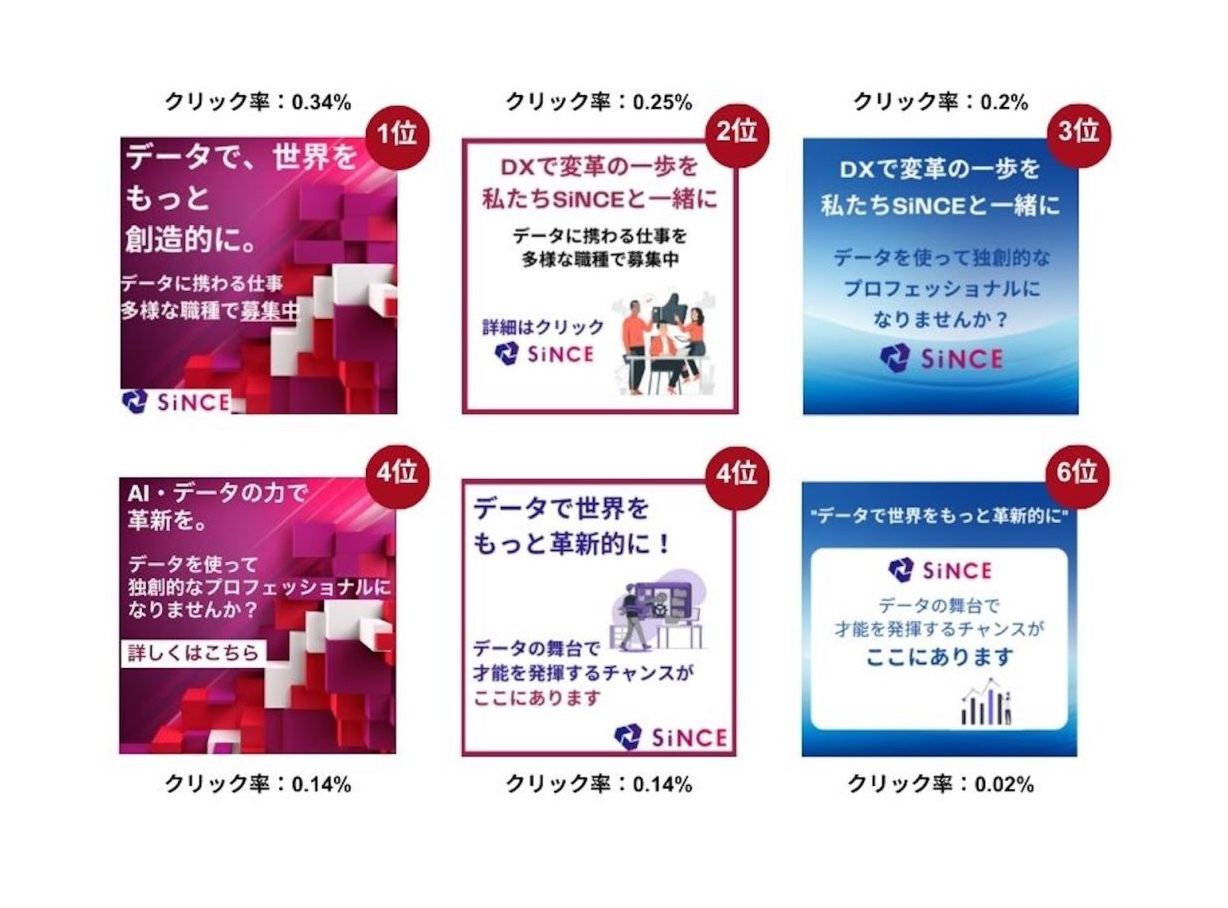 これらのバナーは生成AIを活用して作成しました!例えばバナーの背景について、すごく良さそうな仕上がりになっていますが、実はこれMidjourneyという画像生成AIを用いて作成し、キャッチコピーについてもChatGPTを使用しています。詳しい生成AIを用い方についてはこちらでお伝えしています。
生成系AIを活用してWebバナーを作成!
バナーを作成する際、それぞれバナーを構成する要素にルールと違いを持たせて比較を行いました。まずはルールについて、バナーで共通させている要素は
– 1バナーに対して、使われる色を3色以内に抑える
– 背景に模様がある場合、ハイカラーは白を使用
としました。次はバナーで違いを持たせた要素は
1,背景
– 全体的な色・配色
— 赤系の配色/青系の配色
– 模様(雰囲気)
— 機械的な雰囲気(幾何学模様)/明度グラデーション/無地
2,デザイン
– 文字の色・大きさ・配置
— 文字の色は白色/背景・枠組に使われている色/会社ロゴに準ずる色
— 文字の大きさは大/小の2種類
— 文字の配置は左揃え/中央揃え
– イラストの有無
– 会社ロゴの有無・配置
3,文字
– キャッチコピーの内容
— 会社名の有無
— 事業理念
– 強調したい文章の選定
— 文字数は15字以内/15~20字程度
— 雰囲気のオフィシャル/カジュアル
これらを複数パターンで作成し、組み合わせて、最終的に6パターンに収まっています。
これらのバナーは生成AIを活用して作成しました!例えばバナーの背景について、すごく良さそうな仕上がりになっていますが、実はこれMidjourneyという画像生成AIを用いて作成し、キャッチコピーについてもChatGPTを使用しています。詳しい生成AIを用い方についてはこちらでお伝えしています。
生成系AIを活用してWebバナーを作成!
バナーを作成する際、それぞれバナーを構成する要素にルールと違いを持たせて比較を行いました。まずはルールについて、バナーで共通させている要素は
– 1バナーに対して、使われる色を3色以内に抑える
– 背景に模様がある場合、ハイカラーは白を使用
としました。次はバナーで違いを持たせた要素は
1,背景
– 全体的な色・配色
— 赤系の配色/青系の配色
– 模様(雰囲気)
— 機械的な雰囲気(幾何学模様)/明度グラデーション/無地
2,デザイン
– 文字の色・大きさ・配置
— 文字の色は白色/背景・枠組に使われている色/会社ロゴに準ずる色
— 文字の大きさは大/小の2種類
— 文字の配置は左揃え/中央揃え
– イラストの有無
– 会社ロゴの有無・配置
3,文字
– キャッチコピーの内容
— 会社名の有無
— 事業理念
– 強調したい文章の選定
— 文字数は15字以内/15~20字程度
— 雰囲気のオフィシャル/カジュアル
これらを複数パターンで作成し、組み合わせて、最終的に6パターンに収まっています。