
普段、パソコンにアプリケーションを入れる機会は多々あると思います。 その際に大体はブラウザからダウンロードボタンを押して、展開して、アプリケーションにドラッグ&ドロップして、、、などといった工程を踏んでないでしょうか? 今回はそんな工程をすっ飛ばしてコマンドライン(CLI)からGUIアプリケーションをインストールする方法を紹介します。
はじめに
普段、パソコンにアプリケーションを入れる機会は多々あると思います。
その際に大体はブラウザからダウンロードボタンを押して、展開して、アプリケーションにドラッグ&ドロップして、、、などといった工程を踏んでないでしょうか?
今回はそんな工程をすっ飛ばしてコマンドライン(CLI)からGUIアプリケーションをインストールする方法を紹介します。
HomeBrewとは
まずHomeBrewとは、Mac OS専用のパッケージ管理システムのことを指します。
HomeBrew本体は以下の公式サイトからダウンロード可能です。(ダウンロード方法については今回は省略します。)
馴染み深いところで行くとgitなんかをインストールするときに使ったりしたかと思います。
HomeBrewを通してインストールすると何がいいかというと、バージョンの管理が容易ということです。場面によってはダウングレード、アップグレードしたいという時があるかもしれません。
そんなときにコマンド一つで実行することができます。
brew install <パッケージ名>
brew upgrade <パッケージ名> …etc
HomebrewCaskを使用してみる
早速caskについて使用してみます。**HomeBrew 3.3.14からcaskの追加インストールが不要になり、デフォルトの機能として最初から使えるそうです。**なのでbrewをインストールすれば使えます。
まず、Homebrew-caskに自分がインストールしたいGUIのアプリがあるかsearchコマンドで検索をかけます。
$ brew search <検索したいアプリ名>例えば、zoomをインストールしたい場合は下記のようになります。
$ brew search zoom
そうすると以下のような出力が得られます。
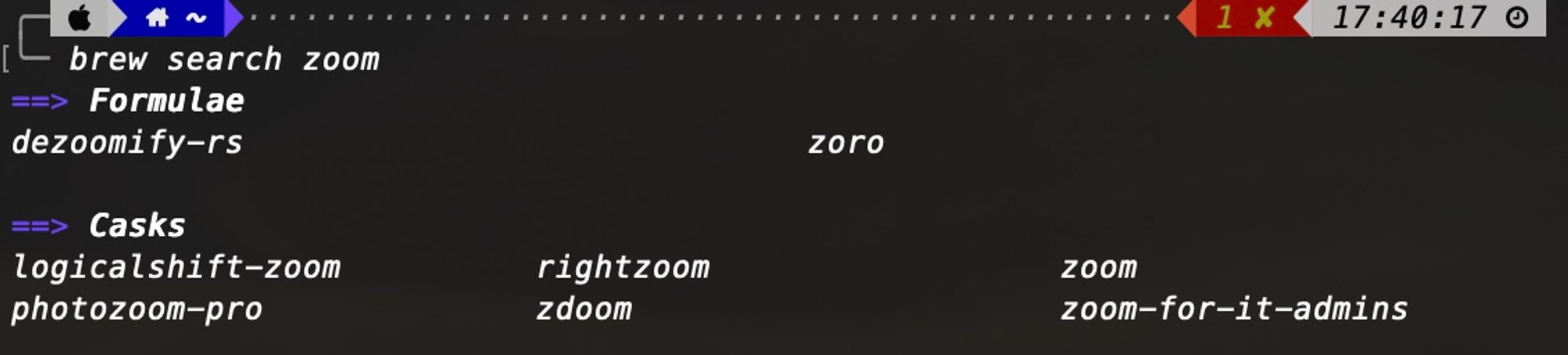
ここでいう「Formulae」はbrewコマンド単体でインストールできるもの(CUI)、「Casks」の部分がcaskでインストールできるものになります(GUI)。(現在は—caskオプションが不要なのであまり気にしなくていい)
複数結果が出ているように、完全一致してなくても曖昧な名前で検索をかけることができます。
他にも全リストからgrepをかけて検索する方法もありますが、こちらの方が便利だと思います。
あとはインストールしたいアプリがあったら以下のコマンドを実行すれば完了です。(オプション不要)
$ brew install <アプリ名>ちなみにダウンロードされたアプリケーションは./Applications配下に格納されます。
終わりに
今回はHomeBrewを使用してGUIアプリを簡単にダウンロードする方法について説明しました。
意外とHomeBrewはCUIしかダウンロードできないものだと浸透している気もするのでここで新たに知っていただけたら幸いです。これのおかげでかなりGUIのアプリケーションを入れるのが楽になりました。