
Looker Explorer Assistantは、複数のExplorerを効率的に操作し、データの探索をサポートする強力なツールです。本記事では、Looker Explorer Assistantで複数のExplorerを選択する方法について、技術的なステップを解説します。この設定により、データ分析の柔軟性が向上し、さまざまなデータソースからのインサイトを統合的に得ることができます。
はじめに
LookerのExplorer機能は、データ分析を支援する重要なツールです。通常、Explorerでは1つのデータセットにアクセスしてクエリを実行しますが、複数のExplorerを同時に選択することで、異なるデータセット間でのデータ比較や統合分析を簡単に行うことができます。
記事では、Looker Explorer Assistantの設定に焦点を当て、複数のExplorerを選択して利用する方法を具体的に解説します。また、設定手順として、JSONデータをBigQueryにアップロードして、Lookerモデルに統合する方法を例に挙げます。
ステップ 1: 仮想環境のセットアップと依存関係のインストール
まず、Cloud Shell環境で仮想環境をセットアップし、必要な依存関係をインストールします。
1.Looker Explorer Assistantのサンプルフォルダに移動します。
cd looker-explore-assistant/explore-assistant-examples
2.仮想環境を作成し、依存関係をインストールします。
python3 -m venv .venv
source .venv/bin/activate
pip3 install -r requirements.txt
仮想環境を使用することで、プロジェクトごとに依存関係を分離し、クリーンな開発環境を保つことができます。
ステップ 2: JSONデータをBigQueryにアップロード
次に、サンプルのJSONデータをBigQueryにアップロードします。この手順では、複数のExplorerで使用するサンプルデータを管理し、Looker Explorer Assistantに統合します。
1.サンプルデータをBigQueryの explore_assistant_examples テーブルにロードします。
python load_examples.py \\
--project_id project_name \\
--explore_id thelook_japanese_bq:events \\←ここを追加する。
--table_id explore_assistant_examples \\
--json_file examples.json
2.リファインメントデータを explore_assistant_refinement_examples テーブルにロードします。
python load_examples.py \\
--project_id project_name \\
--explore_id thelook_japanese_bq:events \\←ここを追加する。
--table_id explore_assistant_refinement_examples \\
--json_file refinement_examples.json
このように、異なるテーブルにデータをアップロードすることで、複数のExplorerで使用するデータを個別に管理することができます。
ステップ 3: サンプルデータのロード
最後に、追加のサンプルデータを explore_assistant_samples テーブルにアップロードします。このデータは複数のExplorerで同時に利用できるように設計されています。
python load_examples.py \\
--project_id since-dev \\
--explore_id thelook_japanese_bq:events \\←ここを追加する。
--table_id explore_assistant_samples \\
--column_name samples \\
--json_file samples.json
BigQueryにエクスプローラーが追加されていることが確認できます。
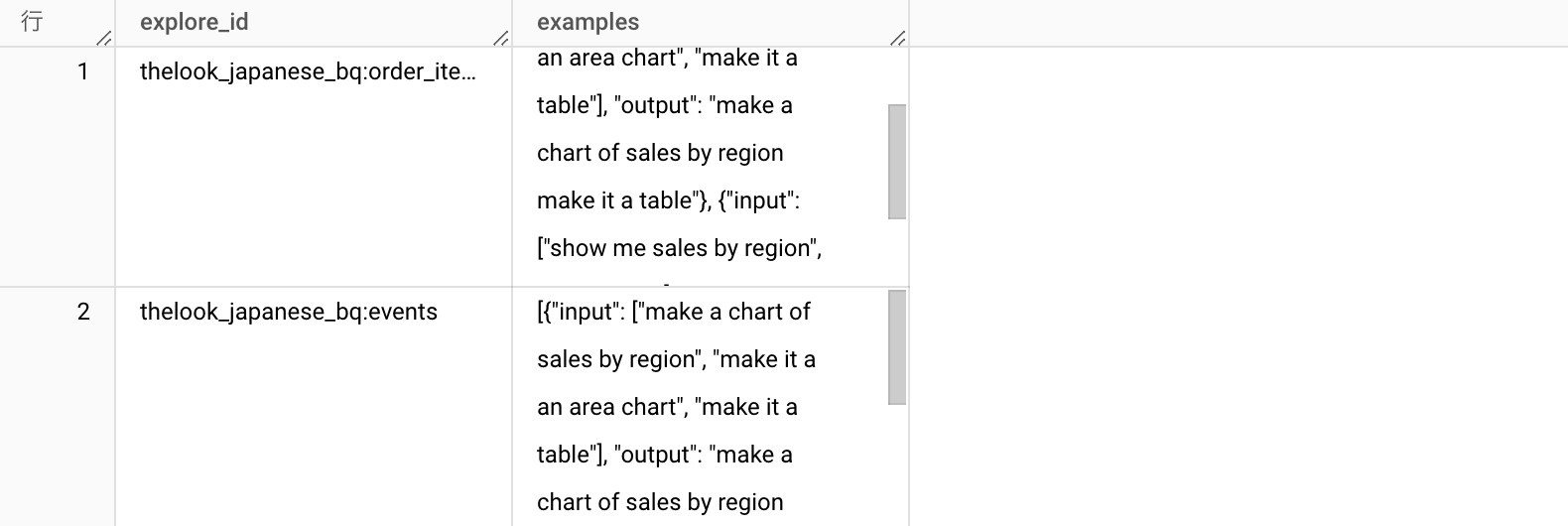
この手順では、サンプルデータを使用して複数のExplorerを同時に操作するための設定を行いました。JSON形式のデータをBigQueryにアップロードすることで、LookerのExplorerで複数のデータセットを統合的に扱うことができます。
これにより、異なるデータソース間でのクエリや分析が容易になり、より包括的なインサイトを得ることができます。
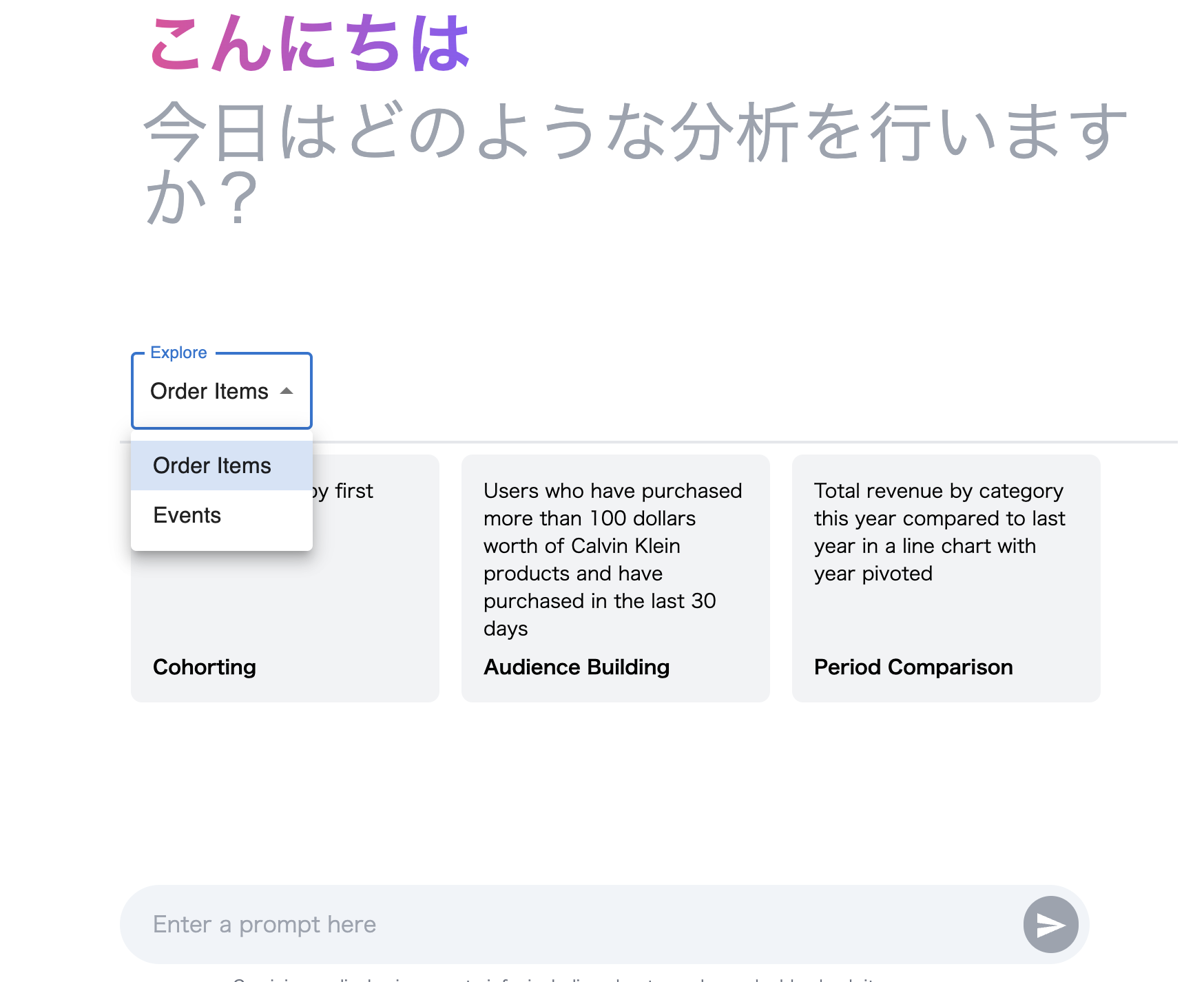
最後に
Looker Explorer Assistantで複数のExplorerを選択することで、Lookerのデータ分析機能を最大限に活用できます。今回の手順では、仮想環境を利用して設定を行い、BigQueryにサンプルデータをアップロードする方法を解説しました。このプロセスを通じて、Lookerの柔軟なデータ分析機能を強化し、複数のデータソースを効率的に扱うことが可能になります。