
Snowflakeでは、ユーザーやロールに対して権限を簡単に管理・付与できるGUIが提供されています。この記事では、SnowflakeのGUIを使って、特定のロールやユーザーに権限を付与する手順をステップごとに解説します。
はじめに
Snowflakeでは、ユーザーやロールに対して権限を簡単に管理・付与できるGUIが提供されています。この記事では、SnowflakeのGUIを使って、特定のロールやユーザーに権限を付与する手順をステップごとに解説します。
1. Snowflakeにログインする
まず、Snowflakeアカウントにログインします。ログイン後、管理者権限を持つユーザーでアクセスし、管理画面に移動します。管理者権限が必要な理由は、データベース、スキーマ、または特定のテーブルに対する権限付与ができるのは、通常、管理者だけだからです。
2. ユーザーやロールの選択
次に、SnowflakeのGUIにある「Admin(管理者)」タブに移動し、ユーザーまたはロールの設定にアクセスします。ここでは、新しいユーザーを作成したり、既存のユーザーに権限を付与したりできます。
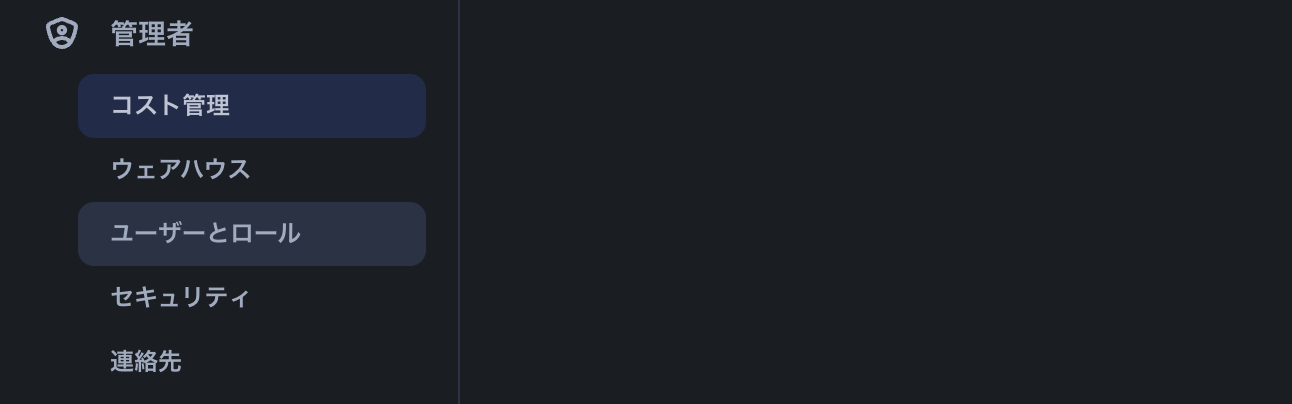
ユーザー: 個別に権限を付与する場合に選択します。
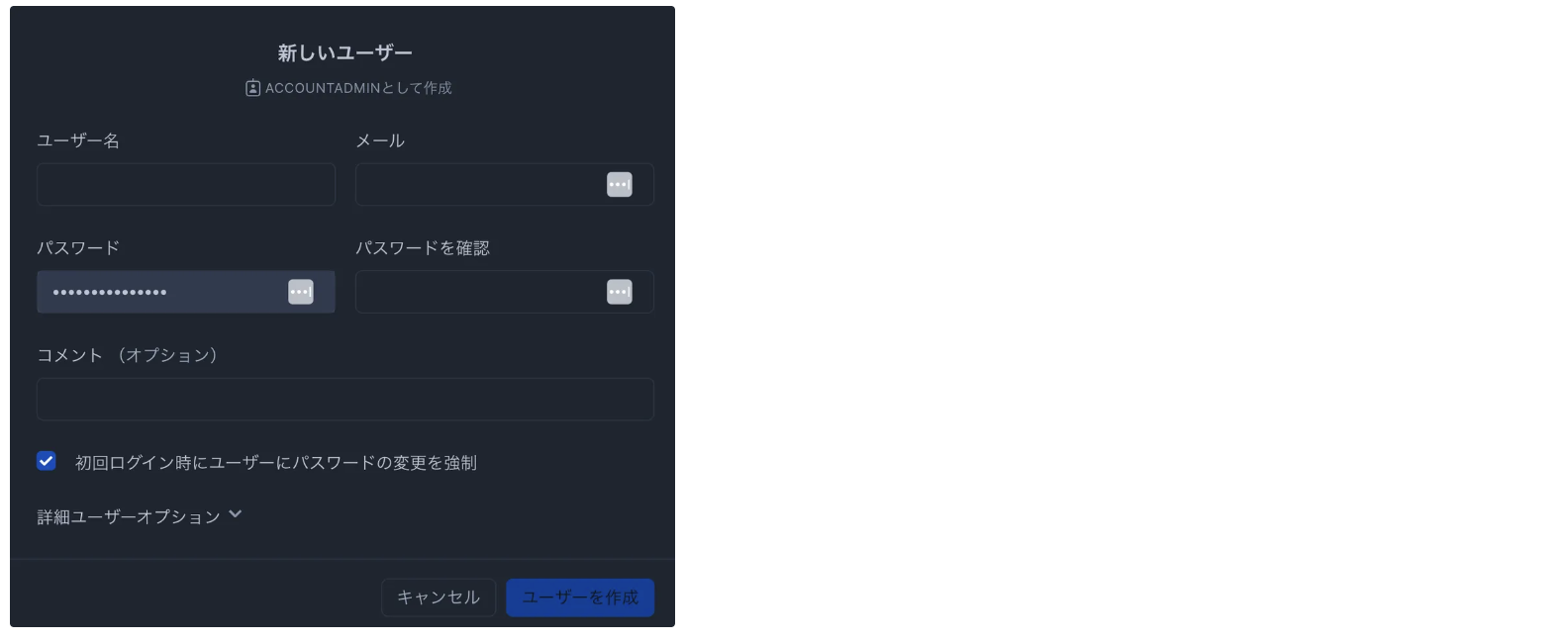
ロール: まとめて複数のユーザーに権限を与えたい場合は、ロールを選択します。ロールベースのアクセス制御(RBAC)が推奨されています。
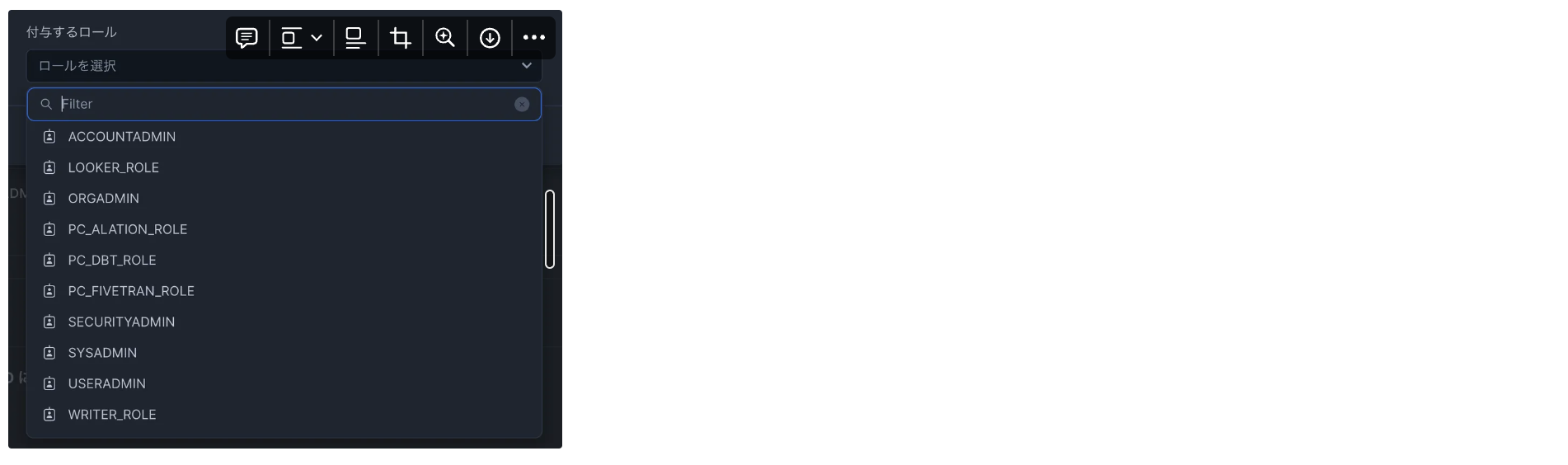
3. 権限を付与するオブジェクトの選択
権限を付与したいデータベースやスキーマ、テーブルを選択します。SnowflakeのGUIでは、「Databases」タブに移動して、権限を管理したいオブジェクトを探します。
- データベース全体に対する権限を付与する場合は、データベース名を選択します。
- 特定のスキーマやテーブルに対してのみ権限を付与する場合は、適切なスキーマやテーブルを選択します。
4. 権限の割り当て
オブジェクトを選択したら、次に「Grants」セクションで権限を付与します。ここでは、特定のユーザーやロールに対して、次のような権限を割り当てることができます。
- USAGE: オブジェクトを使用するための基本的な権限
- SELECT: テーブルのデータをクエリする権限
- INSERT: データを挿入する権限
- UPDATE: データを更新する権限
- DELETE: データを削除する権限
GUIのドロップダウンメニューから、適切な権限を選択し、ユーザーやロールに割り当てます。
5. 変更の適用
権限の割り当てが完了したら、「Apply」ボタンをクリックして変更を保存します。これで、選択したユーザーやロールがSnowflakeの指定されたオブジェクトに対するアクセス権を持つようになります。
まとめ
SnowflakeのGUIを使うことで、簡単にユーザーやロールに権限を付与できます。視覚的なインターフェースを使うことで、権限管理を迅速かつ正確に行うことが可能です。権限の付与は、データの安全性とアクセスの制御において重要なステップなので、適切に設定することを心がけましょう。