本記事では、PostgreSQLのインストールからデータベースの作成までの手順を紹介します。
はじめに
本記事では、PostgreSQLのインストールからデータベースの作成までの手順を紹介します。PostgreSQLは、高度な機能を持つオープンソースのリレーショナルデータベース管理システム(RDBMS)で、業務システムから個人のプロジェクトまで幅広く利用されています。SQL(Structured Query Language)に基づいたデータ管理が可能で、ACID準拠、トランザクション管理、拡張性など、非常に多くの特徴を備えています。
PostgreSQLとは
PostgreSQLは、オープンソースのリレーショナルデータベース管理システム(RDBMS)で、1986年に始まった「Ingres」プロジェクトを前身として、1996年にPostgreSQLとして登場しました。SQL準拠でありながら、オブジェクト指向機能や複雑なクエリ処理機能を備えているため、商用のデータベースと遜色ない性能を発揮します。
特に以下のような特徴があります
- ACID準拠:トランザクションの整合性、データの安全性を保証します。
- SQL標準サポート:ほとんどのSQL標準に準拠しており、他のRDBMSと高い互換性を持っています。
- 拡張性:ユーザー定義関数やデータ型を追加することで、用途に応じたカスタマイズが可能です。
- 高可用性とバックアップ:レプリケーション機能やポイントインタイムリカバリ(PITR)をサポートし、データの可用性を高めます。
PostgreSQLはその高いパフォーマンスと柔軟性から、Webアプリケーション、データ分析、さらにはビッグデータの管理にも利用されています。
PostgreSQLのメリット
PostgreSQLには数多くのメリットがあり、さまざまな開発者や企業に愛用されています。以下に代表的なものを挙げてみましょう。
-
オープンソースで無料
PostgreSQLは完全にオープンソースで提供されているため、ライセンス料を気にすることなく利用できます。また、ソースコードが公開されているため、必要に応じてカスタマイズや拡張が可能です。
-
高いパフォーマンスとスケーラビリティ
高負荷なシステムにも耐えられるパフォーマンスを発揮します。さらに、データベースが巨大化してもスケーラビリティに優れた設計がされており、大規模なデータベースにも対応可能です。
-
豊富なデータ型と拡張機能
PostgreSQLは標準的なSQLデータ型に加えて、JSON、XML、HSTORE(キー-値型)などの柔軟なデータ型もサポートしています。これにより、リレーショナルデータだけでなく、NoSQL的な利用も可能です。
-
トランザクション管理とACID準拠
完全なACID準拠により、トランザクション処理の信頼性が確保されています。データベースの整合性を保ちながら、複数のトランザクションを並行して処理できます。
-
広範なコミュニティとサポート
PostgreSQLは世界中の開発者や企業に支えられており、活発なコミュニティがあります。問題が発生した際には、ドキュメントやフォーラム、メーリングリストを活用して解決策を見つけることができます。
PostgreSQLのインストール
以下から自分のosに合ったものをダウンロードしてください。自分は windows x86-64 をダウンロードします。
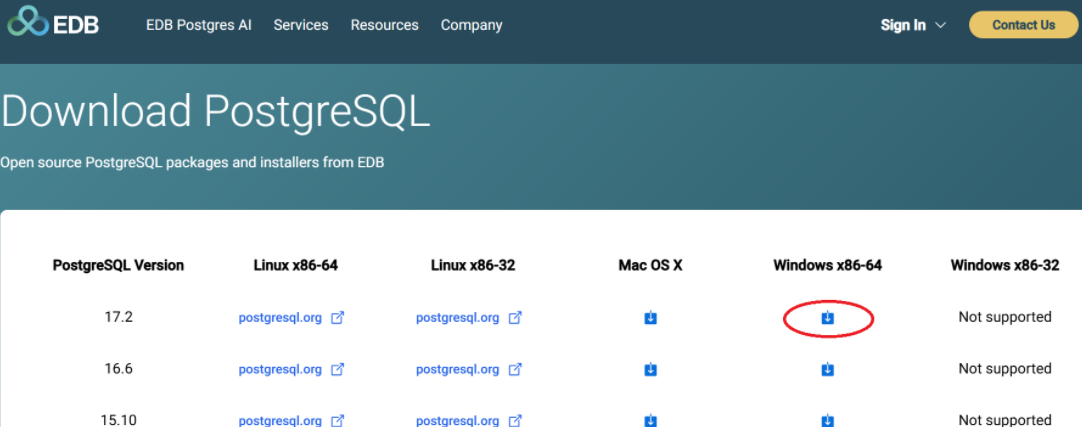
ダウンロードが完了したら、デバイスに変更を加えることを許可します。
このような画面が出てきたら成功です。
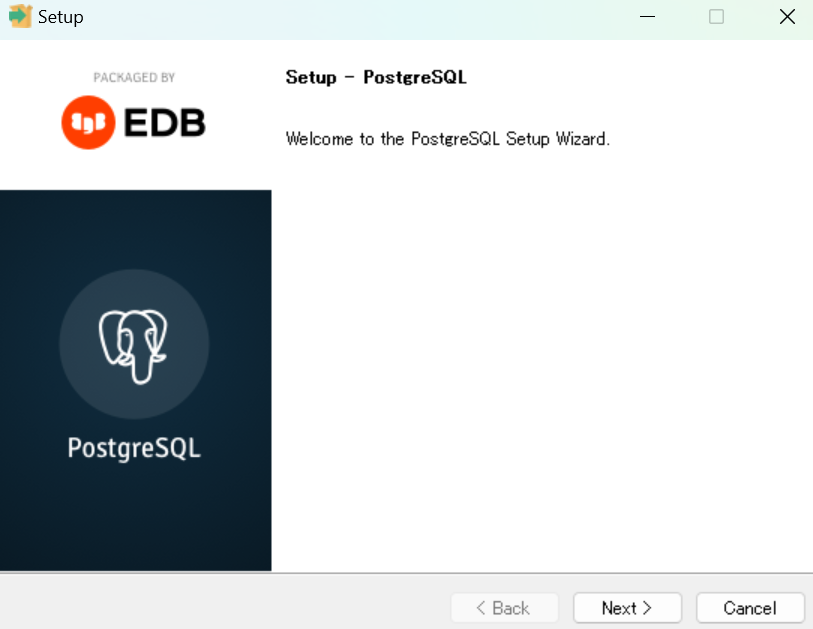
特に変更したい点がなければすべて「Next」で問題ないです。
Passwordは任意のパスワードを入力してください。
Portは5432で問題ないです。「Next」を押しましょう。
Advanced Optionsはロケールを使わないことを示す Cを選択しておきましょう。ロケールを選択したら、「Next」をクリックします。
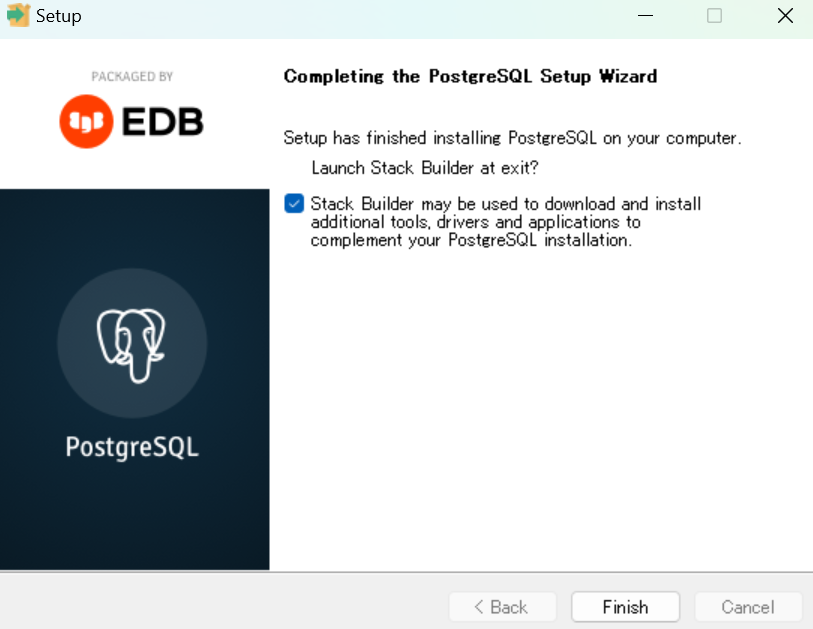
インストールが完了したら「Finish」を教えてください。
そしたら以下の画面が表示されます。
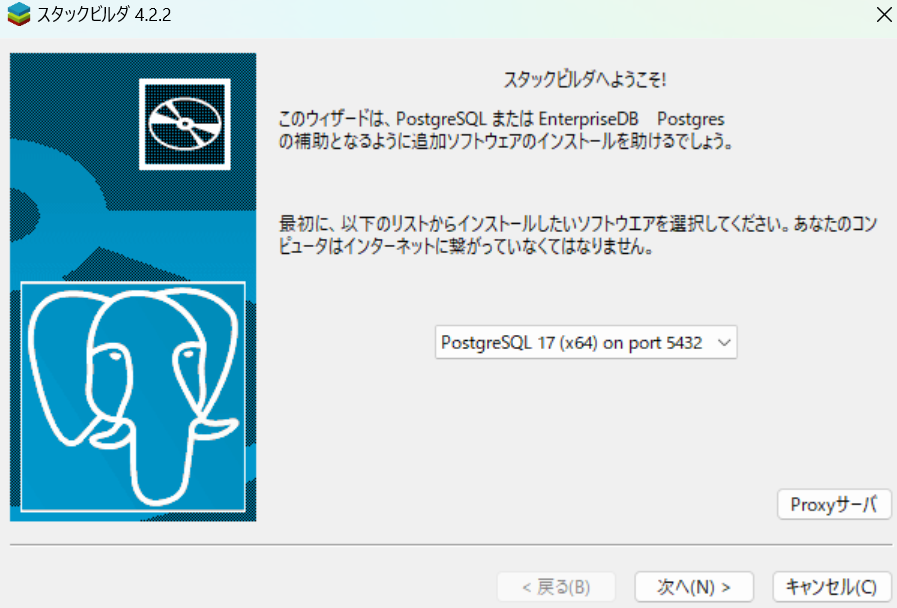
こちらは最初のみ自分がインストールしたPostgreSQLを選択して、「次へ」をおし、それ以降はキャンセルで問題ありません。
これらすべてが完了したらWindowsの「システム環境変数の編集」からパスを通してください。
データベース作成
データベースを作成していきます。Windows Power Shell を管理者として実行してください。
以下のコマンドを入力してください。
psql -U postgres -p 5432パスワードを聞かれるので、先ほど自分で設定したパスワードを入れてください。
新しいデータベースを作成するために以下のコマンドを入力してください。
CREATE DATABASE your_db_name;
以下のコマンドを入力し、新しいロール(ユーザー)を作成し、そのロールにログインするためのパスワードを設定します。
CREATE ROLE “username” WITH LOGIN PASSWORD 'your_password' ;
このコマンドは、指定したユーザー(ロール)にデータベースを作成する権限(CREATEDB)を付与します。
ALTER ROLE “username” CREATEDB;
このコマンドは、指定したデータベース(DBname)の所有者(OWNER)を変更します。
ALTER DATABASE “DBname” OWNER TO “username”;すべて完了したら以下のコマンドを入力して、一度抜けましょう。
quit以下のコマンドを入力してください。
psql -U username -d your_db_name -p 5432
パスワードを聞かれるので、ロール作成時に設定したパスワードを入力してください。
エラーが出なかったら成功です。
終わりに
本記事では、PostgreSQLのインストールからデータベース作成までの基本的な流れを紹介しました。これからPostgreSQLを使った開発を始める方にとって、役立つ一歩となれば幸いです。今後もPostgreSQLを活用して、さらに高度な操作や機能について学んでいくことができるでしょう。