Databricks Workflowを使えば、コードを書かなくてもジョブの成功や失敗をSlackに通知する設定が簡単に行えます。本記事では、SlackのWebhook URLを取得する方法から、DatabricksのGUIで通知を設定する手順を詳しく解説します。
はじめに
Databricks Workflowを使えば、コードを書かなくてもジョブの成功や失敗をSlackに通知する設定が簡単に行えます。本記事では、SlackのWebhook URLを取得する方法から、DatabricksのGUIで通知を設定する手順を詳しく解説します。
ステップ 1: SlackのWebhook URLを取得する
Slack通知に必要なWebhook URLの取得手順を以下に示します。
1.Slackアプリを作成
・Slack APIページにアクセスし、「Create New App」をクリック。
・「From scratch」を選択し、アプリ名と通知を送るワークスペースを設定します。
2.Incoming Webhooksを有効化
・作成したアプリの「Features」タブから「Incoming Webhooks」を選択。
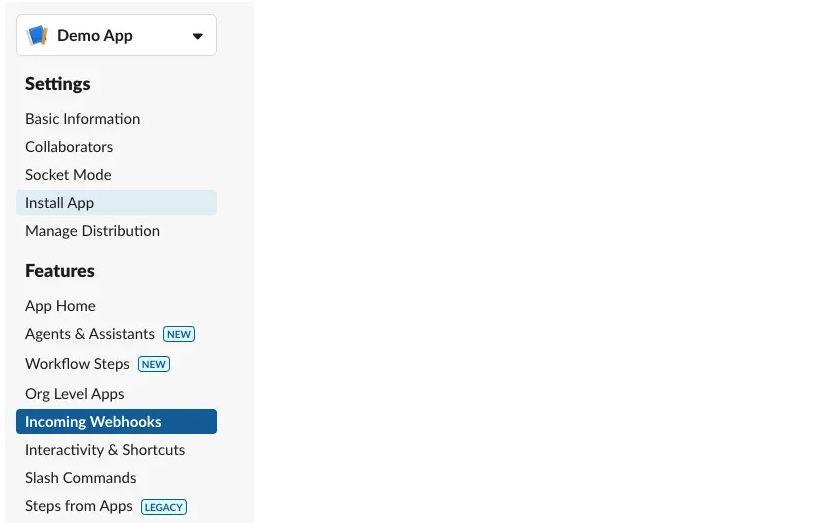
・「Activate Incoming Webhooks」をオンにします。
3.Webhook URLを作成
- ページ下部の「Add New Webhook to Workspace」をクリック。
- 通知を送るチャンネルを選択して「許可する」をクリック。
- 表示されたWebhook URL(例:
https://hooks.slack.com/services/XXXX/XXXX/XXXX)をコピーします。

ステップ 2: Databricks WorkflowでSlack通知を設定
DatabricksのGUIを使い、ジョブの通知を設定します。
1. Workflowを作成1.Databricksの左メニューから「Workflows」を選択します。
2.「Create Workflow」をクリックして、新しいWorkflowを作成します。
・Workflowに適切な名前を付けます。
2. ジョブのタスクを追加1.Workflow内で実行したいタスクを順番に追加します。
・例: データ処理やETLタスク。
2.タスクの依存関係を設定します。
・タスクの流れに沿った依存関係を設定して、正常に終了した後やエラーが発生した場合に通知が行われるようにします。
3. 成功・失敗通知を設定1.Workflow画面で「ジョブ通知」をクリックします。
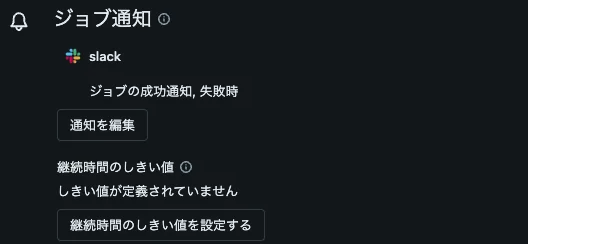
2.通知条件を選択します。
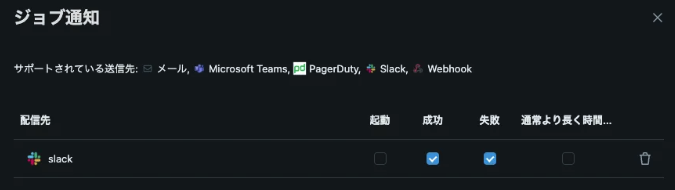
3.通知方法を選択します:
「Slack Webhook」を選択し、取得したWebhook URLを入力します。
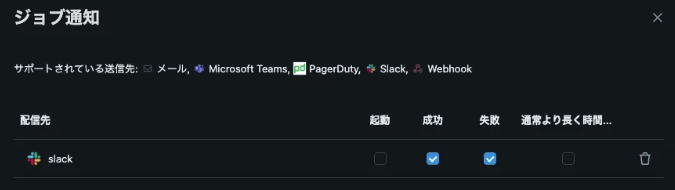
4.設定を保存します。
ステップ 3: 通知をテストする
設定を確認したら、Workflowを手動で実行し、Slackに通知が正しく送信されるかを確認します。
Slack通知の例(dbt)Slackには以下のようなメッセージが表示されます

また、失敗時には以下のような通知が表示されます

まとめ
Databricks Workflowを使えば、コード不要でSlack通知を簡単に設定できます。ジョブの成功・失敗に応じた通知は、運用の効率化やエラー対応の迅速化に役立ちます。本記事の手順を参考に、ぜひ自分の環境で試してみてください。Slack通知を活用して、Databricksの運用をさらに便利にしましょう!