
AWS CLI を使い始めるための基本的な手順として、CLI のインストール、IAM ユーザー作成とポリシー設定、動作確認の方法を解説します。このガイドを実践すれば、AWS リソースを操作できる環境が整います。
はじめに
AWS CLI は AWS サービスをコマンドラインから操作するためのツールです。効率的なリソース管理を可能にするため、まず環境を適切に設定しましょう。
1. AWS CLI のインストール
Homebrew を使ったインストール
MacOS ユーザーは以下のコマンドで簡単に AWS CLI をインストールできます。
brew install awscliインストール確認
aws --version
期待される出力例:
aws-cli/2.x.x Python/3.x.x Darwin/x86_64 source
2. IAM ユーザーの作成とポリシー設定
AWS マネジメントコンソールまたは AWS CLI を使用して IAM ユーザーを作成し、必要なポリシーを設定します。
IAM ユーザーの作成(AWS マネジメントコンソール)1.AWS マネジメントコンソールにサインイン。
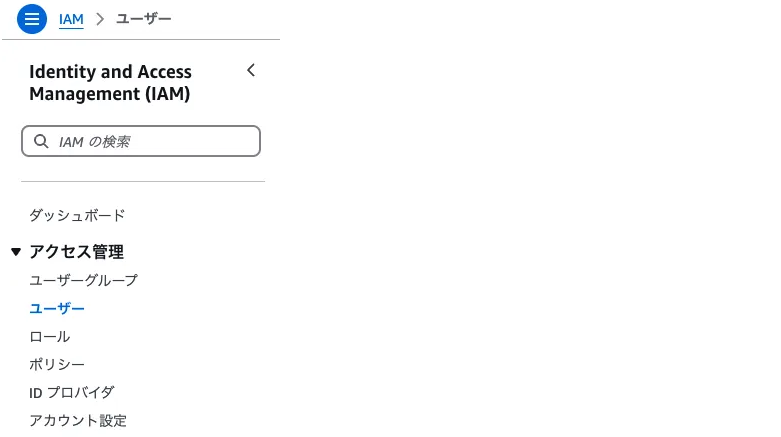
2.「IAM」サービスを開き、「ユーザー」セクションで「ユーザーを追加」をクリック。
3.ユーザー名を入力し、「プログラムによるアクセス」にチェックを入れる。
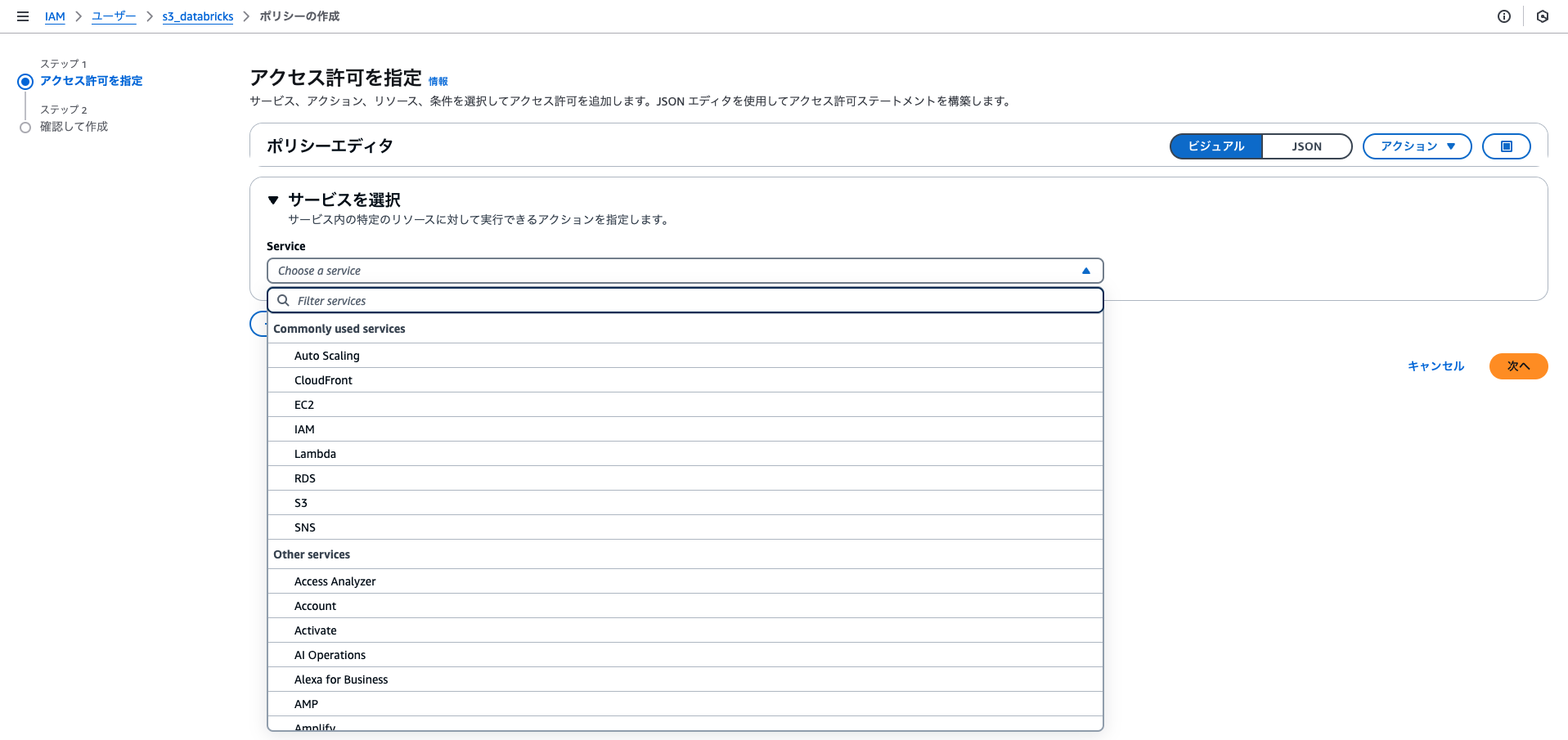
4.必要なアクセス許可を設定(例: 「AdministratorAccess」ポリシーをアタッチ)。
5.ユーザーを作成すると、アクセスキーとシークレットキーが表示されるので保存します。
IAM ユーザーの作成(AWS CLI)AWS CLI を使用して作成する場合、以下を実行します。
aws iam create-user --user-name TestUserポリシーのアタッチ
作成したユーザーにポリシーを付与します。
aws iam attach-user-policy --user-name TestUser --policy-arn arn:aws:iam::aws:policy/AdministratorAccess3. AWS CLI の設定
設定開始
以下のコマンドで設定を開始します。
aws configure
プロンプトに入力する内容:
1.AWS Access Key ID
2.AWS Secret Access Key
3.Default region name(例: ap-northeast-1)
4.Default output format(例: json)
入力例
AWS Access Key ID [None]: AKIAXXXXXXXXXXXXX
AWS Secret Access Key [None]: abc123xxxxxxxxxxxxxxxxxx
Default region name [None]: ap-northeast-1
Default output format [None]: json
4. 設定内容の確認とテスト
設定内容の確認設定内容を確認するには以下を実行します。
aws configure list期待される出力例:
Name Value Type Location
---- ----- ---- --------
access_key ******************** config_file
secret_key ******************** config_file
region ap-northeast-1 config_file
動作確認のテスト
S3 のバケット一覧を取得して動作を確認します。
aws s3 lsバケットが存在する場合、以下のような出力が得られます:
2024-12-01 12:00:00 my-bucket-nameバケットが表示されない場合は設定を再確認してください。
最後に
これで AWS CLI を用いた基本設定が完了しました。IAM ユーザーとポリシーの設定により、必要な権限を持つ環境が整いました。次のステップとして、特定の AWS サービスを利用したスクリプト作成や自動化に進むことをお勧めします。