
Claude Codeを「質問して答えをもらうツール」として使っている方は多いと思います。それでも十分便利ですが、それだとClaude Codeの力は半分も出ていません。
Claude Codeは、自分でファイルを読んで、コマンドを動かして、コードを書き換えてくれます。こちらが別の作業をしている間も、手を止めずに進めてくれる相棒です。この記事では、そこまで任せられるようになるためのコツを紹介します。
まず知っておきたい「コンテキスト」の話
Claudeには、一度に覚えていられる量の上限があります。読んだファイル、実行したコマンド、これまでの会話。そのすべてが作業机の上に積み上がっていく、とイメージしてください。長めのデバッグを一度やるだけでも、机はけっこう埋まります。
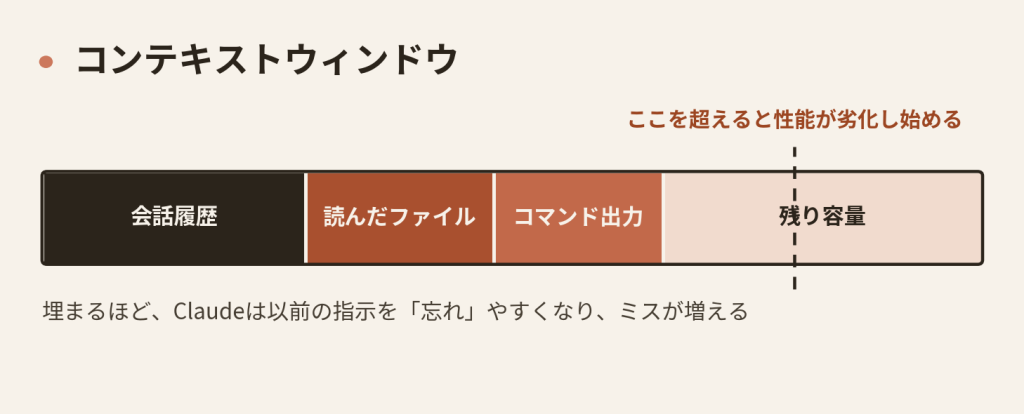
机が散らかってくると、Claudeは前に言われたことを忘れ始め、ミスも増えます。この記事で紹介する工夫は、ほとんどが「この机をきれいに保つ」ための話です。ここだけ覚えておいてください。
CLAUDE.md に「毎回伝えたいこと」を書く
CLAUDE.mdは、Claude Codeを起動するたびに最初に読んでくれるメモ帳です。/initと打てば、プロジェクトの中身を見て下書きを作ってくれます。
大事なのは、欲張って書かないこと。コードを読めば分かることは、書かなくても伝わります。書くのは「テストはnpm testではなくmake testで動かす」「ブランチ名はfeature/◯◯にする」のように、見ただけでは分からないことだけ。長くなるほど、肝心なルールが埋もれて読み飛ばされてしまいます。
一行ずつ「これを消したらClaudeは困るかな?」と考えて、困らないなら消してしまいましょう。それくらいで十分です。
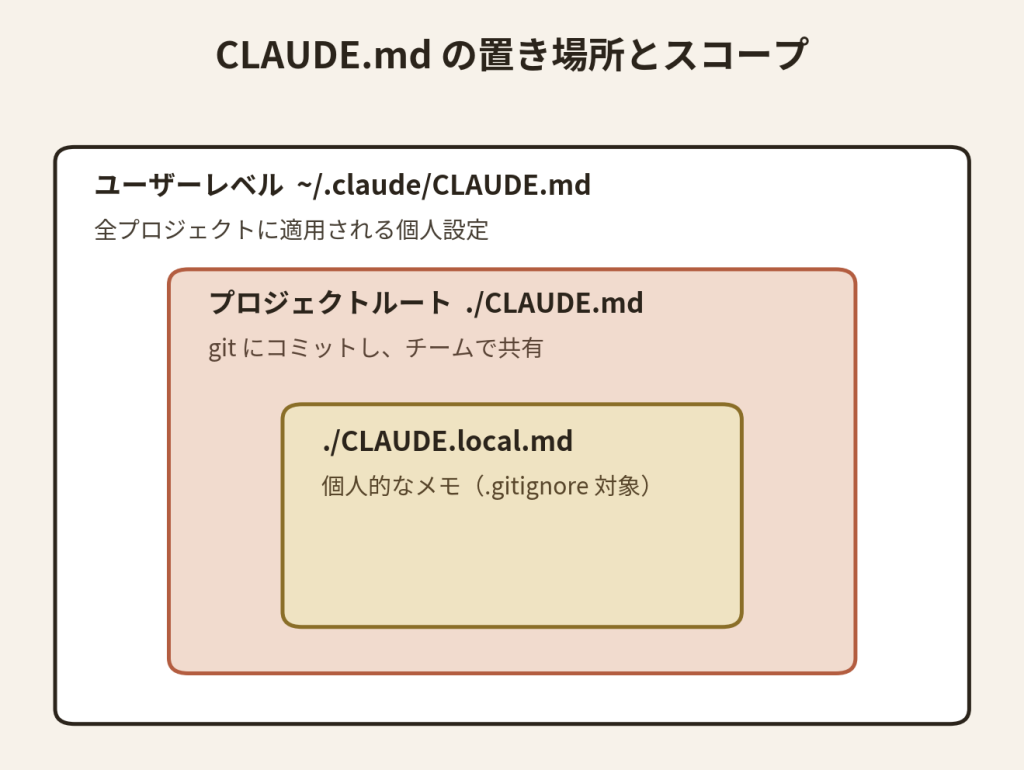
置き場所は3つあり、自分専用のもの、チームで共有するもの、共有したくない個人メモ用のものを使い分けられます。
よく使う手順は「スキル」にする
同じ指示を何度も貼り付けているな、と感じたら、スキルにするタイミングです。SKILL.mdというファイルに手順を書いておくだけで用意できます。たとえば「変更内容を要約して、危なそうなところを指摘して」という手順を入れておけば、あとは短い呼び名を打つだけで済みます。
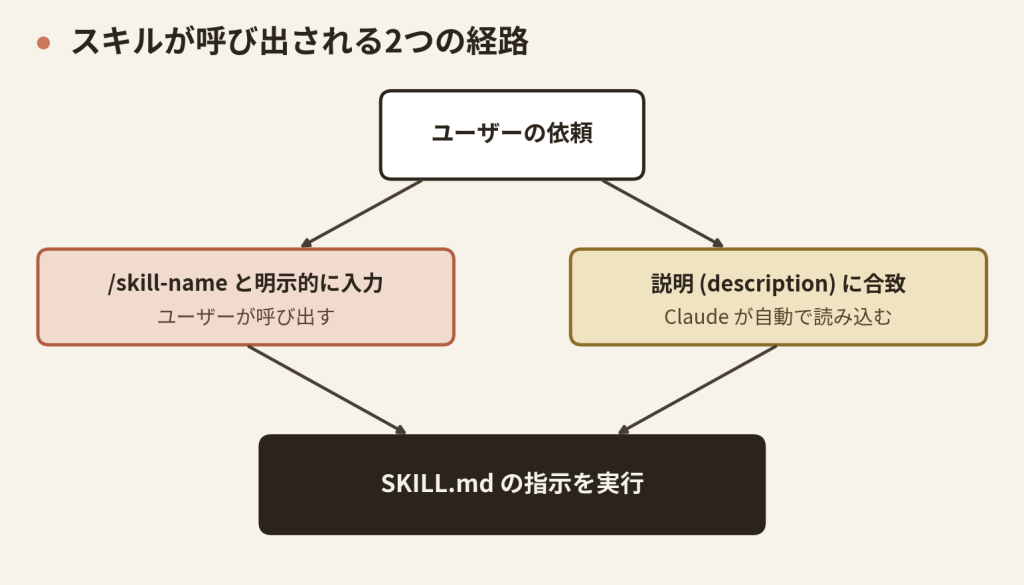
呼び出し方は2通り。/名前と打って自分で呼ぶか、話の内容に合っていればClaudeが自分で見つけて読み込んでくれます。CLAUDE.mdと違って必要なときだけ読まれるので、増やしても机を占領しません。
デプロイやコミットのように「自分のタイミングでやりたい」ものは、disable-model-invocation: trueと書いておけば勝手に実行されません。
「調べる」「決める」「作る」を分ける
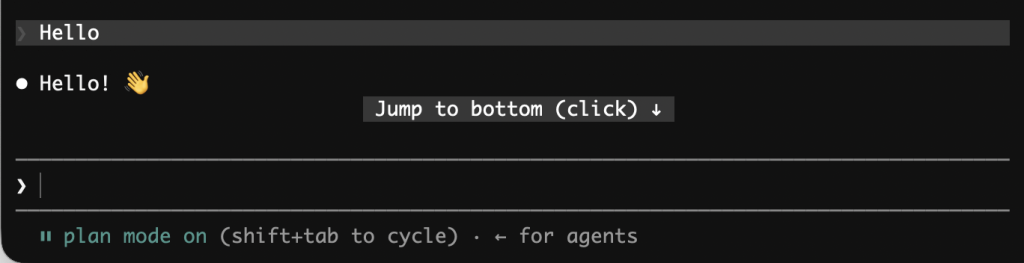
いきなり書き始めた結果、的外れなコードが出てくる。よくある失敗です。Shift+Tabを押すと、読むだけで書き換えはしない「プランモード」に切り替わります。
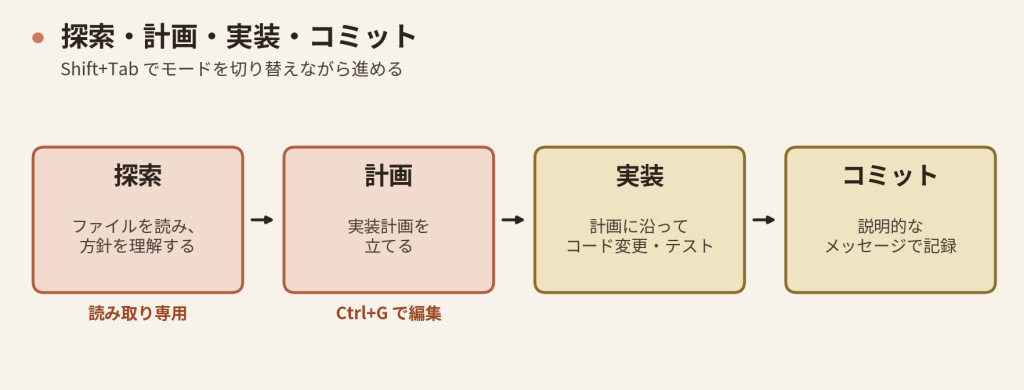
流れは4段階です。まずコードを読んで理解してもらい、次に進め方を決めてもらう。そのうえで書いてもらって、最後にコミット。一言で説明できる修正なら、飛ばして構いません。効いてくるのは、複数のファイルにまたがる変更や、自分もやり方に迷っている場面です。
重い調査はサブエージェントに任せる
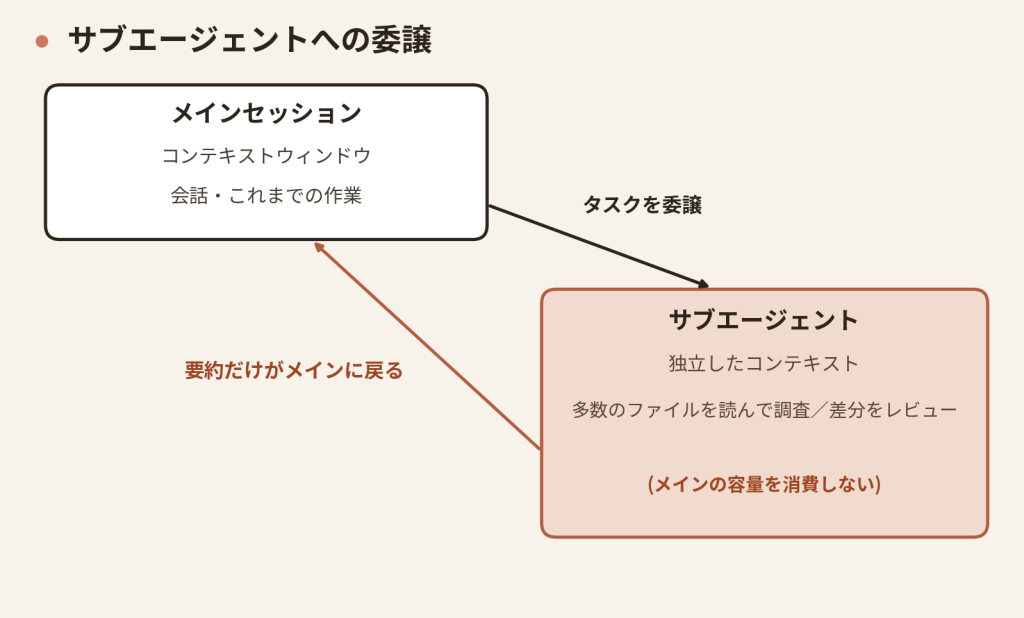
「認証のしくみを調べて」のような調査は、たくさんのファイルを読むことになります。これを同じ会話の中で全部やらせると、机が一気に埋まってしまいます。
サブエージェントは、別の机で作業してくれる助手のようなものです。調査は向こうで進めて、返ってくるのは要約だけ。こちらの机は散らかりません。
レビューを頼むのにも向いています。自分が書いたコードは、書いた本人だと粗が見えにくいものです。事情を知らない助手に見てもらうと、思わぬ指摘が返ってきます。
「絶対にやってほしいこと」はフックにする
CLAUDE.mdに書いたことは、あくまでお願いです。だいたい守ってくれますが、「だいたい」では困ることもあります。
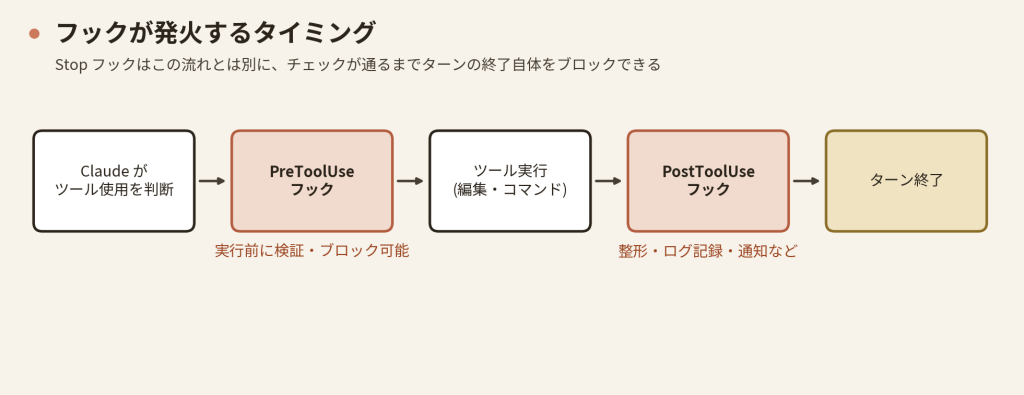
フックを使うと、決まったタイミングで必ず処理が走ります。よくあるのは、ファイルを編集したら自動で整形をかけるパターン。逆に「このフォルダは触らせない」と、実行前に止めることもできます。テストが通るまで作業を終わらせない、という使い方もできます。
書き方を覚える必要はありません。例えば、「編集のあとにeslintを走らせるフックを作って」とお願いすれば、そのまま用意してくれます。
承認の手間はモードで調整する
初期設定では、ファイルを書き換えるたびに確認を求められます。丁寧ですが、作業が続くと面倒になってきます。
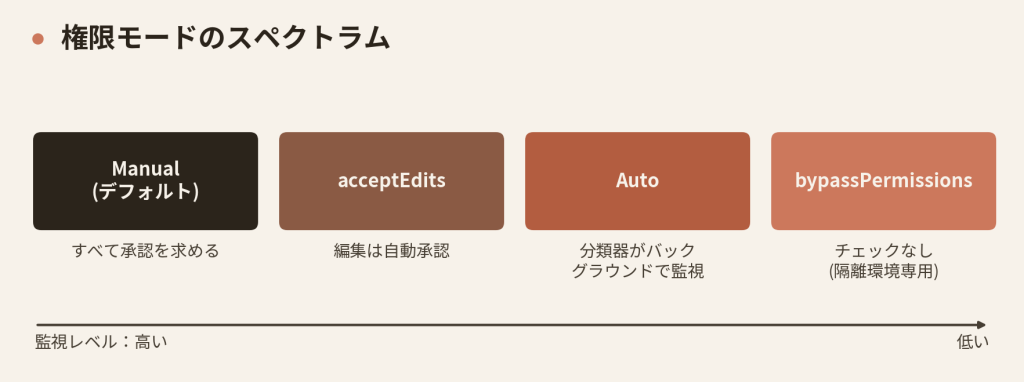
編集だけ自動で通すacceptEdits、別のモデルが裏で見張ってくれるAutoなど、少しずつ緩められます。長い作業をまとめて任せたいときはAutoが便利です。確認をすべて飛ばすbypassPermissionsは、壊れても困らない使い捨ての環境だけで使うものだと考えてください。切り替えはShift+Tabです。
会話が長くなったら整理する
別の作業に移るときは/clearでリセット。同じ作業を続けたいけれど会話が長くなってきたら、/compactで要約してもらいます。Claude Codeに直接「このプロジェクトの何を保存した方がいいのか」聞いて,Claude Codeに要約してもらってもいいです.
Escを2回押せば、前の状態に戻せます。「とりあえず試して、ダメなら戻す」が気軽にできるので、最初から完璧に計画しなくて大丈夫です。
同じ間違いを2回直しているなら、机が散らかっているサインです。3回目を直すより、一度/clearして言い直したほうが早く済みます。
もう一歩先へ
慣れてきたら、terminalから直接claude -p "指示"で対話せずに実行できます。CIやスクリプトに組み込むときはこの形です。gitのworktreeを使えば、別々の作業をお互いに邪魔せず同時に進められます。
社内外のツールとつなぎたいときはMCPです。claude mcp addでつないでおくと、チケットの内容を読んだり、データベースを調べたりも、いつもの会話の中で頼めます。
最後に
ここまでの話は、すべて同じところに行き着きます。Claudeに「自分の仕事を確かめる手段」を渡すことです。
テストでも、ビルドでも、画面の見比べでも構いません。合っているかどうかがはっきり分かるものが一つあれば、Claudeは自分でチェックして、通るまで直し続けてくれます。それがなければ、間違いに気づくのはいつもこちら側です。これがあるかないかで、ずっと画面を見張っているか、安心して席を外せるかが変わります。