生成AIを業務に活用する際、社内ドキュメントやデータを基にしたChatbotのニーズが高まっています。 Dataiku DSSには、こうしたニーズに対応する「Answers」プラグインが用意されており、GUI操作中心で誰でも簡単にChatbotを構築可能です。 本記事では、APIキー設定からプラグイン導入、Webapp作成、データセット参照設定までの手順を、実際の画面キャプチャを交えて解説します。
はじめに
生成AIを業務に活用するうえで、社内のナレッジやデータに基づいたチャットボットを構築するニーズが高まっています。
Dataiku DSSにはそのための強力なプラグイン「Answers」が用意されており、GUI操作だけでシンプルに構築できます。
本記事では、DataikuでのChatbot構築手順を、実際の画面キャプチャとともに解説します。
前提として、利用するLLM(OpenAIやAzure OpenAI等)のAPIキー認証情報を準備しておく必要があります。
APIキー認証情報参照:https://www.keywalker.co.jp/blog/dataiku-llm-mesh-textanalysis.html
プラグインの導入
認証資格情報の登録
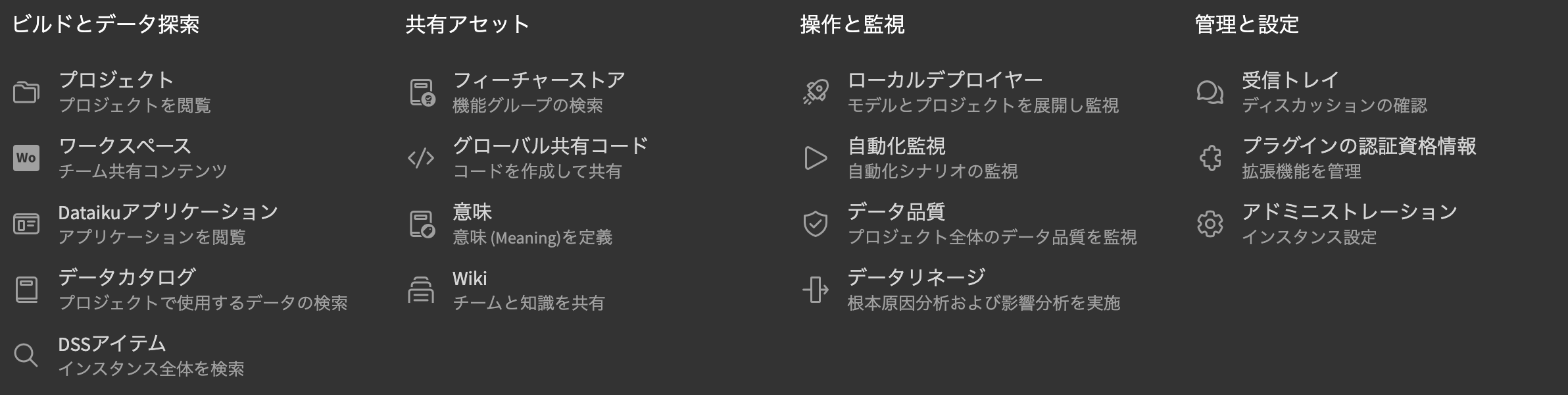
まずはDataiku管理画面から [管理 → プラグインの認証資格情報] を開き、利用するLLMのAPIキーを登録します。
これによりプラグインが外部のLLM APIと連携可能になります。
プラグインのインストール
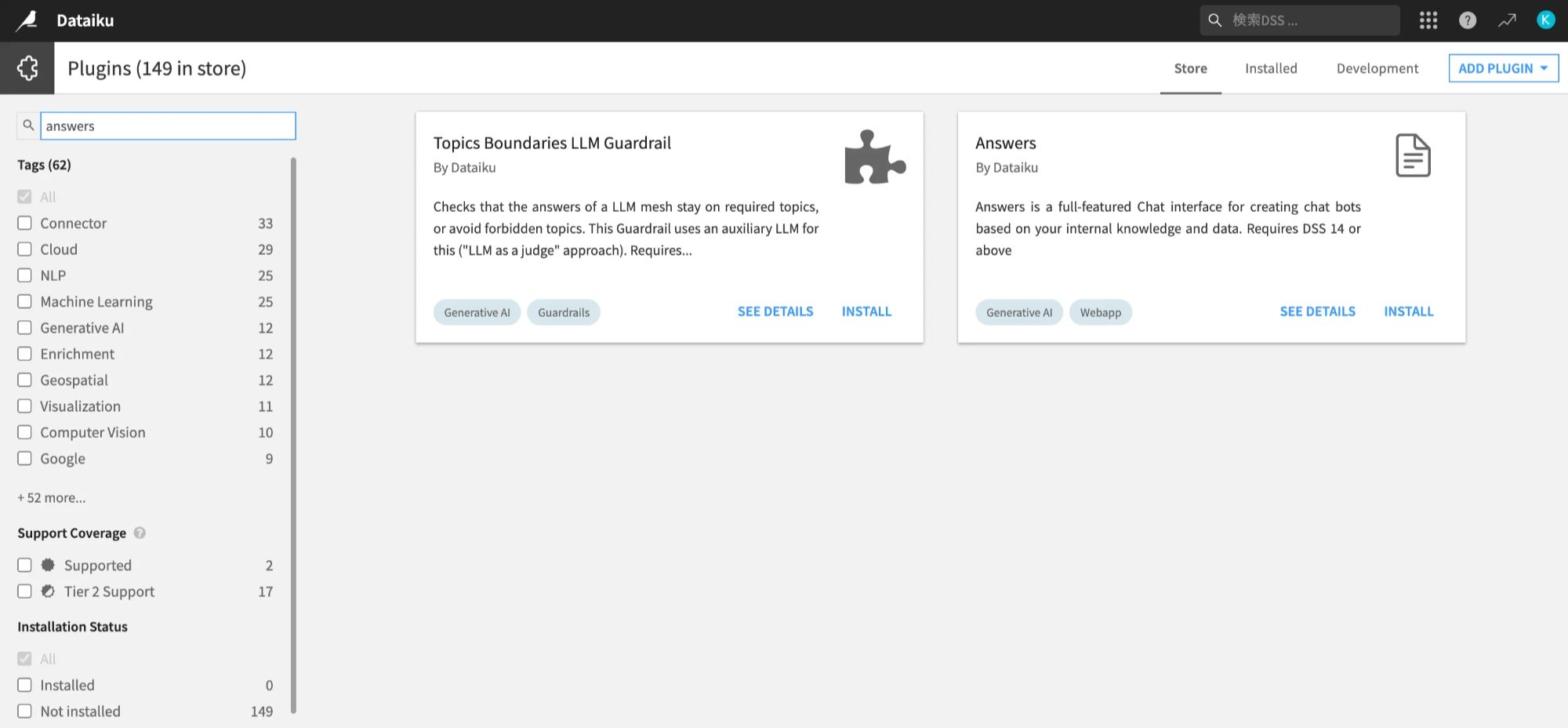
- [プラグイン → ストア] を開きます。
- 「Answers」で検索すると、Dataiku公式のプラグインが表示されます。
- [INSTALL] をクリック。
Code Environmentの構築
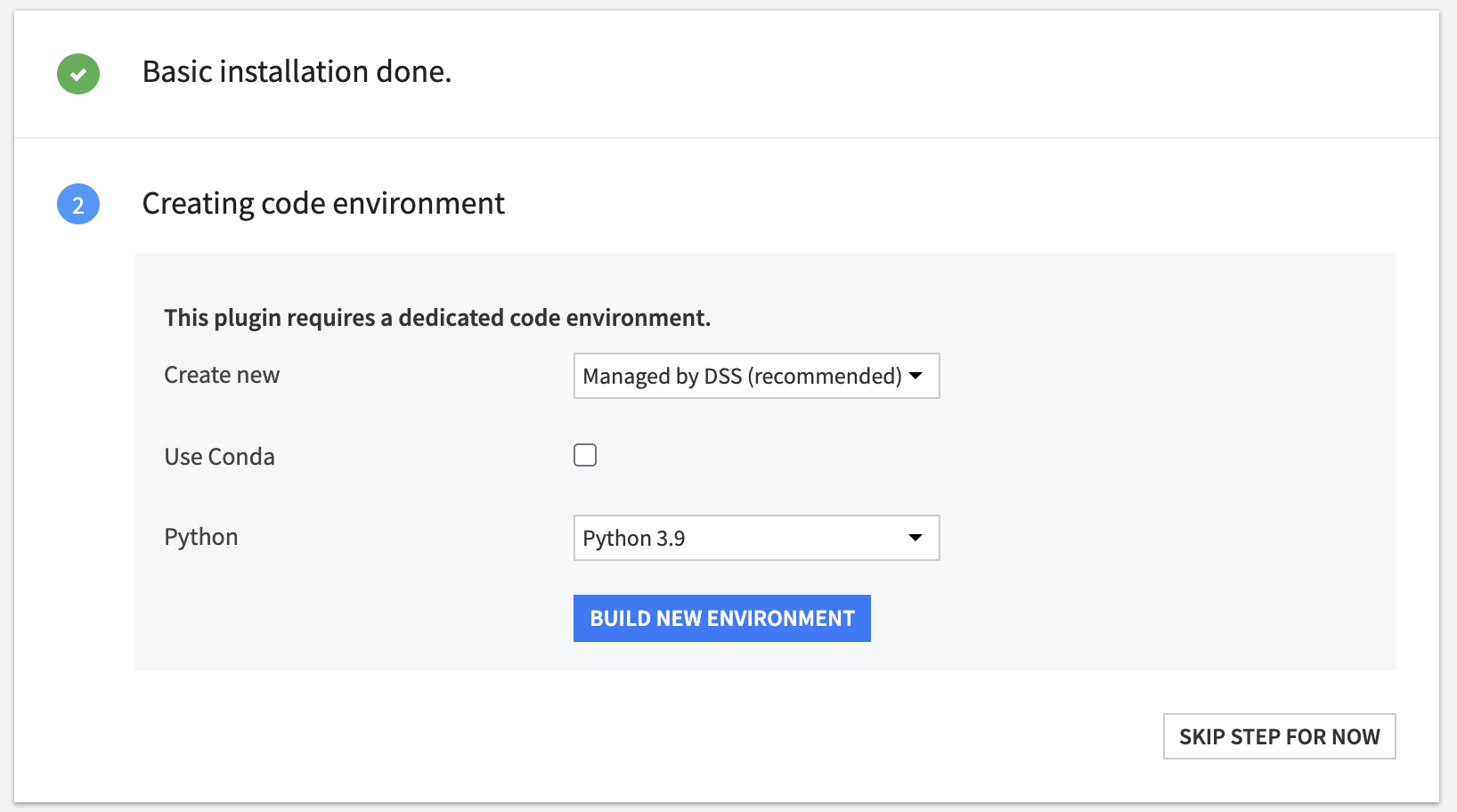
プラグイン導入後、専用のPython環境を作成します。
- Python 3.9 を選択
- [BUILD NEW ENVIRONMENT] をクリック
3分程度で環境構築が完了します。
環境構築の完了依存パッケージがインストールされると、下記のように「Import succeeded」と表示されます。
最後にDSSを再起動して準備完了です。
Chatbotの作成
新しいWebappの作成プロジェクトに移動し、[+NEW WEBAPP] → [Visual Webapp] を選択。
利用可能なテンプレートから Answers を選びます。
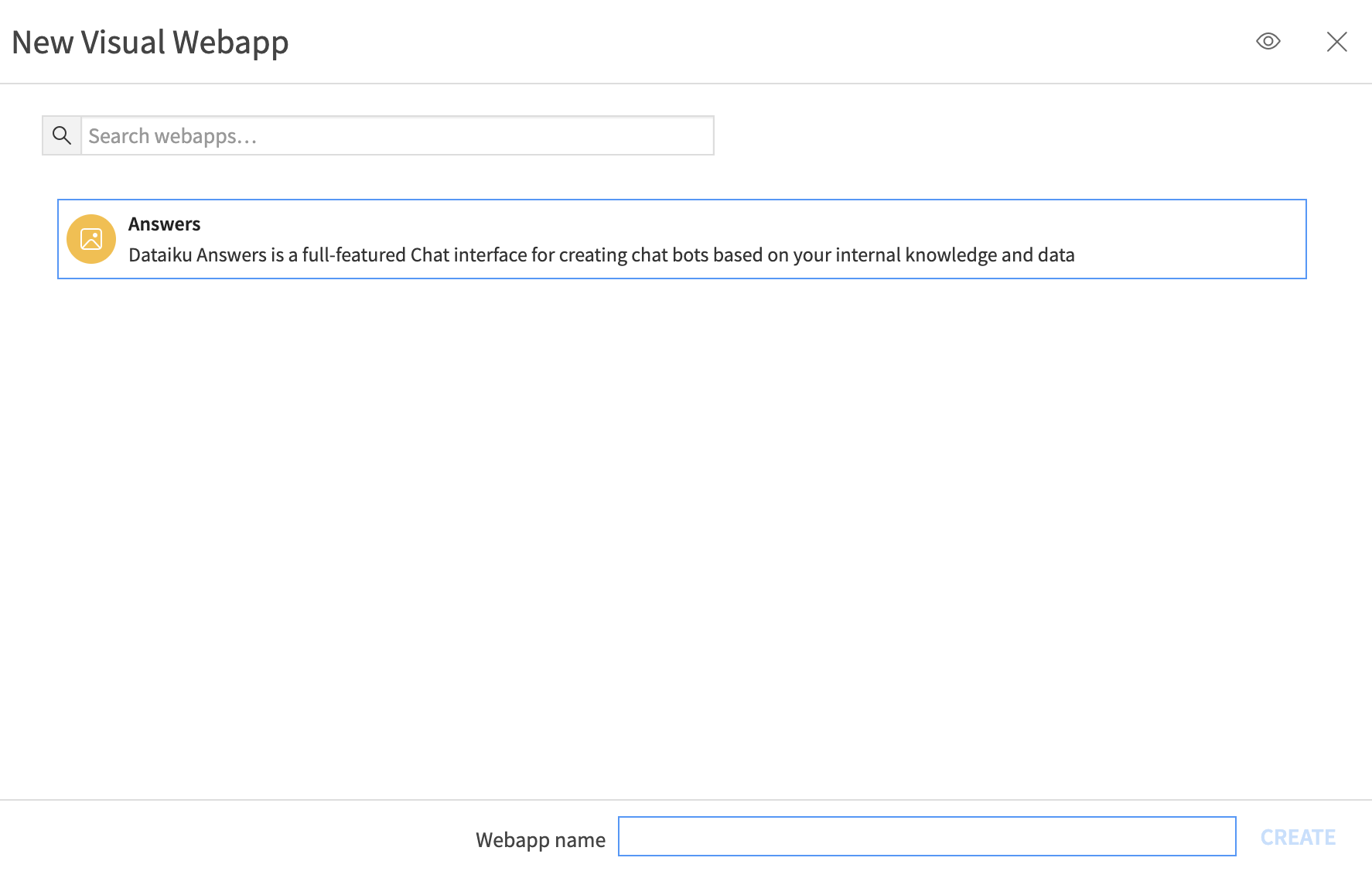
Answers Webappには最低限以下の設定が必要です。
- Main LLM:利用するLLM(例:OpenAI GPT-4、Azure OpenAIなど)
- Conversation History Dataset:ユーザーとボットの対話履歴を保存するSQLデータセット
- Conversation User Profile Dataset:ユーザープロファイルを保存するSQLデータセット
新規にPostgresなどへ作成する場合は「New dataset」を選択します。
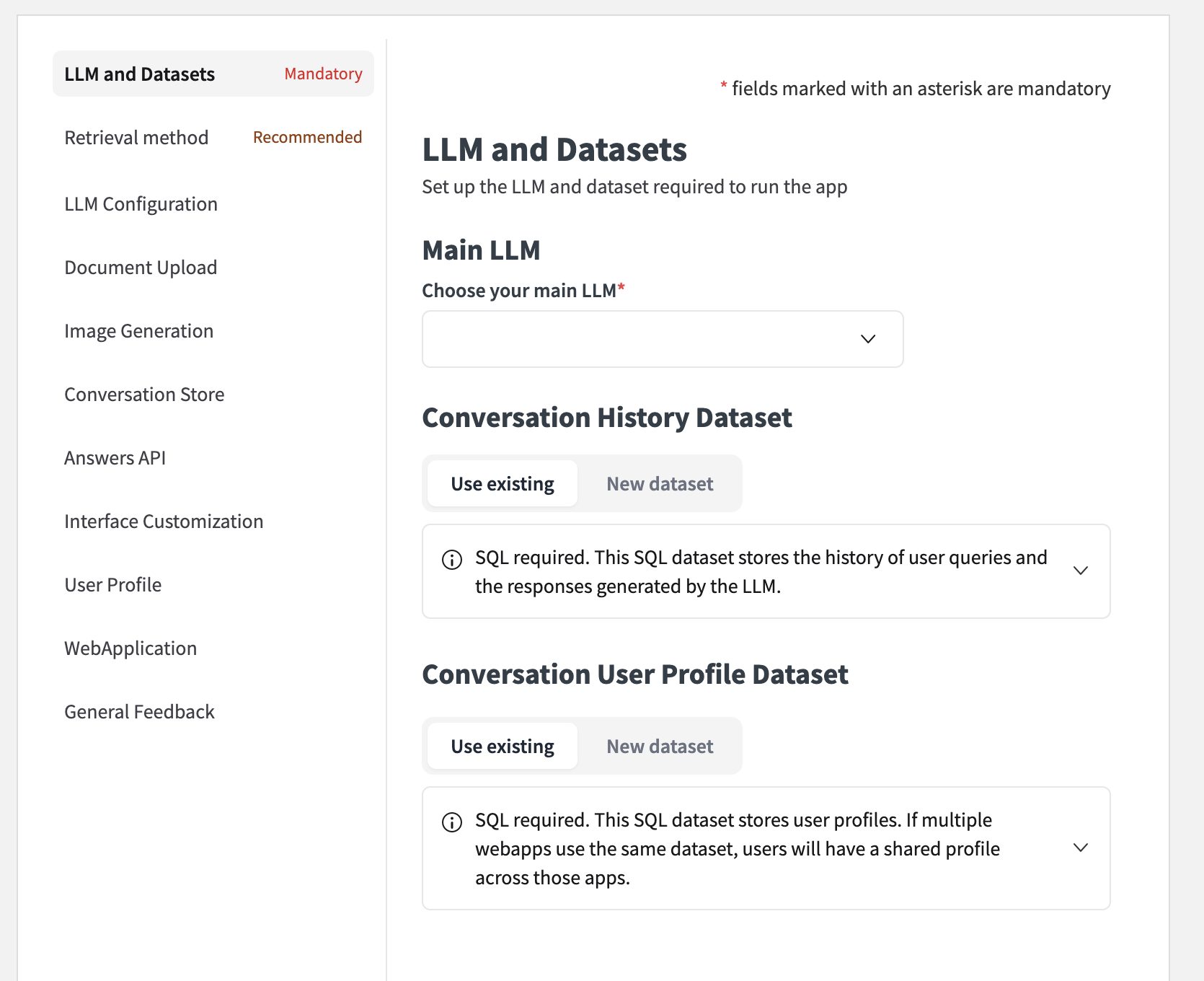
Webappのタイトルや説明文を自由に編集できます。
また、ユーザーに提示する「質問例」を設定しておくと利用がスムーズになります。
Retrieval Methodの設定
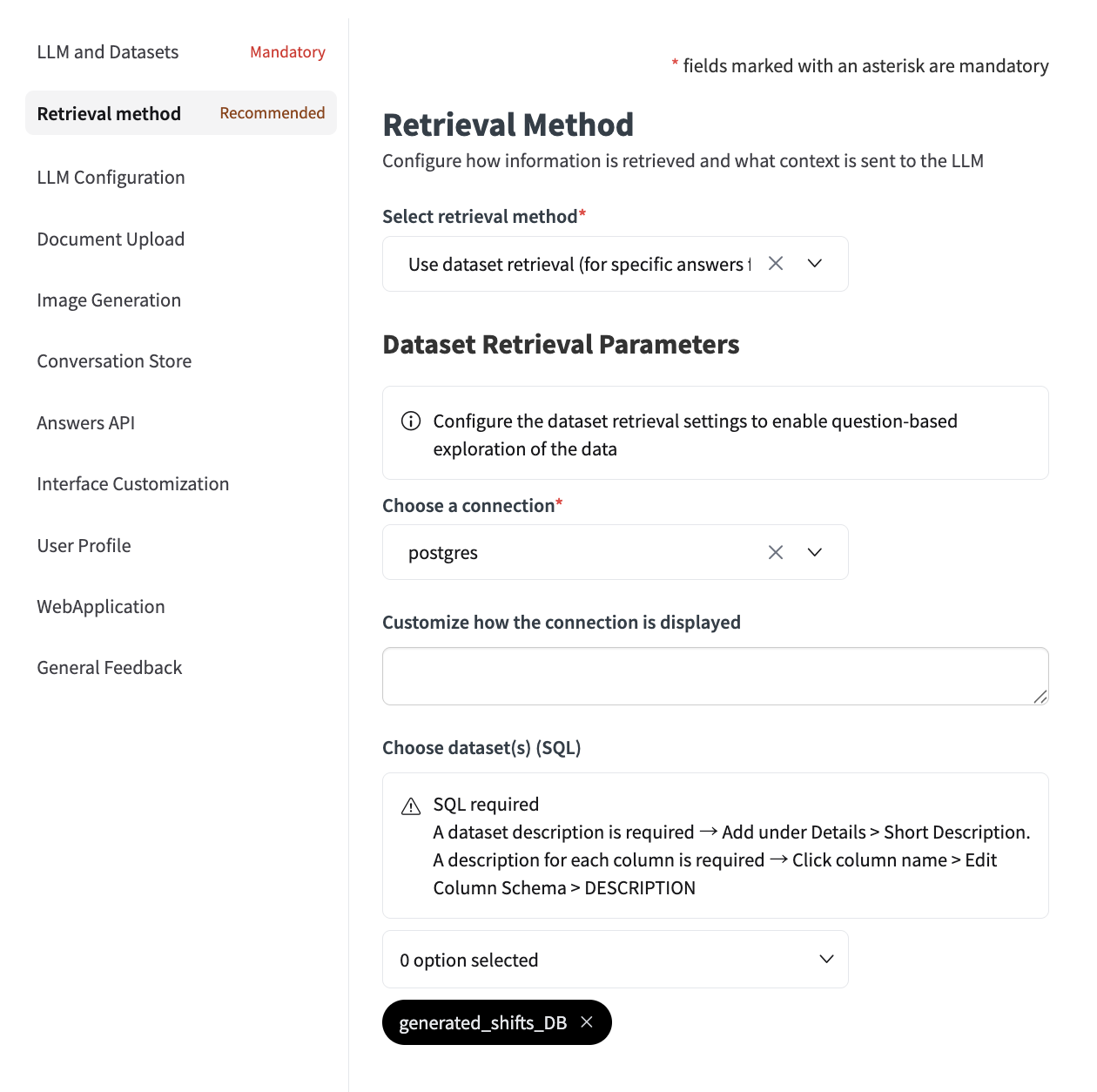
Chatbotに社内データベースや生成済みデータを参照させるには、Retrieval設定を行います。
データセット参照の有効化- Retrieval method として 「Use dataset retrieval」 を選択
- 接続(例:Postgres)を指定
- ここで指定するのは、Flow上のファイルデータセット(CSV, Excel など)ではなく、S**QLで問い合わせ可能なRDBMS(Postgres, MySQL, Snowflake, BigQueryなど)**である必要があります。
- Flow上の中間データを使いたい場合は、一度RDBMSに書き出してから指定してください。
- 参照したいデータセット(例:
generated_shifts_DB)を選択
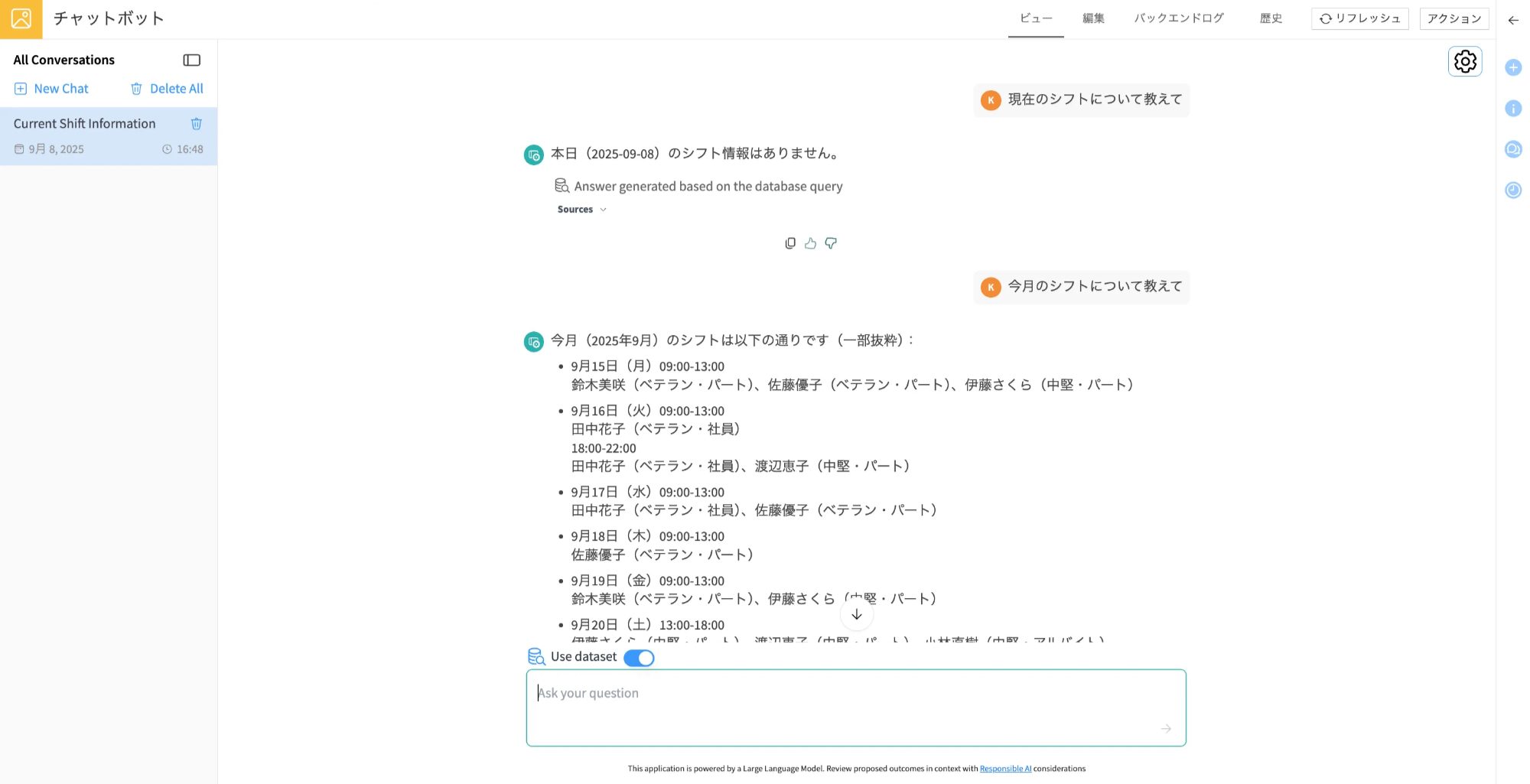
完成したChatbot
ここまでの設定を保存すると、Dataiku上で動作するChatbotが完成します。
社内ドキュメントをアップロードし、検索・回答機能を組み合わせることで、ナレッジベースとして活用できます。
考察
情報検索と要約が目的っぽい
一言で言うと、「社内ドキュメントやデータなどの『ナレッジバンク』を基に、高性能なRAG(検索拡張生成)チャットボットを、プログラミングなしで迅速に作成・展開するためのツール」です。
重要な点として、この仕組みでは データ自体の変更や更新を直接行うことはできません。
つまり、あくまで「既存データを検索し、自然言語で要約・回答する」ことが主目的です。
業務システムに直接書き込みをしたり、データを編集するような機能は想定されていません。
さらに踏み込んだ考察
- 権限管理の重要性
- 検索対象が広範囲になるため、閲覧権限をどう制御するかが必須。
- 不要な情報流出を防ぐために、Dataikuの権限やRow-level Securityとの連携が重要。
- 将来的な応用可能性
- 検索+要約にとどまらず、回答をワークフローに渡して別のプロセスを動かすことで「検索ツール」から「業務オートメーション」への発展も考えられる。
まとめ
本記事では、Dataiku Answersプラグインを利用したChatbot作成手順を紹介しました。
- プラグイン認証資格情報にLLM APIキーを登録
- プラグインをインストールして専用環境を構築
- WebappからAnswersを選んでLLMとデータセットを設定
- UIをカスタマイズして完成
Dataiku上でノーコードに近い形でChatbotを構築できるのは非常に強力です。
今後は社内のドキュメント検索やFAQ対応など、幅広いシーンで活用できるでしょう。