Google ADK Web UI をローカル環境で起動し、既存のエージェントと対話しながらデバッグ・評価する方法を解説。UI で確認できる情報やトレースの見方も紹介します。
はじめに
前回の記事では、Google ADK(Agent Development Kit)を用いて、将棋・オセロ・チェスのニュースを取得するエージェントを作成しました。
今回は、そのエージェントを ブラウザ上の Web UI から操作・観察できる「ADK Web UI」 にフォーカスします。
-
ターミナルからの対話だけだと、
「中でどんなプロンプトが投げられているのか?」
「どのツールがどう呼ばれているのか?」
を把握しづらいところがあります。
ADK Web UI を使うと、これらを 視覚的に追いかけながらデバッグ・評価 できるようになります。
概要
ADK Web UI は、Google の Agent Development Kit(ADK)に統合されている開発者向け Web UI です。今回は実際にADK Web UIを使用し、使用感などを確認していきます。
使用方法
ここでは、前回作成したエージェント(
)が正常に動く状態 を前提に、Web UI の起動~アクセスまでの手順を整理します。
1. 親ディレクトリに移動する前回の記事と同様、プロジェクト構成は次のようになっているとします。
agent_dev
 ├─ .venv/
 └─ shogi_info_agent/
      ├─ __init__.py
      ├─ agent.py
      └─ .env
まずは PowerShell で プロジェクトのルートディレクトリ に移動します。
cd ./agent_dev次に、uv で作成した仮想環境を有効化します。
.\.venv\Scripts\Activate.ps1プロンプトの先頭に (.venv) のような表示が出れば OK です。
この状態で実行するコマンドは、すべてこの仮想環境の Python / パッケージを利用 することになります。
3. Web UI の起動仮想環境が有効化された状態で、次のコマンドを実行します。
adk webしばらくすると、コンソール上にローカルサーバの URL が表示されます(例):
http://127.0.0.1:8000表示された URL(通常は http://127.0.0.1:8000)をブラウザに入力すると、
ADK Web UI のトップページにアクセスできます。
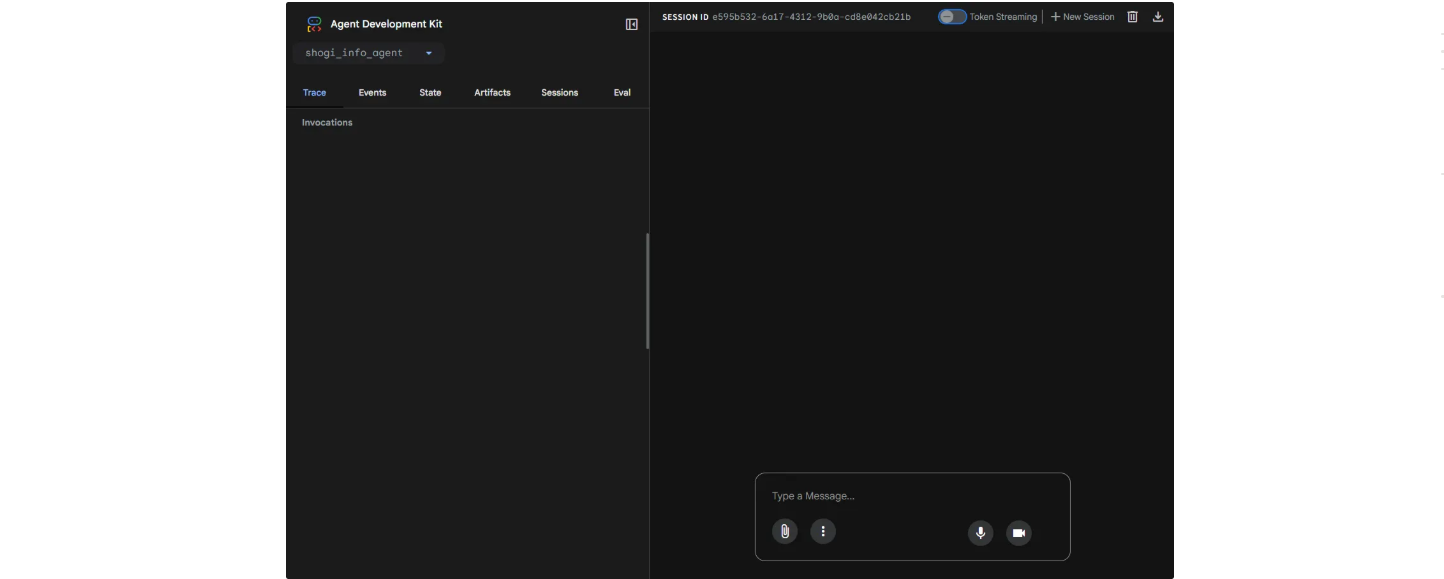
- 右側:エージェントとのチャット画面
- 左側:エージェントやツールの定義、トレース情報などの詳細ビュー
といった構成になっており、**ターミナルで adk run していたときの対話を、そのまま GUI で行えるイメージです。
ここでいくつか質問をし、それに対する応答を確認しましょう。
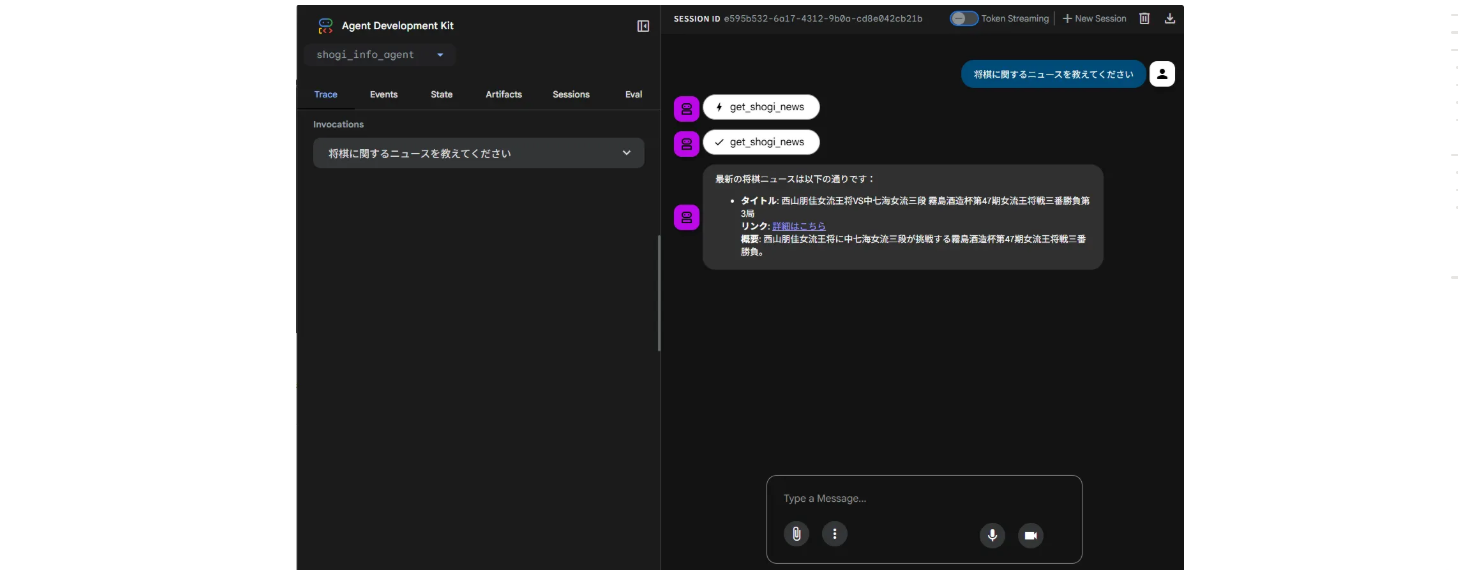
1,将棋に関するニュースを教えてください
- 右側のチャット欄に上記の質問を打ち込むと、
get_shogi_newsが呼び出され、日本将棋連盟の RSS から取得した最新ニュースが表示されます。
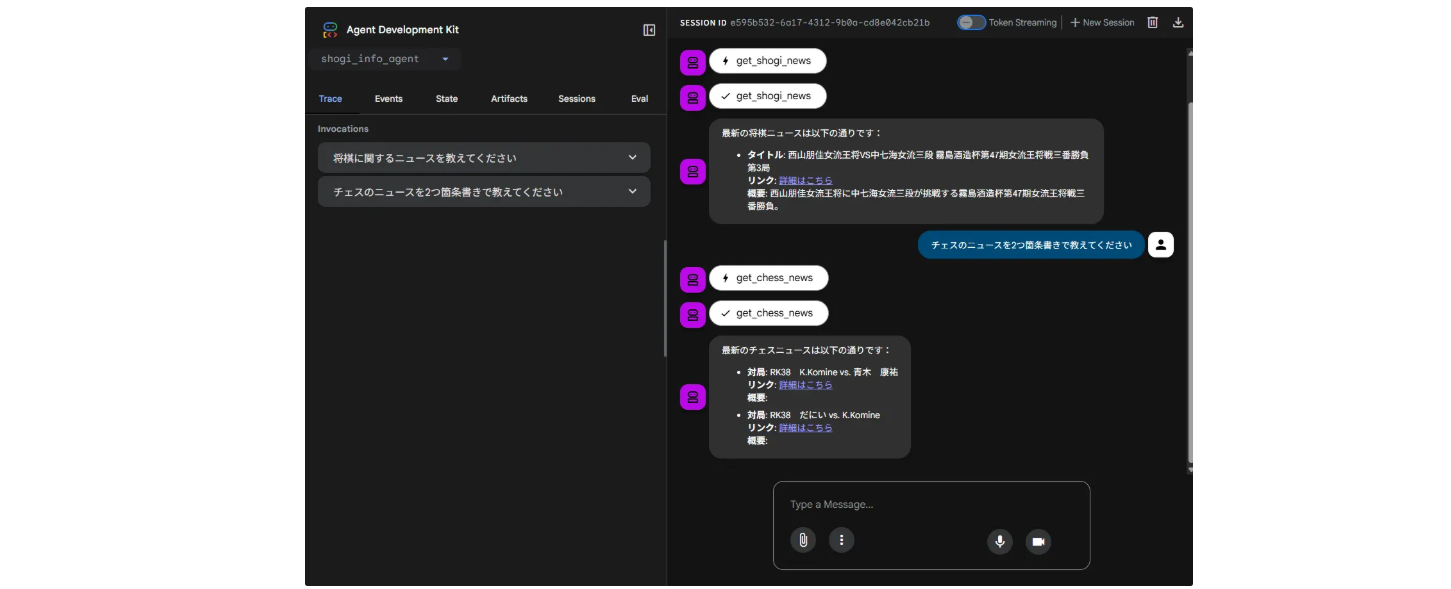
2,チェスのニュースを2つ箇条書きで教えてください
- 今度はチェス用のツール
get_chess_newsを用いて、 - 「件数 2」「箇条書き」といった条件を踏まえたレスポンスが返ってきます。
確認できること
ADK Web UI が便利なのは、単なるチャット UI にとどまらず、エージェントの内部挙動をかなり細かく可視化できる点 にあります。ここでは、主に確認できる代表的なポイントをまとめます。
1. エージェントの定義と構成の可視化- どのエージェントが定義されているか
- それぞれのエージェントがどのツールを持っているか
- どのような説明(description)や instruction を持っているか
といった情報を、UI 上で一覧できます。
今回の例だと、
boardgame_info_agent- 使用モデル:
openai/gpt-4o-mini - ツール:
get_shogi_news,get_othello_news,get_chess_news
- 使用モデル:
といった構成が視覚的に確認できます。
2. プロンプトのテストとデバッグWeb UI のチャット欄からプロンプト(指示文)を試し打ちできるので、
- 質問文を少し変えたときの挙動
- 曖昧な問い合わせに対する応答
- 箇条書き / 要約などのフォーマット指定
などを その場で試しながらチューニング できます。ターミナルでも同じことはできますが、
Web UI だと「過去のやり取り」「トレース情報」「ツール呼び出し」が一画面で見えるので、
“どこが悪さをしているのか” を掘りやすい のがメリットです。
3. ツール利用の監視(Trace ビュー)左側のメニューから 「Trace」→特定のイベント(例:call_llm) をクリックすると、
- どのエージェントが
- どのツールを
- どのような引数で呼び出したか
といった情報を以下のように時系列に追うことができます。
たとえば、将棋ニュースの質問では、
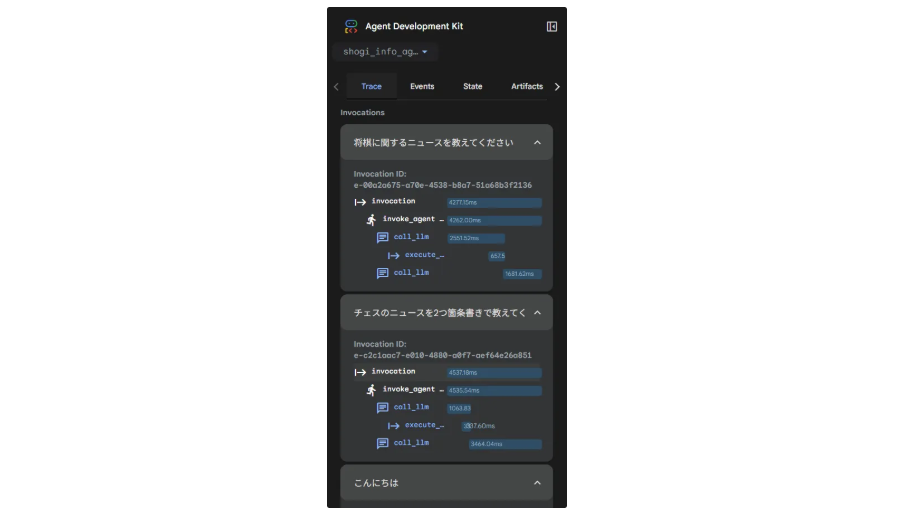

boardgame_info_agentが LLM にプロンプトを投げる- LLM が「
get_shogi_news(limit=1)を呼ぶべき」と判断してツール呼び出しを生成 - ツールの実行結果(RSS から取得したニュース)が LLM に戻る
- それを日本語で整形して最終回答を返す
という一連の流れが、Trace 上にイベントとして記録されます。
4. Request / Response の中身の確認 Request 例model: "openai/gpt-4o-mini"
config:
system_instruction: "あなたは日本語のアシスタントです。常に日本語で、簡潔かつ正確に回答してください。ユーザーの指示に応じて、必要なら下記ツールを呼び出して結果を要約して提示します。- get_shogi_news(limit: int=1) - get_othello_news(limit: int=3) - get_chess_news(limit: int=3) ツールから返る report を整えて、箇条書きで提示してください。 You are an agent. Your internal name is "boardgame_info_agent". The description about you is "将棋・オセロ・チェスの最新情報を取得して要約するエージェント"."
tools:
- name: "get_shogi_news"
description: "日本将棋連盟のRSS/Atomから最新ニュースを取得..."
- name: "get_othello_news"
description: "PR TIMES のサイトマップから最新の記事URLを取得..."
- name: "get_chess_news"
description: "チェス掲示板のRSSから最新トピックを取得..."
contents:
- role: "user"
parts:
- text: "将棋に関するニュースを教えてください"Response 例(ツール呼び出し)
content:
parts:
- function_call:
id: "call_mVByHvjk7SXo98TgfYv6y2bQ"
name: "get_shogi_news"
args:
limit: 1
role: "model"
usage_metadata:
prompt_token_count: 363
candidates_token_count: 16
total_token_count: 379
ここまで見えると、
- システムプロンプトがちゃんと渡っているか
- ツールの宣言が意図した通りになっているか
- LLM がどのツールをどの引数で呼ぼうとしているか
といった点を細かく調査できます。
プロンプト調整やツール設計のデバッグにはかなり有用 です。
終わりに
本記事では、
- ADK Web UI がどういう位置付けのツールなのか
- ローカル環境で
adk webを起動して、既存のエージェントと対話する方法 - Web UI 上で何が確認できるのか(Trace / Request / Response など)
をざっくり紹介しました。
ターミナルだけで開発していると、
- 「とりあえず動いてはいるけど、中で何が起きているか分からない」
- 「ツールの呼び出し方がおかしい気がするが、ログの追い方が面倒」
といった行き詰まりが起きがちですが、
ADK Web UI を使うと、エージェント開発の試行錯誤サイクルをかなり高速化 できます。