この記事では、AWS IAM Identity Centerを活用し、databricksのワークスペースを構築・管理する方法について説明します。この設定により、AWS上でユーザーとアクセス権限を管理しながら、databricksワークスペース内でさらに細かい権限設定を行うことが可能です。
はじめに
この記事では、AWS IAM Identity Centerを活用し、databricksのワークスペースを構築・管理する方法について説明します。この設定により、AWS上でユーザーとアクセス権限を管理しながら、databricksワークスペース内でさらに細かい権限設定を行うことが可能です。
前提条件
・AWSアカウントとIAM Identity Centerの設定が完了していること。
・databricksワークスペースの作成権限があること。
全体像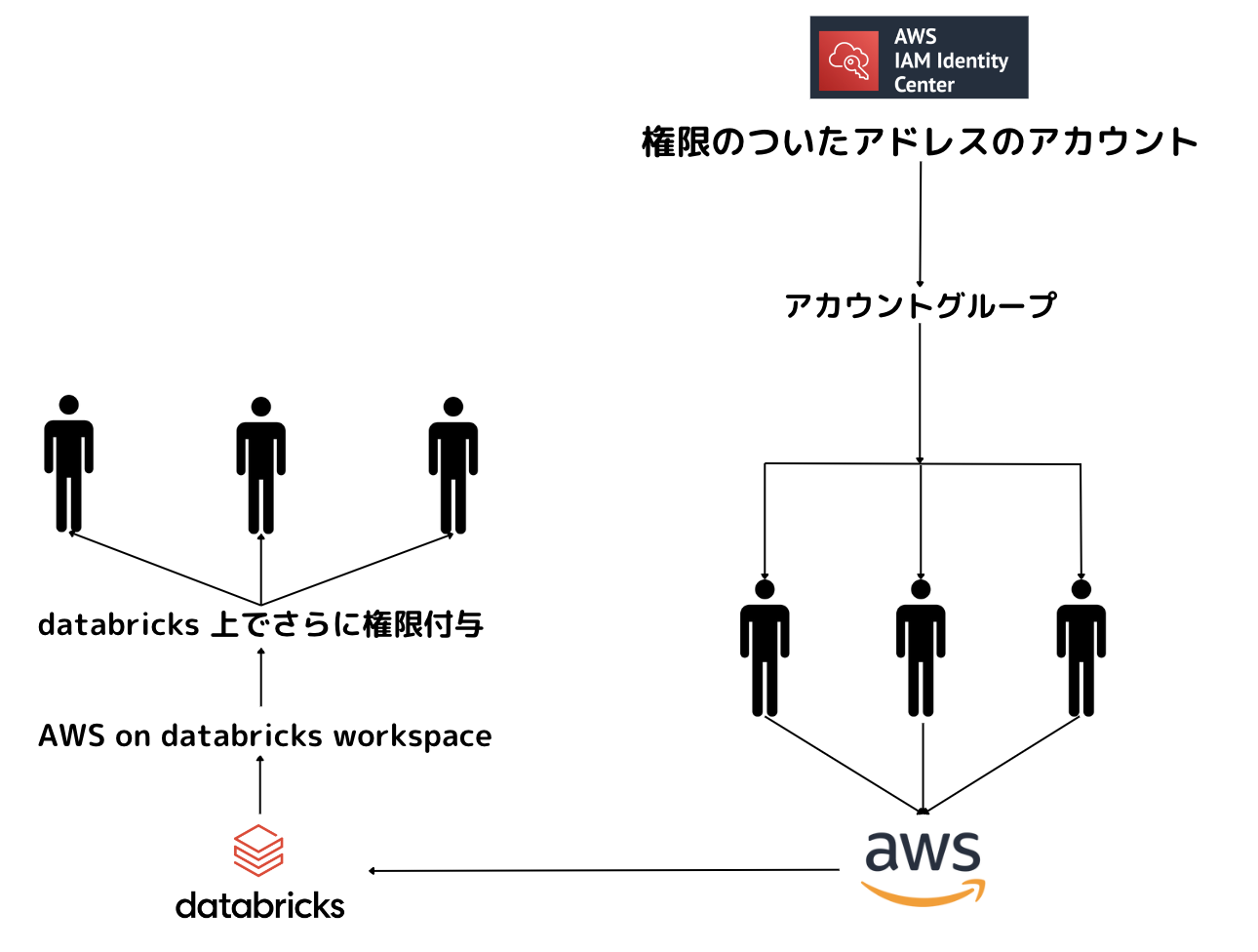
構築手順
1. AWS IAM Identity Centerでのユーザーとグループの設定AWS IAM Identity Center(旧AWS SSO)を利用して、databricksのワークスペースへのアクセス権を持つユーザーやグループを管理します。
・アカウント作成: IAM Identity Centerで、databricksアクセス用のユーザーアカウントを作成します。
・グループの設定: ユーザーをグループに分け、アクセスレベルに応じて異なるグループを作成します(例: 管理者、エンジニア、ビジターなど)。
・権限の付与: 各グループに対して、databricksアクセス用のロールを作成し、適切なAWSリソースへのアクセスを許可します。
2. AWS IAMとDatabricksの連携設定AWS IAM Identity Centerで設定した権限をDatabricksに連携し、ワークスペース内での権限設定を簡素化します。
・databricksワークスペースの作成: AWS上でdatabricksのワークスペースを作成します。この際に、IAMロールを指定して、databricksがAWSリソースへアクセスできるように設定します。今回はクイックスタートを使用します。

・AWSロールの割り当て: IAM Identity Centerで管理しているユーザーやグループに、databricksワークスペースへのアクセス権限があるIAMロールを割り当てます。
・databricksへのサインイン: IAM Identity CenterのユーザーがAWSアカウントにサインインすると、IAMロールを通じてdatabricksワークスペースにアクセスできます。

databricksワークスペース内でも、ユーザーやグループに対してさらに細かい権限を設定することができます。
・ユーザーとグループの管理: databricksのワークスペース内でユーザーやグループの追加設定を行います。
・権限の割り当て: プロジェクトやデータセットごとに、グループやユーザーに異なる権限を割り当て、データアクセスの制御を行います。たとえば、特定のデータに対して「読み取り専用」や「編集権限」を設定することが可能です。

・アクセスレベルの確認: 設定が完了したら、各ユーザーが適切なアクセス権限を持っているか確認します。
まとめ
AWS IAM Identity Centerとdatabricksを組み合わせることで、AWS上でのシームレスな権限管理が可能になります。IAM Identity Centerでのユーザーとグループ管理に加え、databricksワークスペース内でさらに細かい権限設定を行うことで、安全で効率的なデータ分析環境を構築することができます。