
「エクセルファイルをGoogleスプレッドシートに変換し、BigQueryにインポートする方法を徹底解説。データセットの作成からスキーマ設定、スプレッドシートの取り込みまで、初心者でもわかりやすく手順を紹介します。」
はじめに
エクセルファイル(.xlsx形式)をそのままBigQueryに取り込むことはできません。しかし、エクセルファイル(.xlsx形式)をBigQueryに取り込む方法がいくつかあります。今回は、エクセルファイルをスプレッドシートにしてからBigQueryに取り込む方法をご紹介します。
1. エクセルファイルからスプレッドシートを作成
方法1. Googleドライブから新規で作成したスプレッドシートにエクセルファイルの対象データをコピペして作成まず、対象のエクセルファイルを用意します。この時、データ容量が大きい場合は作成できませんので、ご注意ください。次に、Googleドライブのドライブのロゴ下にある新規をクリックし、Googleスプレッドシートを選択してください。新規のスプレッドシートが開いたら、エクセルファイルから対象データをコピペし、スプレッドシートの作成完了です。
方法2. Googleドライブにアップロードして開いたエクセルファイルからコピーしてスプレッドシートを作成まず、用意した対象のエクセルファイルをGoogleドライブにドラッグ&ドロップするか、「アップロード」ボタンを使ってアップロードします。次に、開いたエクセルファイルから対象のシートを選択してコピーします。この時、別のワークブックにコピー→新しいスプレッドシートの順で選択し
て開きます。開いたスプレッドシートにタイトルを入力して作成完了です。
↓青枠にタイトルを入力して完成
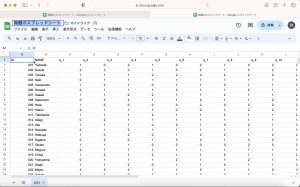
カラム名となる行(下記画面では1行目)がある場合は、カラム名が重複していないか、BigQueryに取り込む際の禁則文字(アポストロフィ等)がないかを確認し、ある場合は修正します。未修正のままだとBigQueryに取り込む際にエラーとなります。
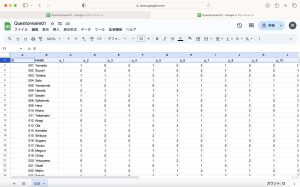
2.作成したスプレッドシートをBigQueryに取り込む
BigQueryで追加をクリックした後、Googleドライブを選択します。テーブル作成の画面が表示されたら、ソースのドライブのURLに先程作成したスプレッドシートのURLを入力してください。ファイル形式はGoogleスプレッドシートを選択します。次に送信先のプロジェクトを入力し、テーブルはスプレッドシートの対象シート名を入力してください。
スキーマは自動検出機能(BigQueryがデータ型を決定)を使用する場合は、自動検出のチェックボックスにチェックを入れます。データにカラム名がある場合は、詳細オプションから設定してください。全ての設定が終わったら、一番下の作成ボタンをクリックしてテーブルの完成です。
「BigQueryにGoogleドライブのスプレッドシートをデータとして取り込む方法」の詳細はこちらをご覧ください。
おわりに
今回はエクセルファイルをスプレッドシートにしてからBigQueryに取り込む方法をご紹介しました。エクセルファイルをCSV変換して取り込むなど他の方法もあります。ご自分に合った最適な方法をご活用ください。