
PythonでGoogleドライブの大きなファイルを簡単にBigQueryにアップロードする方法をまとめました。
目次
はじめに
今回はGoogleドライブからPythonを使ってBigQueryにデータをアップデートする方法をご紹介します。 PythonでGoogleドライブからデータをダウンロードしたい方、PythonのDataFrameをBigQueryにアップロードしたい方は是非参考にしてください。 <全体の流れ> ①GoogleドライブとPythonを接続 ②Googleドライブからデータをダウンロード ③BigqueryとPythonを接続 ④データをBigqueryにアップロードなぜわざわざPythonを使うのか
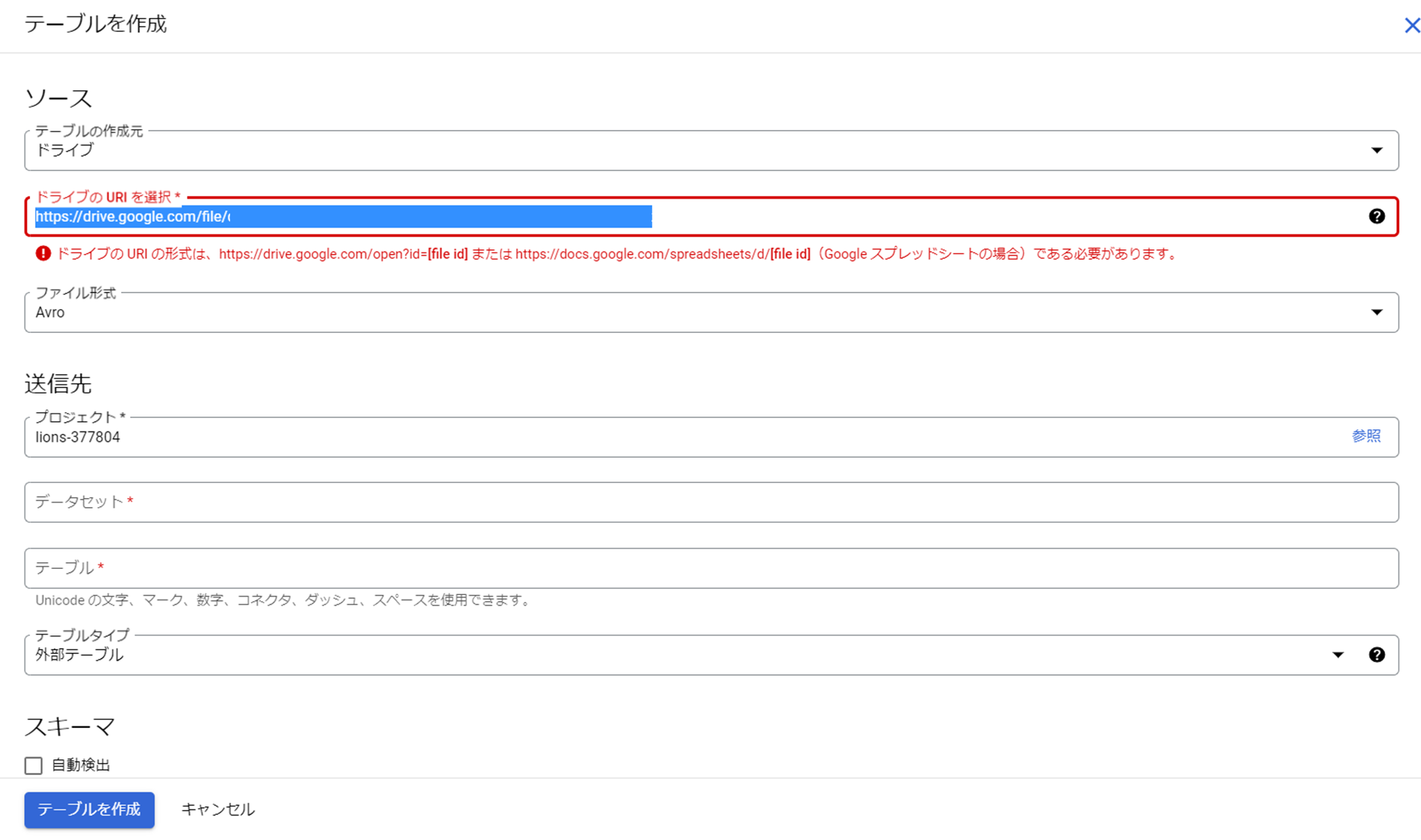
ここでなぜわざわざPythonを使うのか疑問に思った方もいると思います。それはGoogleドライブでファイルを開けなかったからです。そして他のアプリでも表示不可能でした。 もし普通にGoogleドライブでファイルを開けるならばわざわざPythonを経由する必要はあまりないと思います。(なにかPythonで加工なりしたいなら別ですが) Googleドライブから直接開けた場合はBigQueryの「データを追加」→「その他のソース」→「Googleドライブ」を選択し、URLを挿入しデータを直接アップロードできます。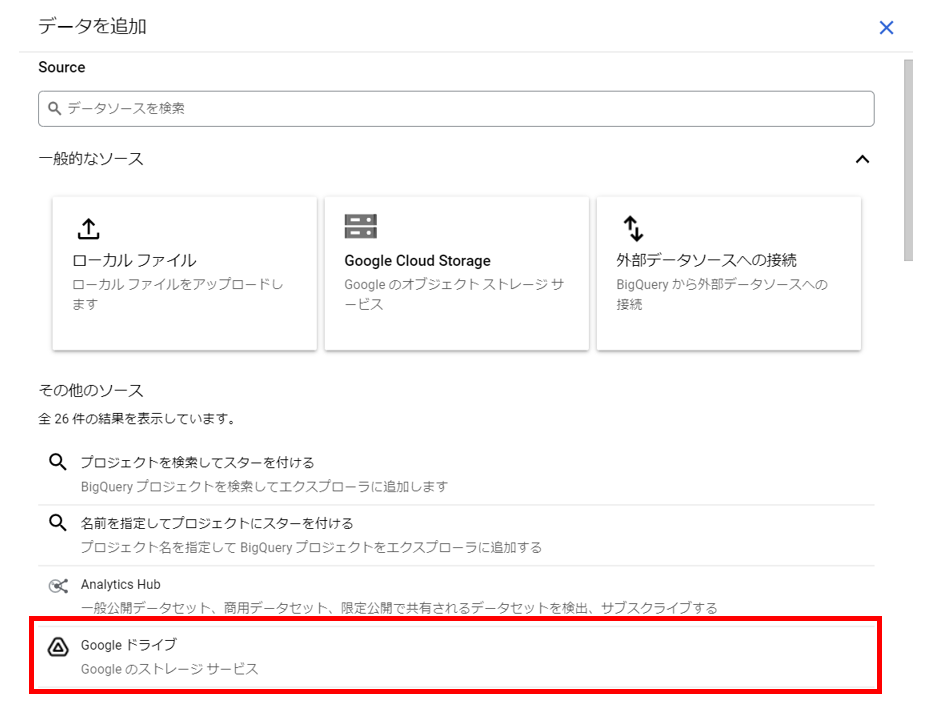 また、他のアプリで開けた場合にはローカルファイルに保存してアップロードなどBigQuery上でやり方はあるでしょう。
基本的にこちらの方法の方が個人的には時間効率がいいと思います。
しかし、すべてのアプリでファイルを開けない場合にはURLを取得できないためこのような方法でアップロードできません。
また、他のアプリで開けた場合にはローカルファイルに保存してアップロードなどBigQuery上でやり方はあるでしょう。
基本的にこちらの方法の方が個人的には時間効率がいいと思います。
しかし、すべてのアプリでファイルを開けない場合にはURLを取得できないためこのような方法でアップロードできません。
 なのでPythonを使ってBigQueryにデータをアップロードすることをお勧めします。
PythonからGoogleドライブデータをアップロード_1_データを開いてみる
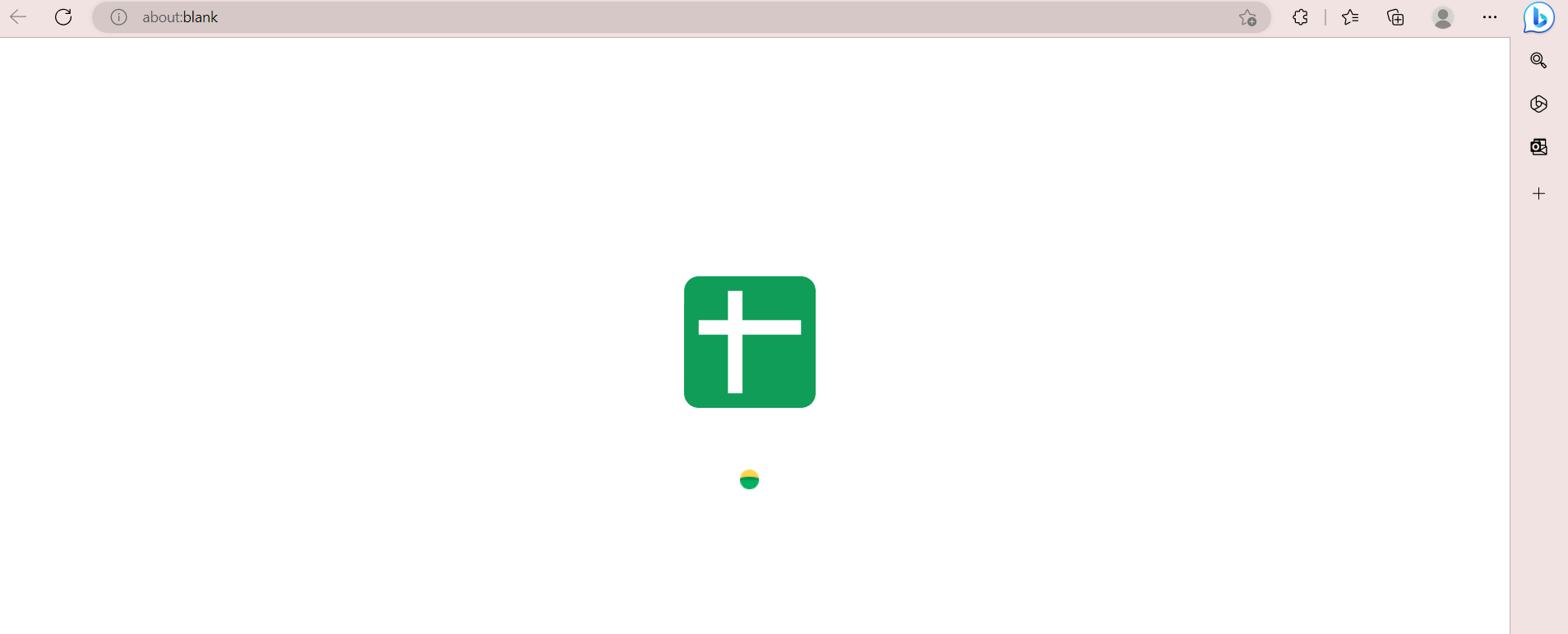
今回の記事では例としてサイズの大きいsample.csvというcsvファイルで説明したいと思います。sample.csvはGoogleドライブのMyDriveにあります。 では、さっそくサイズの大きいsample.csvファイルを開いてみようとおもいます。 Googleドライブからファイルを開こうとすると写真のようなエラーがでます。サイズが大きすぎるためほかのアプリを選択してくださいと書いていますね。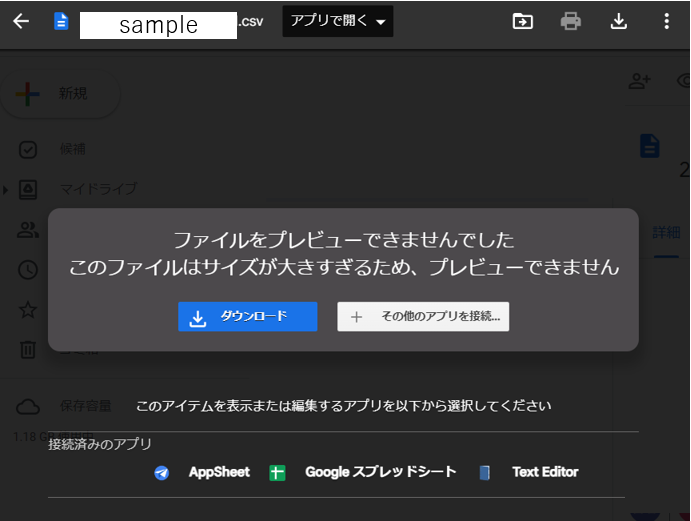 その指示通りほかのアプリで開こうとしたもののGoogleスプレッドシートは永遠に写真のようにグルグル回る、Excelもエラーが起こるなどして私が知りうる他のアプリは全滅でした。
 ちなみにsample.csvのファイル容量は1.1GBでした。これは大きいですね。
PythonからGoogleドライブデータをアップロード_2_PythonからGoogleドライブ内データを取得
sample.csvファイルが通常のようにBigQueryにアップロードできないことを確認しました。それではPythonでGoogleドライブデータを取得しましょう。今回はGoogleColaboratoryを使います。 以下のコードを実行することでGoogleドライブと接続され、データをダウンロードできます。このときにカラムをBigQuery用に英語表記などにして直しておくといいでしょう。#Googleドライブからデータを読み込む
from google.colab import drive
import pandas as pd
import pandas_gbq
#googleドライブへのアカウント認証
drive.mount('/content/drive')
#googleドライブからデータを読み込む
df = pd.read_csv('/content/drive/MyDrive/sample.csv',encoding='cp932')
#カラム名をBigquery用に直す
df.columns = ["X1", "X2", "X3", "X4", "X5", "X6", "X7", "X8", "X9", "X10", "X11", ・・・]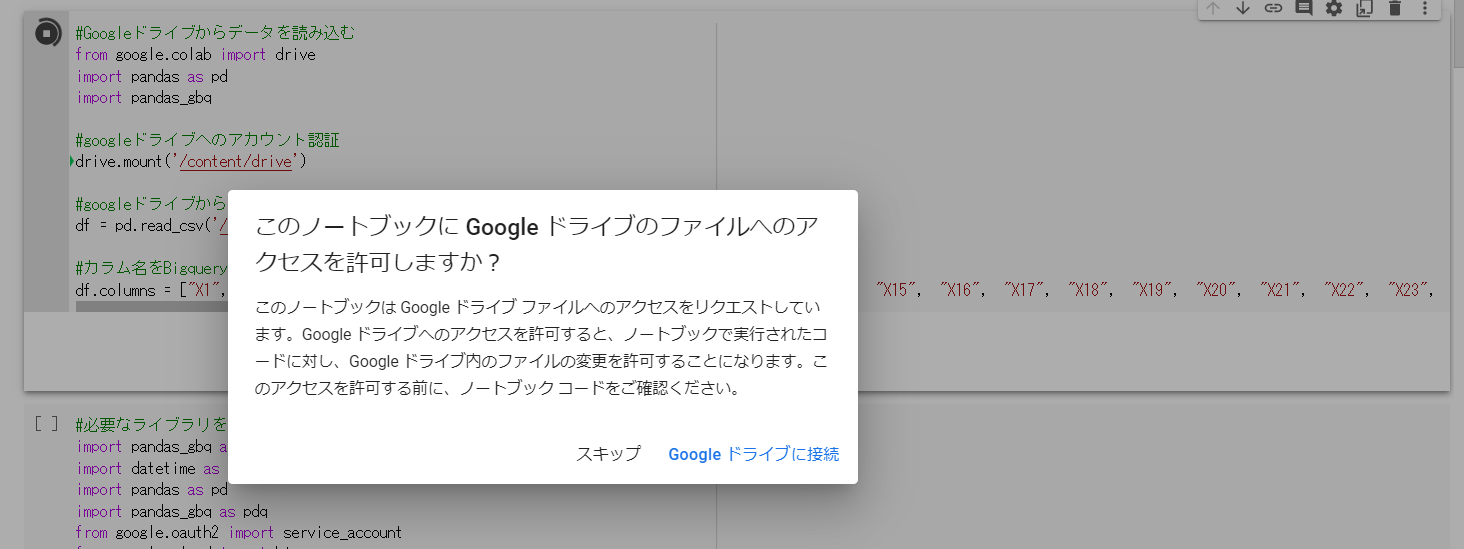 encodingにはutf-8など適切な文字コードを入れてください。
PythonからGoogleドライブデータをアップロード_3_PythonとBigQueryを接続_Googleアカウント認証
次にBigQueryとPythonを接続します。方法は主に二つあります。 <BigqueryとPythonの接続方法> ①GoogleAccountで認証する方法 ②サービスアカウントキーを使って認証する方法 一つ目のGoogleAccountで認証するには以下のコードを実行します。#グーグルアカウント認証でgooglecolabとBQを繋ぐ(クエリ実行&データをBQへ)
from google.colab import auth
from google.cloud import bigquery
#認証
auth.authenticate_user()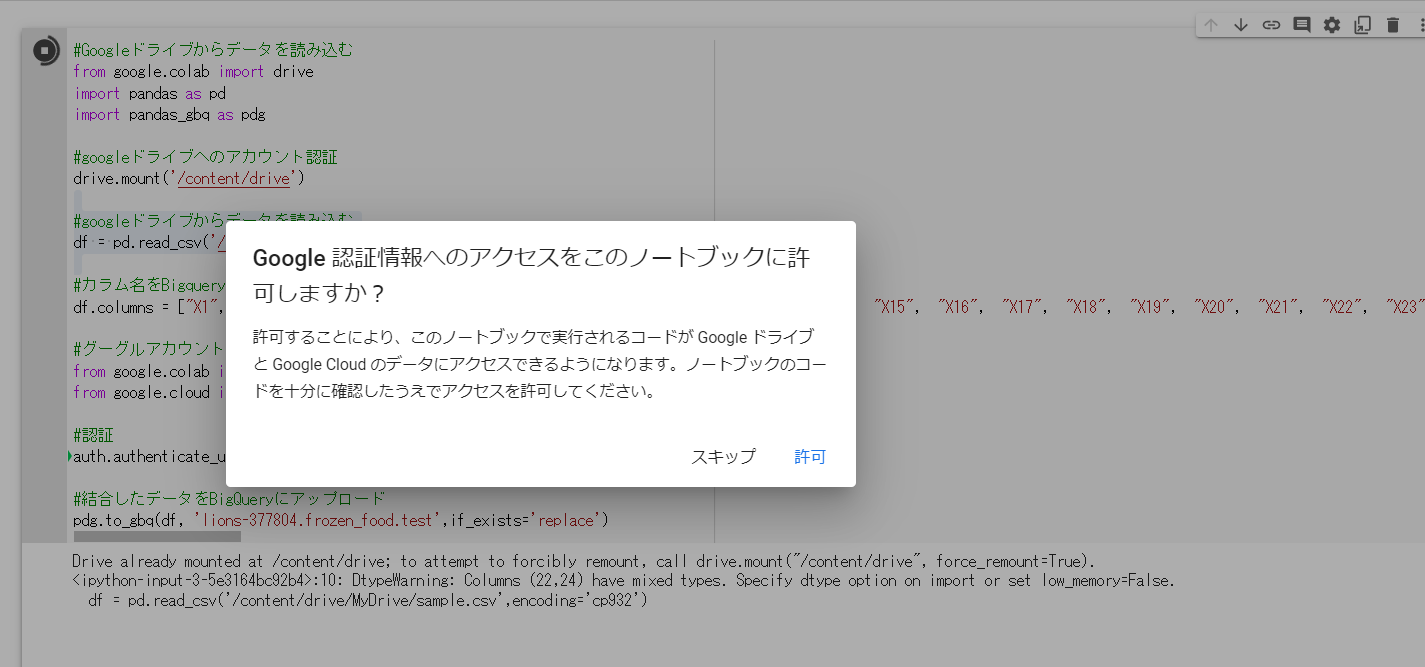
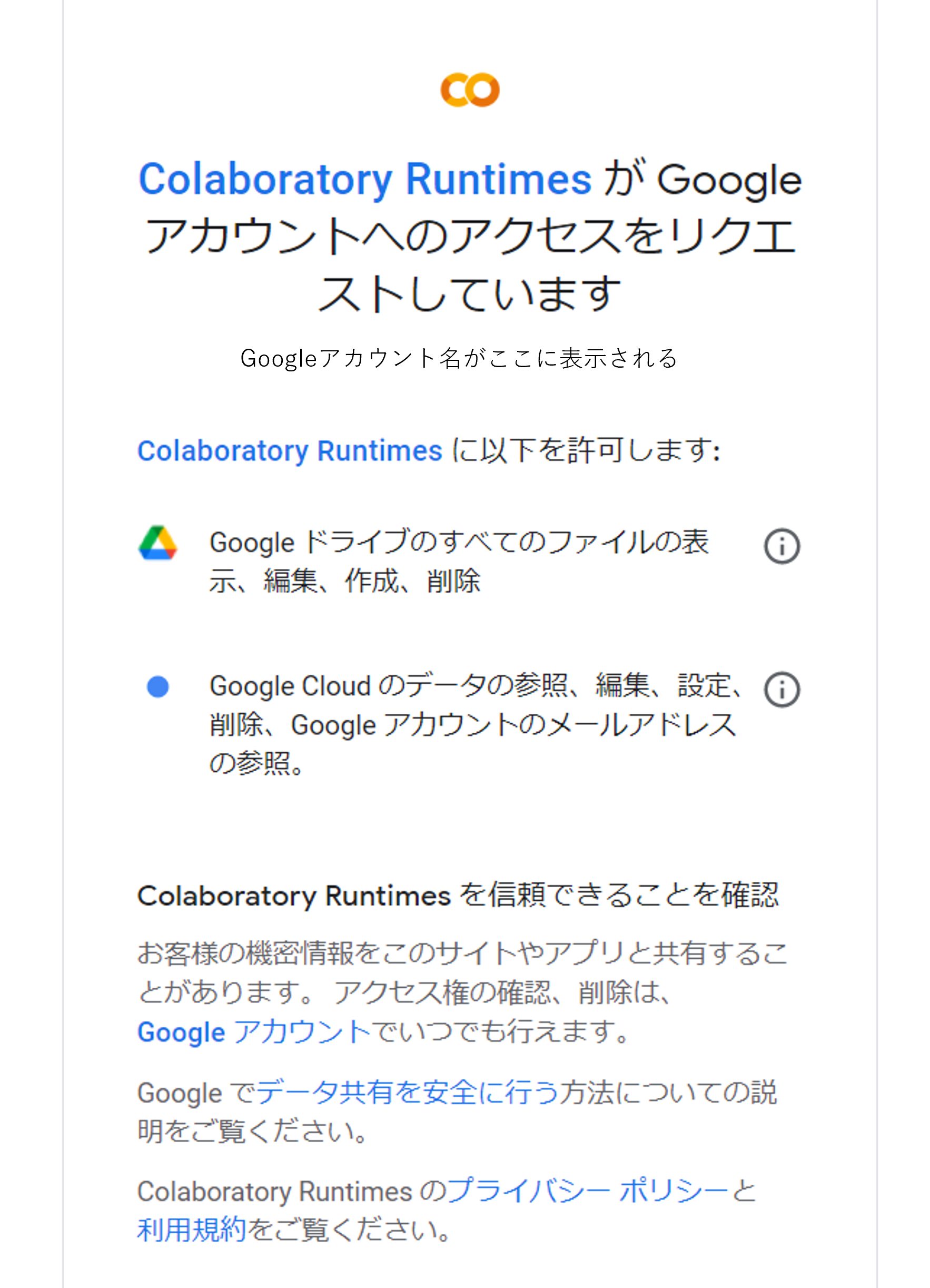 許可にして次に進みましょう。
PythonからGoogleドライブデータをアップロード_3_PythonとBigQueryを接続_サービスアカウント認証
二つ目のサービスアカウントキーで認証するには以下のコードを実行します。 前準備としてサービスアカウントキーファイルをGooglecolaboratoryのファイルにアップロードしておきましょう。 サービスアカウントキーはGCPの「IAMと管理」→「サービスアカウント」→「サービスアカウントを作成」を行いサービスアカウントキーのダウンロードをすればサービスアカウントキーのファイルを取得できます。#必要なライブラリをインポート
import pandas_gbq as pdg
from google.oauth2 import service_account
#データを格納するプロジェクトIDとテーブルIDを入力
project_id = "projectID"
table_id = "dataset.table"
data_id = project_id + "." + table_id
#サービスアカウントキーのファイルパスを入力
service_account_key_path='Key_path'
#-------pythonとBigQueryをつなぐための認証----------
#credentials = ... # From google-auth or pydata-google-auth library.
credentials = service_account.Credentials.from_service_account_file(
#サービスアカウントキー(jsonファイルパスを指定)
service_account_key_path,
)
# Update the in-memory credentials cache (added in pandas-gbq 0.7.0).
pdg.context.credentials = credentials
pdg.context.project = project_idPythonからGoogleドライブデータをアップロード_3_PythonからBigQueryにデータをアップロード
最後にGoogleドライブからダウンロードしたデータをBigqueryへアップロードします。 ①Googleアカウントで認証する場合#Googleドライブからデータを読み込む
from google.colab import drive
import pandas as pd
import pandas_gbq as pdg
#googleドライブへのアカウント認証
drive.mount('/content/drive')
#googleドライブからデータを読み込む
df = pd.read_csv('/content/drive/MyDrive/sample.csv',encoding='cp932')
#カラム名をBigquery用に直す
df.columns = ["X1", "X2", "X3", "X4", "X5", "X6", "X7", "X8", "X9", "X10", "X11", "X12", "X14", "X15", "X16", "X17", "X18", "X19", "X20", "X21", "X22", "X23", "DSales_Cumulative_Attribute_1_person", "DSales_Cumulative_Attribute_2", "DSales_cumulative_attribute_2_people", "DSales_Cumulative_Attribute_3", "DSales_Cumulative_Attributes_3_people", "DSales_Cumulative_Attribute_4", "DSales_Cumulative_Attribute_4_people", "DSales_Cumulative_Purchase_CD", "DSales_Cumulative_Purchase_destination_name", "DSales_Cumulative_Payment_CD", "DSales_Cumulative_Payment_destination_name", "DSales_Cumulative_Special_CD", "DSales_Cumulative_Time_zone_classification", "DSales_Cumulative_Event_classification", "DSales_Cumulative_Event_classification_name", "DSales_Cumulative_Visit", "DSales_Cumulative_Number_of_customers", "DSales_Cumulative_Competition_opponent", "DSales_Cumulative_Competition_opponent_name", "DSales_Cumulative_Weather", "DSales_Cumulative_Weather_name", "DSales_Cumulative_Temperature", "DSales_Cumulative_Number_of_sales", "DSales_Cumulative_Sales_including_tax", "DSales_Cumulative_During_sales", "DSales_Cumulative_Sales_amount", "DSales_Cumulative_Actual_sales_amount", "DSales_Cumulative_Sales", "DSales_Cumulative_Sales_including_tax_lower_price", "DSales_Cumulative_Sales_evaluation_lower_price", "DSales_Cumulative_fc_division"]
#グーグルアカウント認証でgooglecolabとBQを繋ぐ
from google.colab import auth
from google.cloud import bigquery
#認証
auth.authenticate_user()
project_id = "projectID"
table_id = "dataset.table"
#結合したデータをBigQueryにアップロード
df.to_gbq(destination_table=table_id,project_id=project_id,if_exists='replace')#Googleドライブからデータを読み込む
from google.colab import drive
import pandas as pd
import pandas_gbq as pdg
from google.oauth2 import service_account
from google.cloud import bigquery
#googleドライブへのアカウント認証
drive.mount('/content/drive')
#googleドライブからデータを読み込む
df = pd.read_csv('/content/drive/MyDrive/sample.csv',encoding='cp932')
#カラム名をBigquery用に直す
df.columns = ["X1", "X2", "X3", "X4", "X5", "X6", "X7", "X8", "X9", "X10", "X11", "X12", "X14", "X15", "X16", "X17", "X18", "X19", "X20", "X21", "X22", "X23",・・・]
#GoogleドライブからダウンロードしたデータをBigQueryにアップロード
def GoogleDrivedata_to_bigquery(df):
#データを格納するプロジェクトIDとテーブルIDを入力
project_id = "projectID"
table_id = "dataset.table"
data_id = project_id + "." + table_id
#サービスアカウントキーのファイルパスを入力
service_account_key_path='Key_path'
#-------pythonとBigQueryをつなぐための認証----------
#credentials = ... # From google-auth or pydata-google-auth library.
credentials = service_account.Credentials.from_service_account_file(
#サービスアカウントキー(jsonファイルパスを指定)
service_account_key_path,
)
# Update the in-memory credentials cache (added in pandas-gbq 0.7.0).
pdg.context.credentials = credentials
pdg.context.project = project_id
#結合したデータをBigQueryにアップロード
df.to_gbq(destination_table=table_id,project_id=project_id,if_exists='replace')
#関数を実行
GoogleDrivedata_to_bigquery(df)
#カラム名を指定したい場合には以下のコードも実行してください。
#BigQueryのスキーマを指定する
column_types = [{'name': 'col1', 'type': 'STRING'},...]