
slackの機能の一つであるワークフローはご存知でしょうか。今回はワークフローの概要、そして具体的な活用方法について解説していきます。
はじめに
slackの機能の一つであるワークフローはご存知でしょうか。今回はワークフローの概要、そして具体的な活用方法について解説していきます。
ワークフローとは
ワークフローとはslackに標準装備されている機能で簡単なタスクを自動化してくれるツールです。では早速、ワークフローの作成を行い具体的な使用方法について見ていきましょう。
今回は例として、休暇申請のワークフローを作成します。
# ワークフローの作成
では早速ワークフローを作成していきます。まず、slackを開きその他を押します。
次に自動化を選択します。
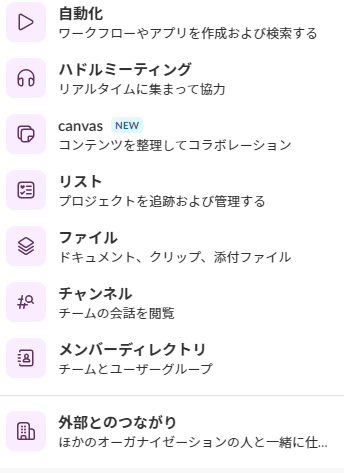
右上に「新しいワークフロー」があるのでここから新しいワークフローを作成していきます。
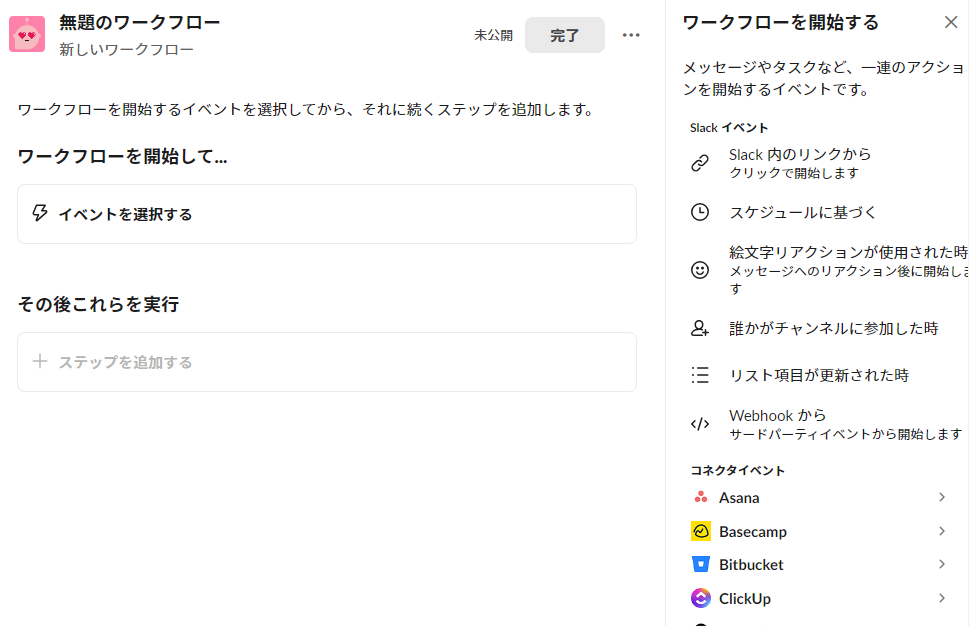
まずはワークフローの開始イベントを設定します。今回はクリックにより開始を行いたいので「slack内のリンクからクリックで開始します」を選択します。
続いてその後のステップを作成します。今回の休暇申請のワークフローは休暇申請者が申請内容を送り、承認者が承認するとスプレッドシートに記載されるようにします。
よってまずは申請内容を入力するステップを作成します。
「ステップを追加する」を押し、「情報をフォームで収集する」を選択します。
質問の追加を選択し、具体的な入力内容を記載して下さい。今回は「日付」と「理由」という2つの項目を設定しました。
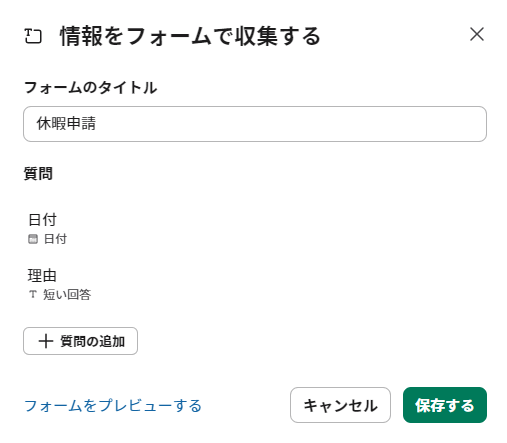
さらに続いて申請を行い承認するステップを作成します。
「情報をフォームで収集する」を保存したら、右側のステップ欄から
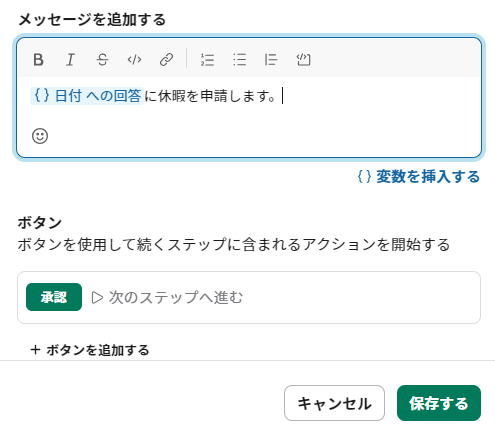
「誰かにメッセージを送信する」を選択します。この中でさらに「ボタンを追加する」を選択し写真のように設定します。
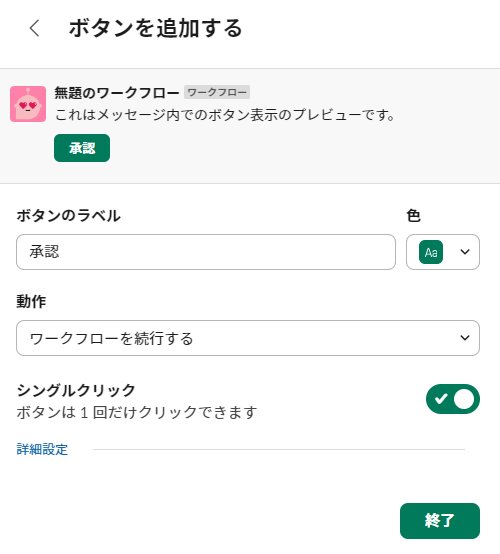
またメッセージ欄には以下のように記載をし保存します。
最後にスプレッドシートに記載していきます。
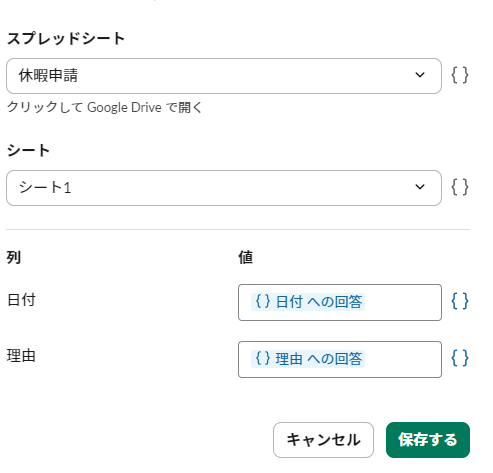
日付と理由という列名を持つスプレッドシートを新たに作成します。ワークフローに「スプレッドシートに追加する」というステップを追加し、スプレッドシートに先ほど作成したスプレッドシートを入力します。また列名と値にそれぞれ対応するように設定します。
これでワークフローは完成です。
最後に完了ボタンを押し、名前などの設定を行えば使用することが出来ます。
ワークフローの利用
それでは先ほど作成したワークフローを実際に使用してみましょう。先ほど作成したワークフローは自動化欄のワークフロー欄から確認することが出来ます。
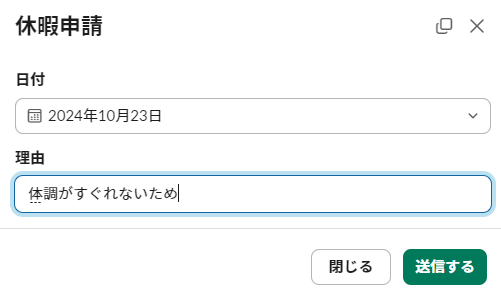
「ワークフローを開始」を押すとフォームが出現し、例えば以下のように入力し送信します。
すると、承認者に承認ボタンが送られ、承認することで
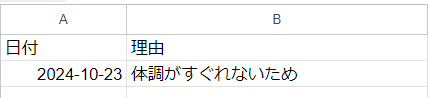
このようにスプレッドシートに情報が記載されます。
ここまでで、休暇の申請、承認、スプレッドシートへの記載を行うことが出来ました。
まとめ
今回はワークフローを使用し、休暇申請及び情報の記載を自動化するフローを作成しました。スプレッドシートだけでなく、gmailやnotion、githubなどとも互換性があり、日々の業務を楽にしてくれること間違いありません。適切に使用し業務効率化を図りましょう。