
SnowflakeのSnowsightは、Snowflakeが提供するデータ管理、可視化を簡単に行うことのできるサービスです。Snowsightを利用することでデータを活用して、ビジネスの状況を把握したり、意思決定を支援したりするためのツールとして利用できます。記事では、SnowflakeのSnowsightでデータを可視化する方法について解説していきます。
はじめに
SnowflakeのSnowsightは、Snowflakeが提供するデータ管理、可視化を簡単に行うことのできるサービスです。Snowsightを利用することでデータを活用して、ビジネスの状況を把握したり、意思決定を支援したりするためのツールとして利用できます。記事では、SnowflakeのSnowsightでデータを可視化する方法について解説していきます。
1. Snowsightの概要
Snowsightは、Snowflakeのユーザーであれば無料で利用することができます。
Snowsightの機能としては、以下のようなものが挙げられます:
- ・データの集計や分析
- ・グラフの作成
- ・ダッシュボードの作成
2. Snowsightの使用方法
Snowsightを使用するために、まずSnowflakeのアカウントにログインします。
Snowflakeのアカウントにログインしたら、Snowsightのワークシートに移動します。
ワークシートの左側には、Snowflakeのオブジェクトが表示されます。
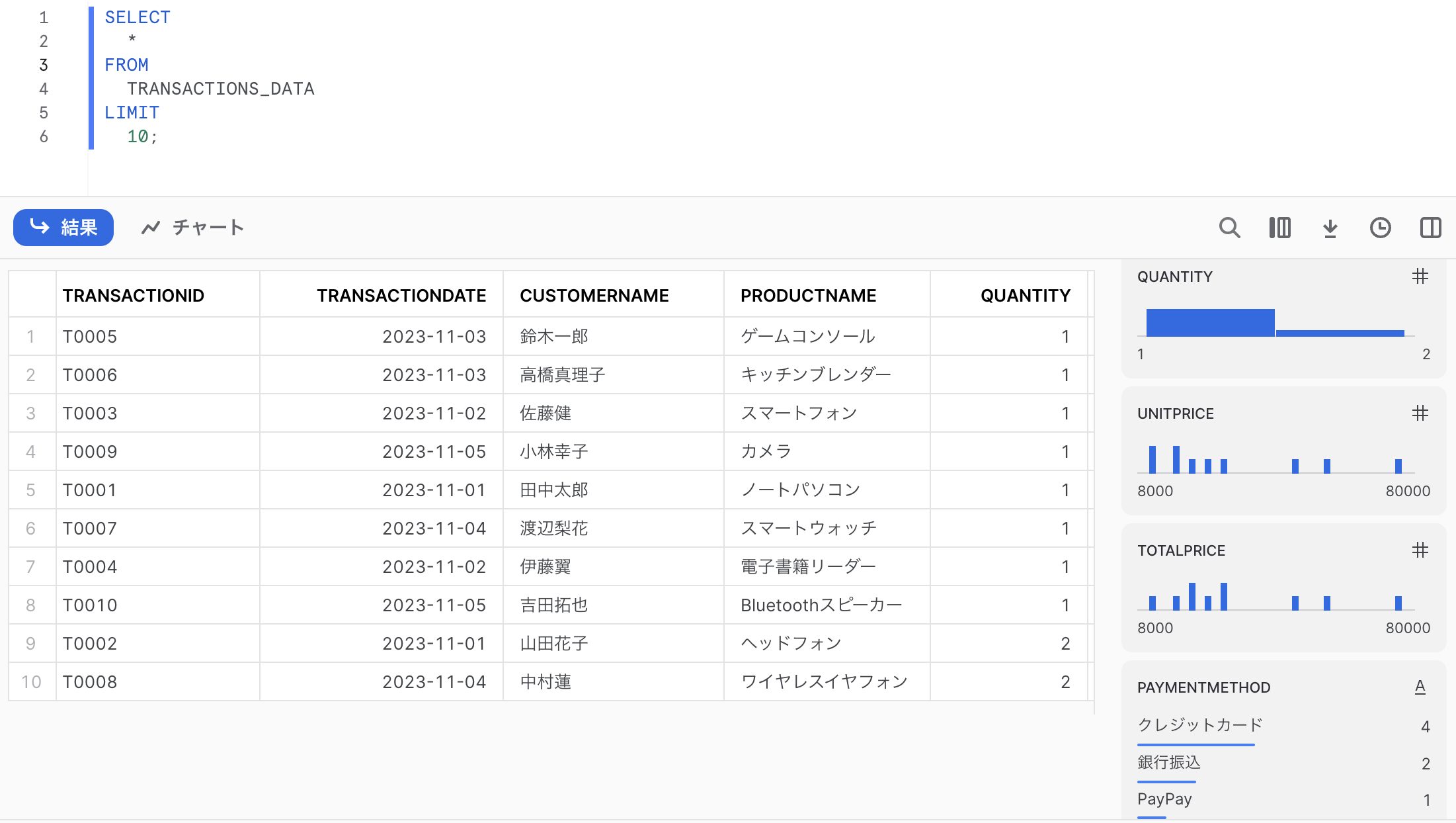
- ・クエリの実行
まずクエリを実行すると実際のデータと共に、各カラムの簡単なデータ分布やデータの取得期間などを確認することができます。今回はサンプルデータとして事前に作成したトランザクションに関するデータを使用していきます。
3. グラフの作成
グラフは、データの傾向や変化を視覚的に表示するものです。
グラフを作成するには、以下の手順で行います。
1.チャートボタンをクリックする。
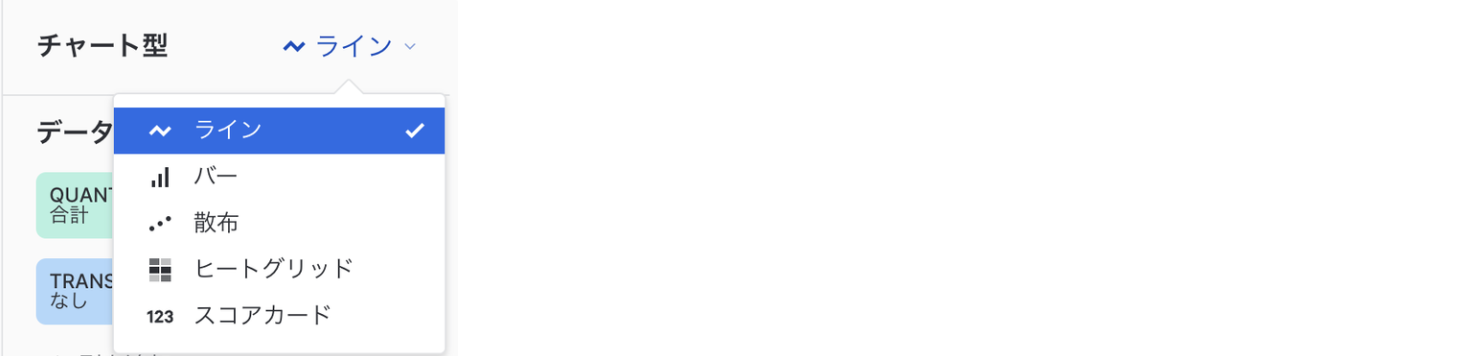
2.グラフの種類を選択します。現在は以下の5つのグラフを選択することができます。
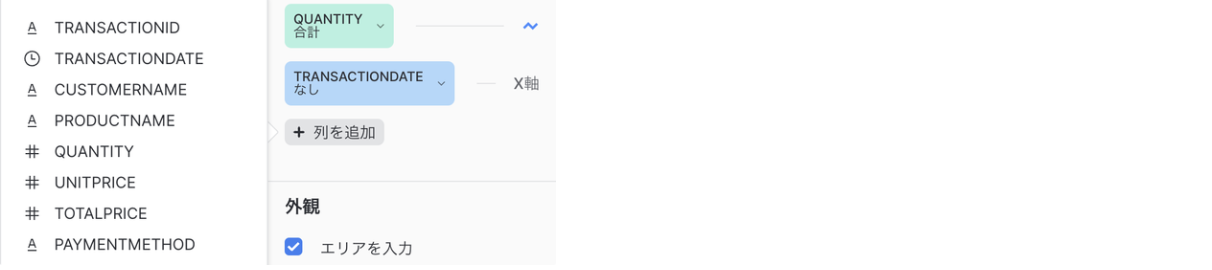
3.グラフのデータと軸を選択します。
4.可視化
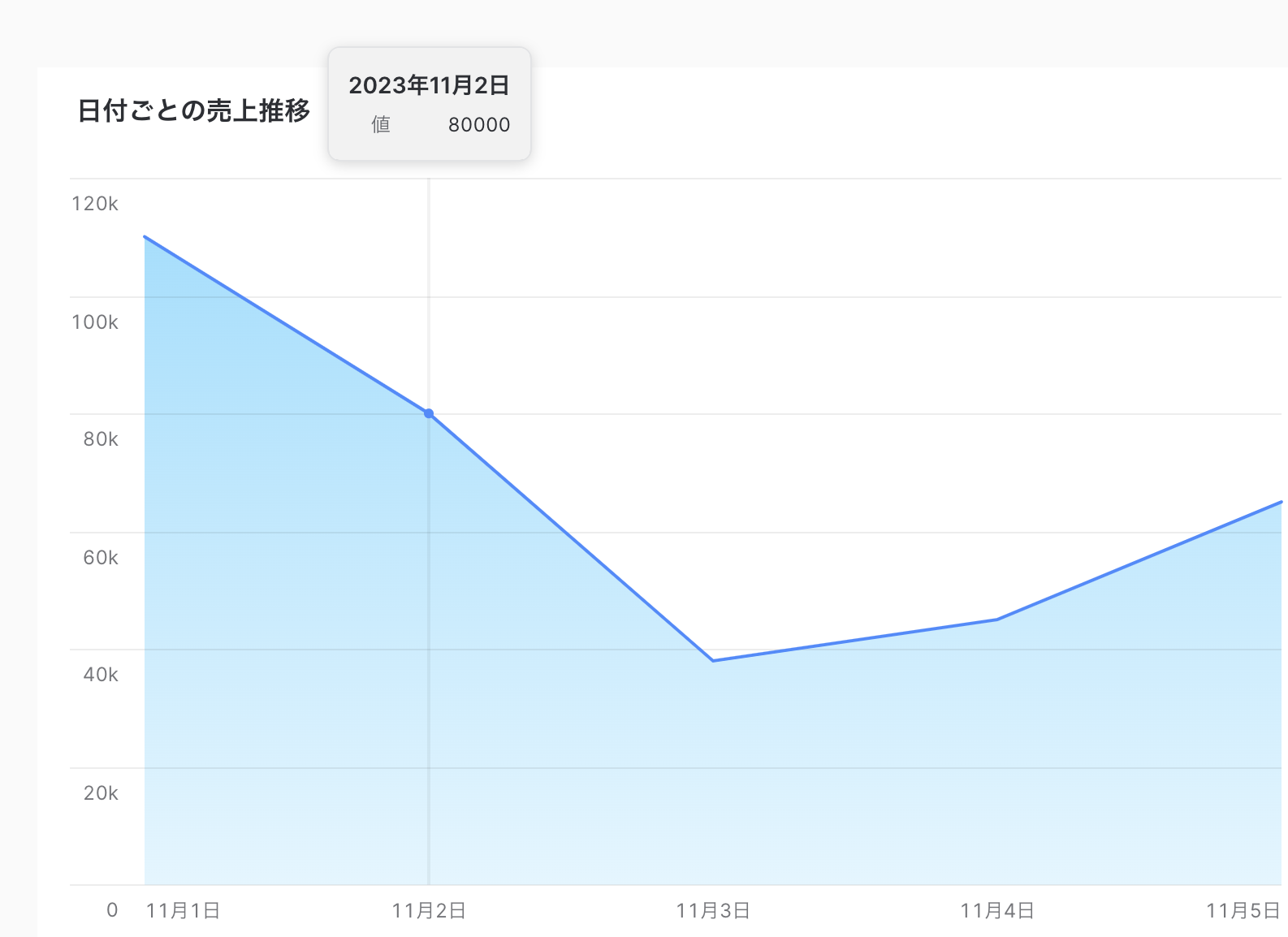
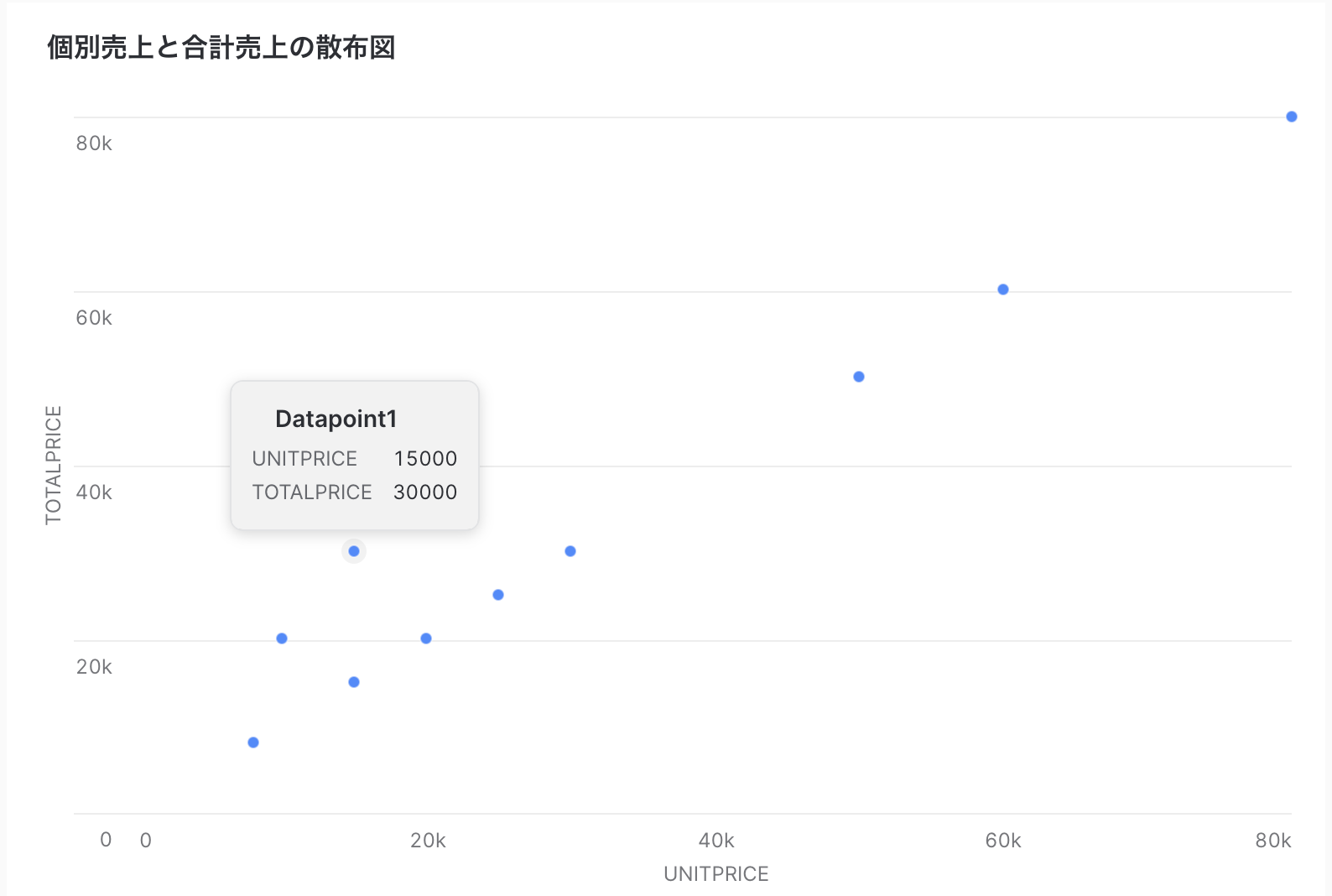
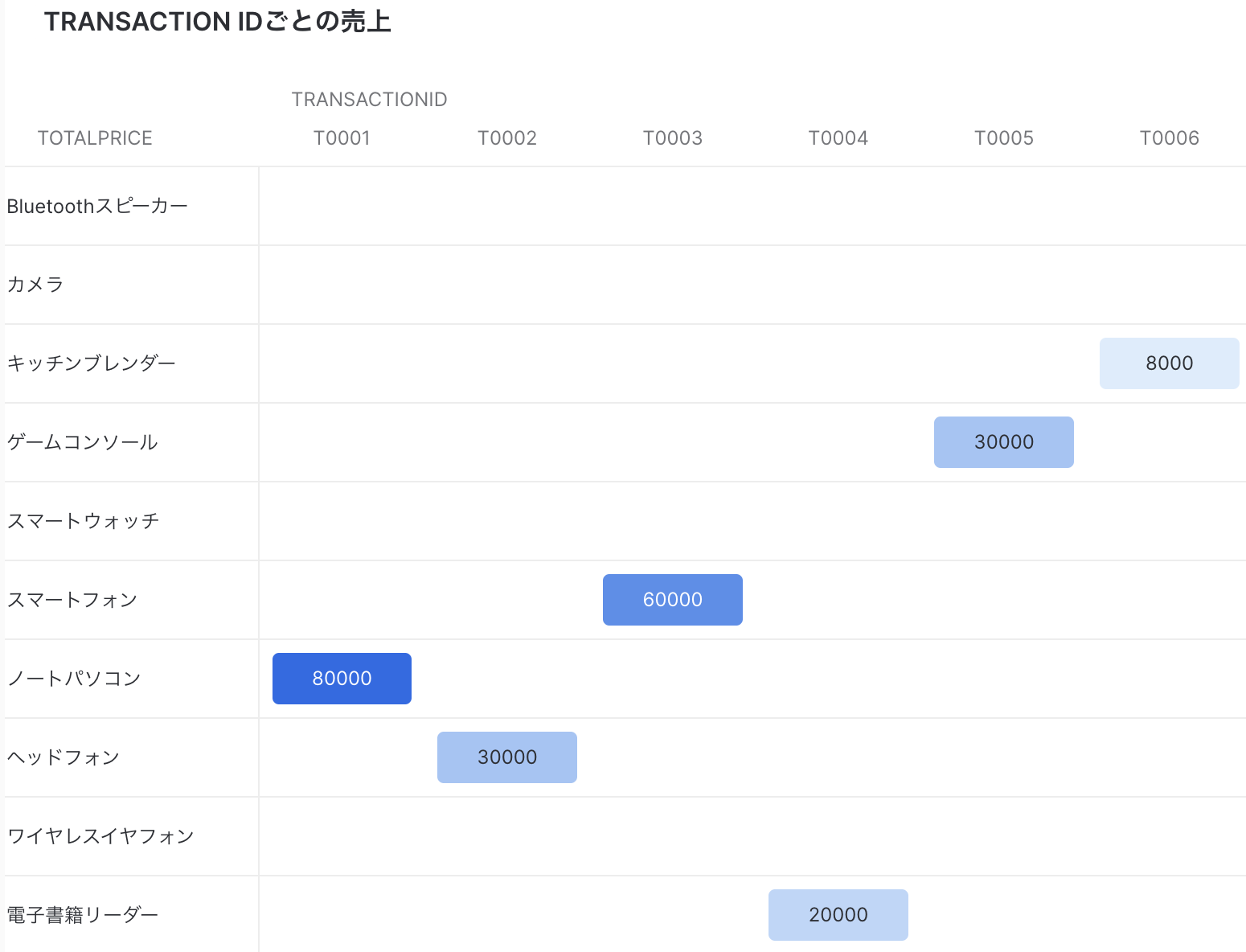
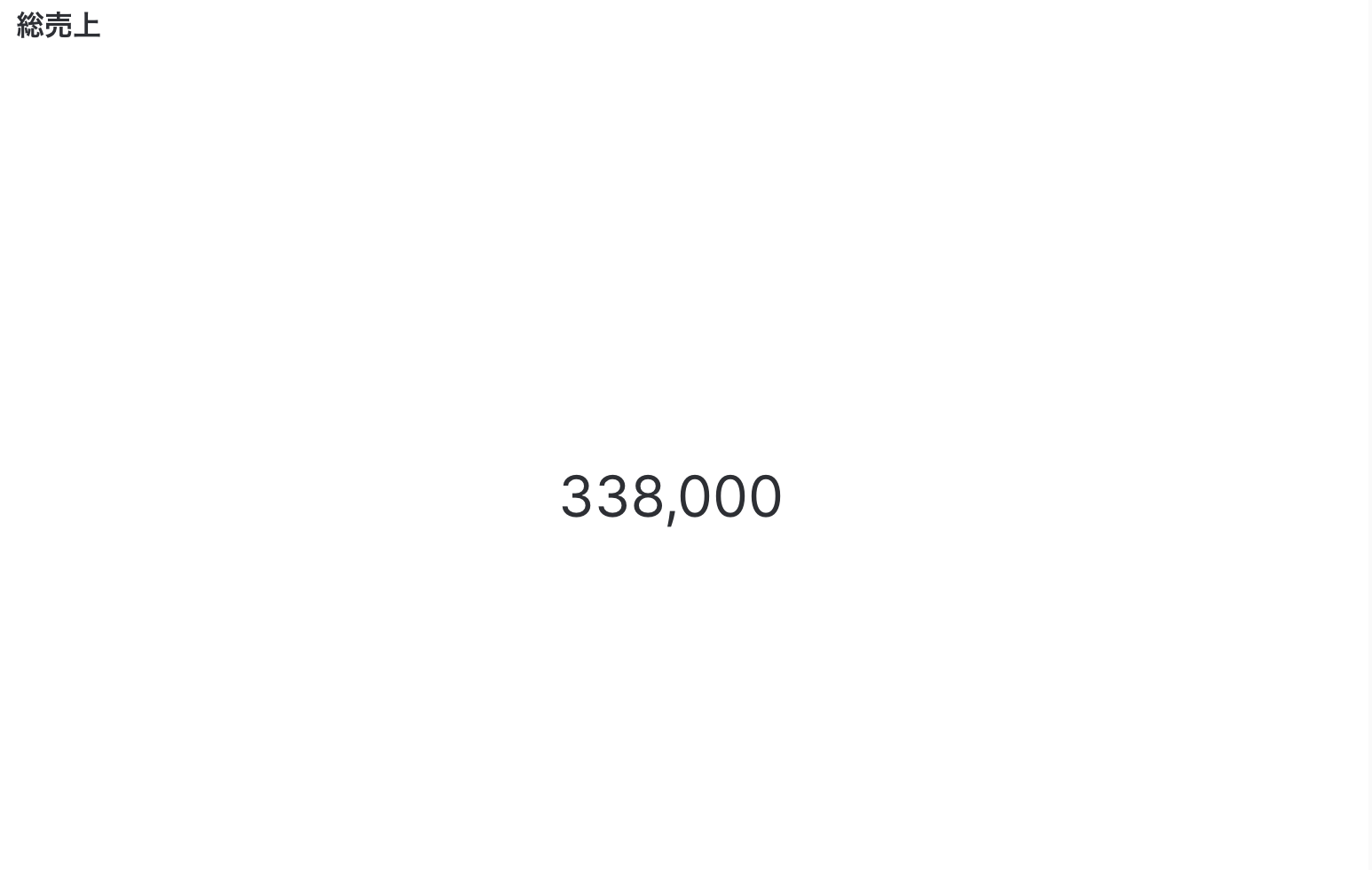
以下のように軸やデータの算出方法などを変更して必要に応じてグラフを変更、可視化できます。またグラフタイトルやカラムについても表示を変更することができます。
・線グラフ
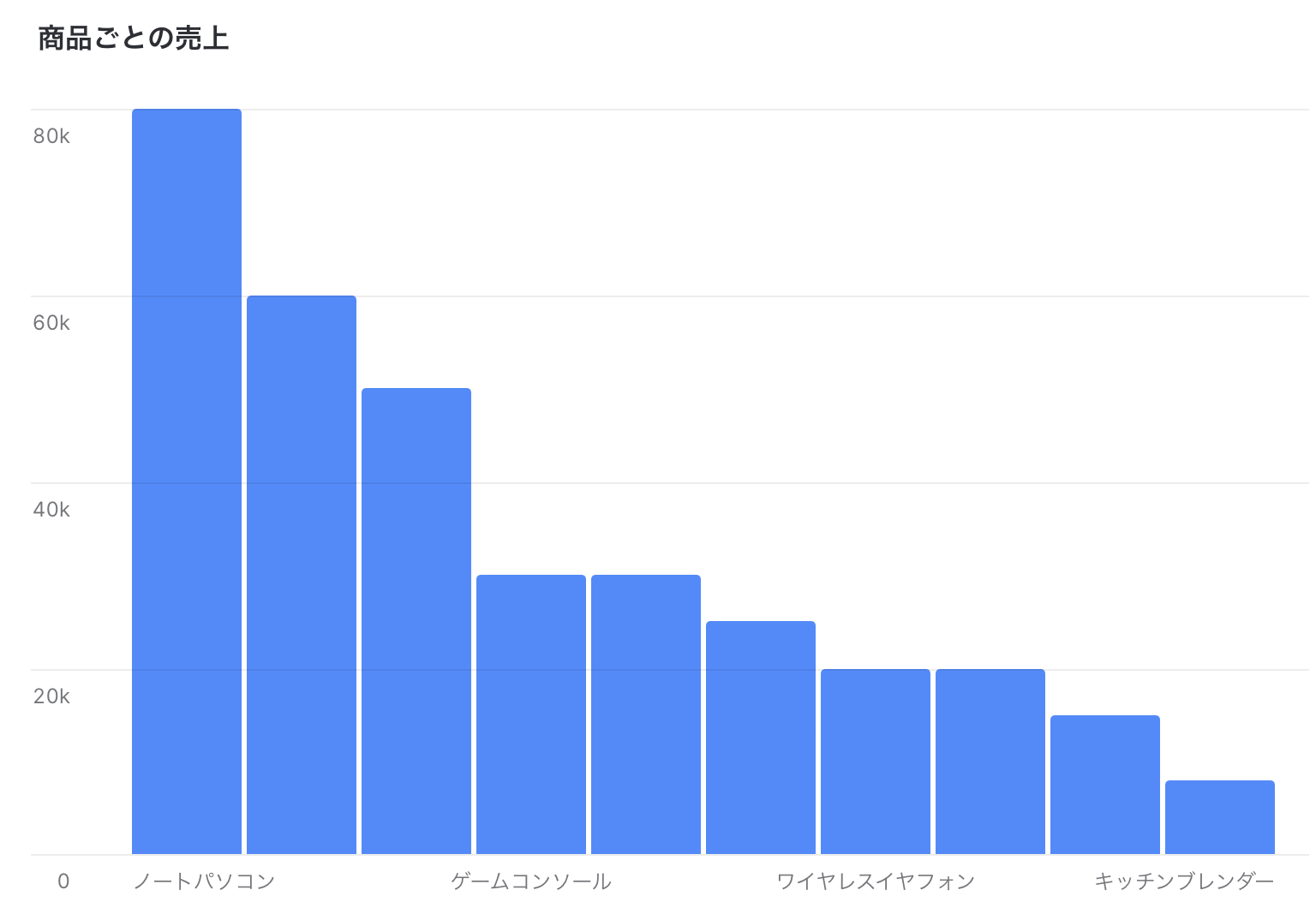
・棒グラフ
・散布図
・ヒートグリット
・スコアカード
5.ダウンロードボタンからグラフをpng形式で保存します。
4. ダッシュボードの作成
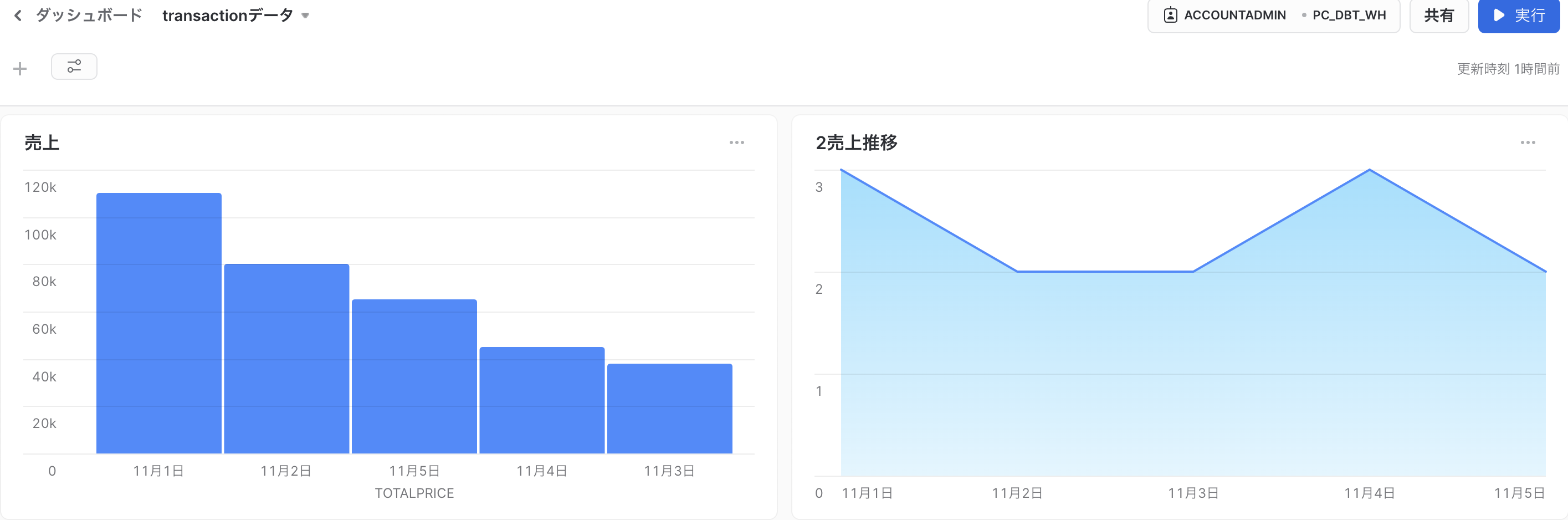
ダッシュボードは、複数のグラフを組み合わせて、1つの画面に表示するものです。
ダッシュボードを作成するには、以下の手順で行います。
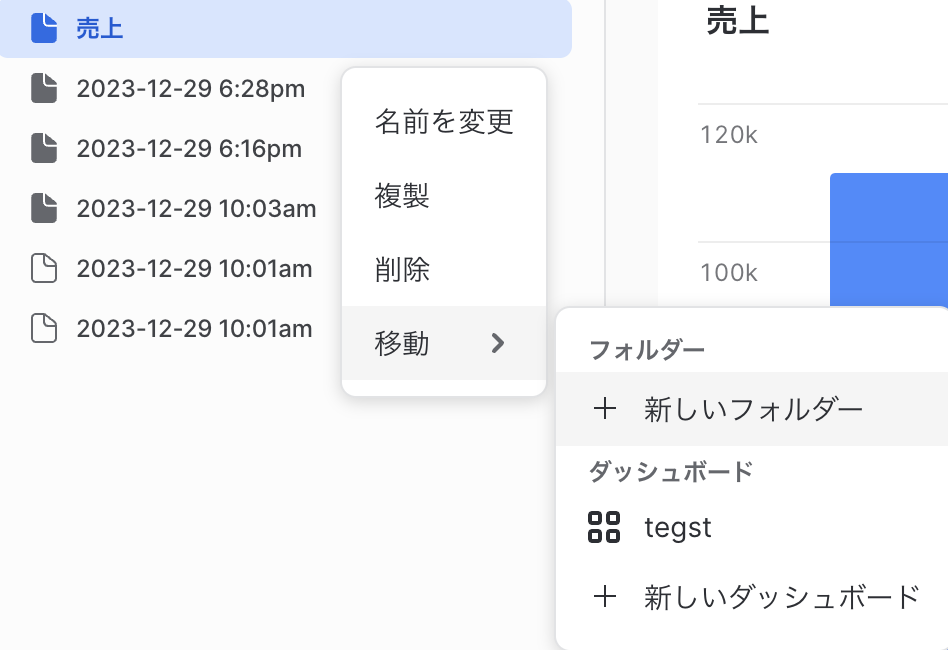
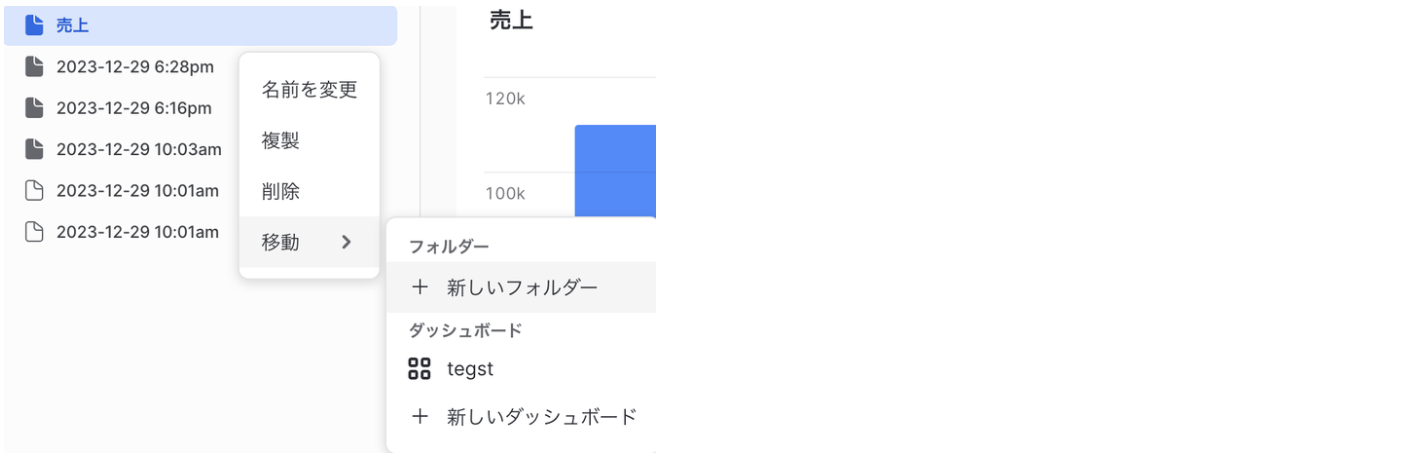
1.オブジェクトから任意のワークシートを選択して、移動からの新しいダッシュボードをクリックします。
2.ダッシュボードの名前を入力します。
3.ダッシュボードに移動後、新しいタイルからに新たにワークシートを作成し、追加のグラフを挿入することができます。
4.ダッシュボードを保存します。
最後に
今回はサンプルデータを用いて、実際にデータの可視化とダッシュボードの作成を行いました。Snowsightでは、他のBI製品(LookerやTableau)ほど高度な可視化は、現状できませんが、SQLワークシート内で簡単に分析から可視化まで行える点でメリットであると言えます。Snowsightを活用することで、簡易的なデータ可視化を通じて、よりスムーズインサイト共有と、意思決定を支援することができます。ぜひ、Snowsightを活用して、ビジネスの成功に役立てましょう。