Vertex AI_workbenchとGitHubを連携させ、ファイルのクローンを作る方法
目次
1.リポジトリーURLの作成
GitからリポジトリーURLを作成します。 こちらのサイトの1を参考にさせていただいたきました。 【Git初心者向け】リポジトリの作成からpushまでを解説 1.Gitにログインし「create a new repositry」をクリックします。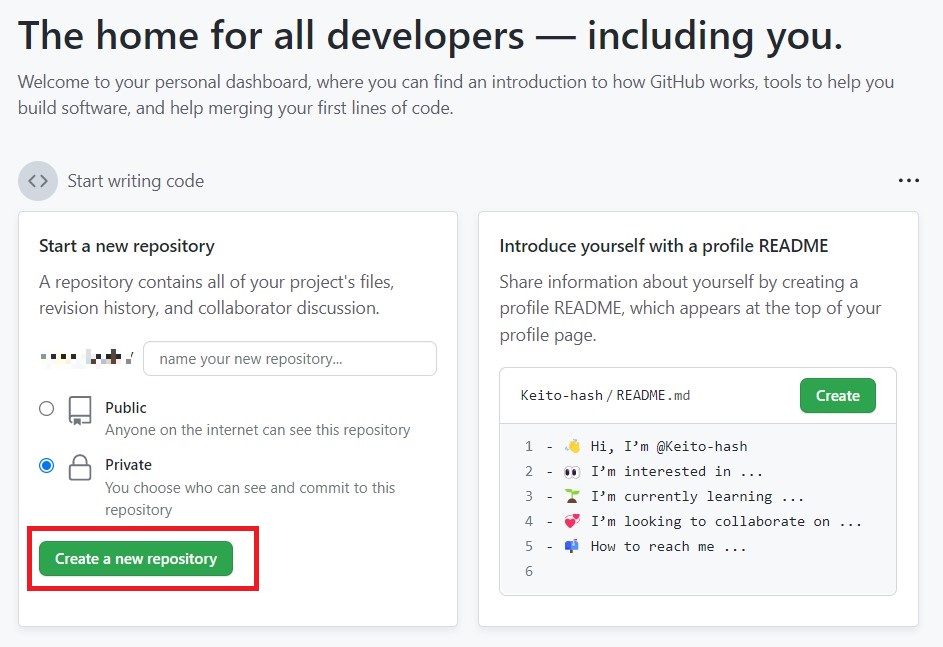 2.リポジトリー作成の画面から内容を入力
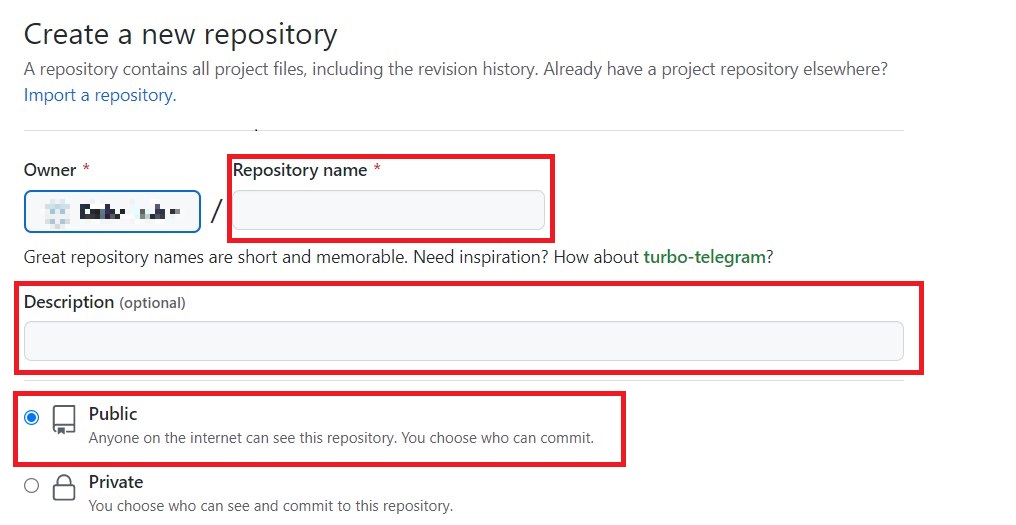 リポジトリ名と説明を入力し、「Public」にチェックを入れてください。
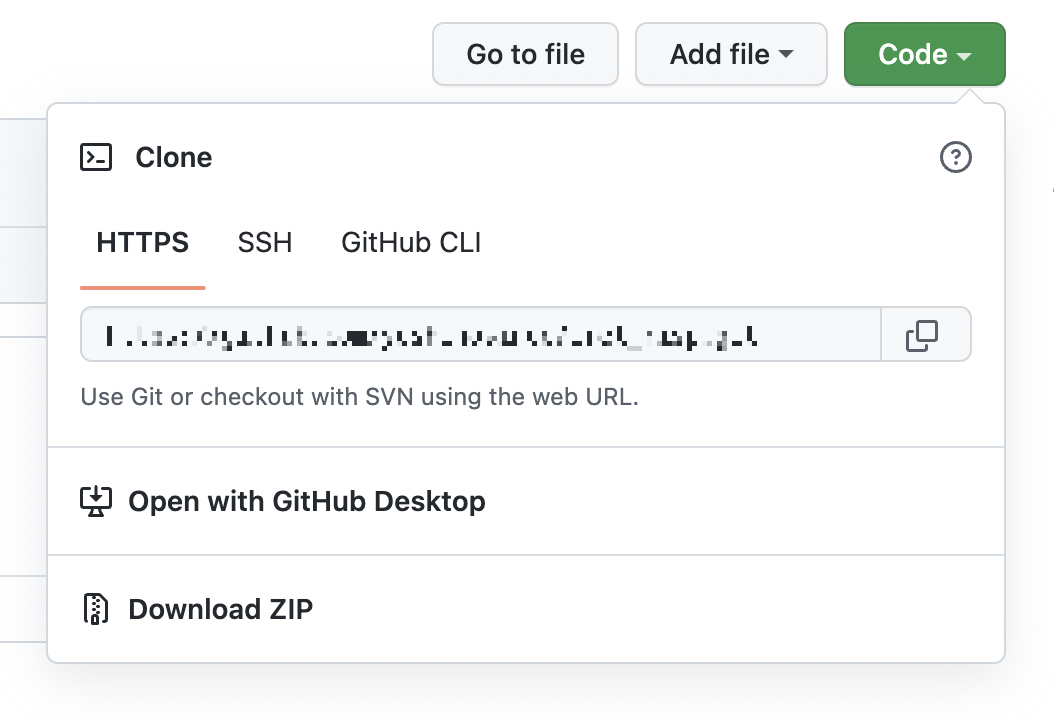
3.URLを取得
リポジトリ名と説明を入力し、「Public」にチェックを入れてください。
3.URLを取得
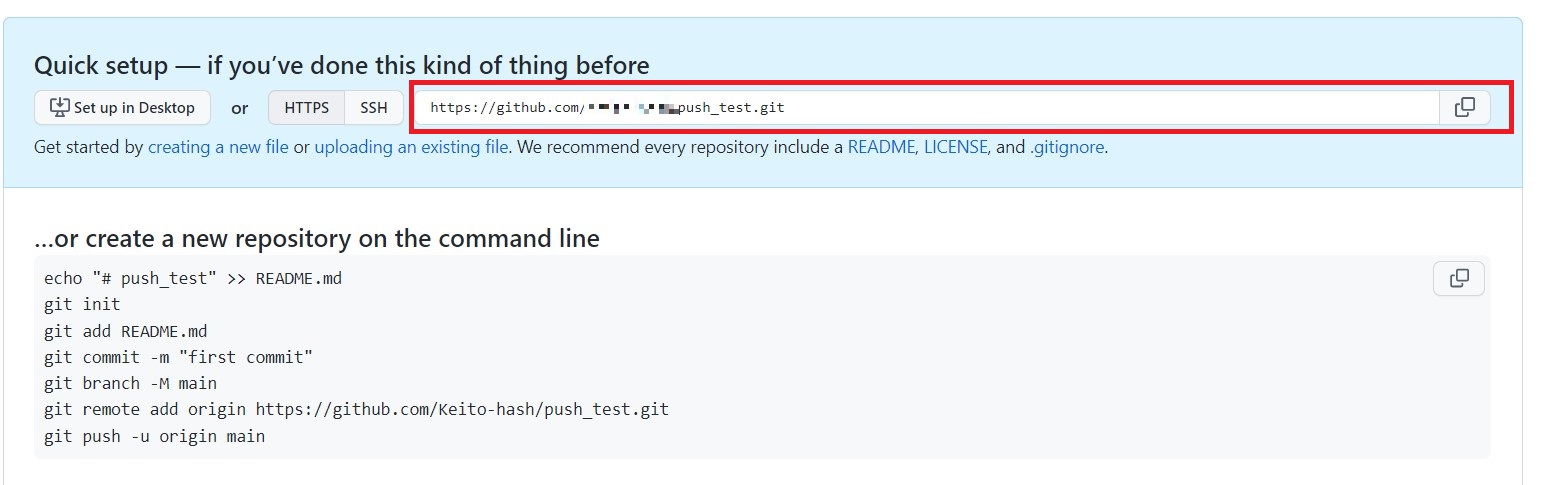 ここで表示されているURLは後ほど使用します。
これでリポジトリーURLの作成が完了しました。
ここで表示されているURLは後ほど使用します。
これでリポジトリーURLの作成が完了しました。
2.ユーザー管理のインスタンスnotebookの構成
これにはまず、アクセストークンの取得が必要です。 新規に取得する場合と取得している場合の手順を紹介します。 ・新規に取得する場合 こちらの記事を参考に行いました。 https://note.kiriukun.com/entry/20210904-github-password-authentication-was-removed 1.GitHubの画面の左上をクリックし、「settings」をクリック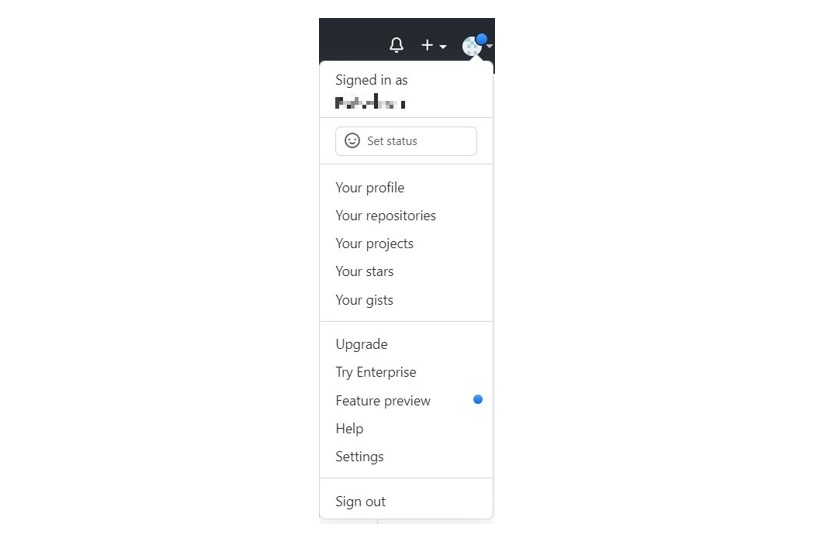 2.一番下の「Developer settings」をクリック
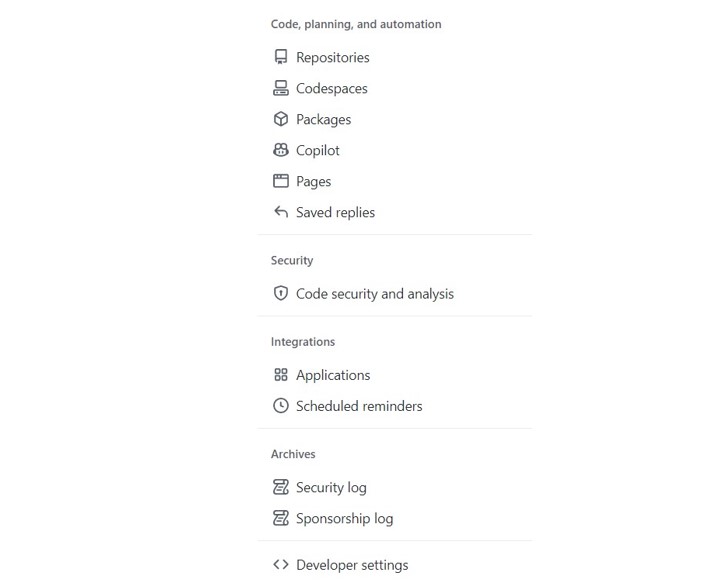 3.「Personal access tokens」→「tokens」→「Generate new token(classic)」と選択していく
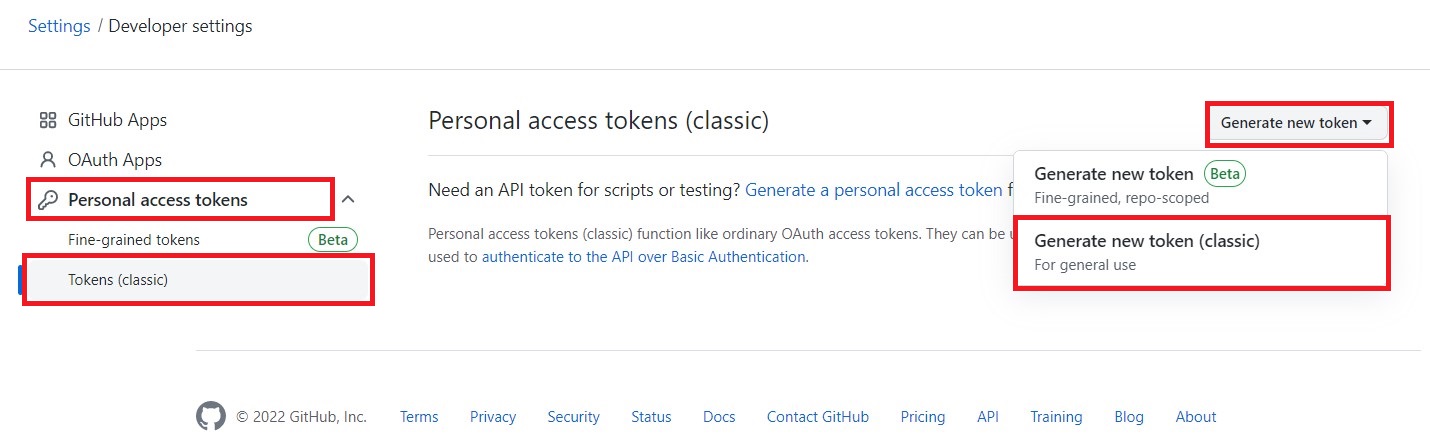 4.その後「repo」にチェックをつけて作成
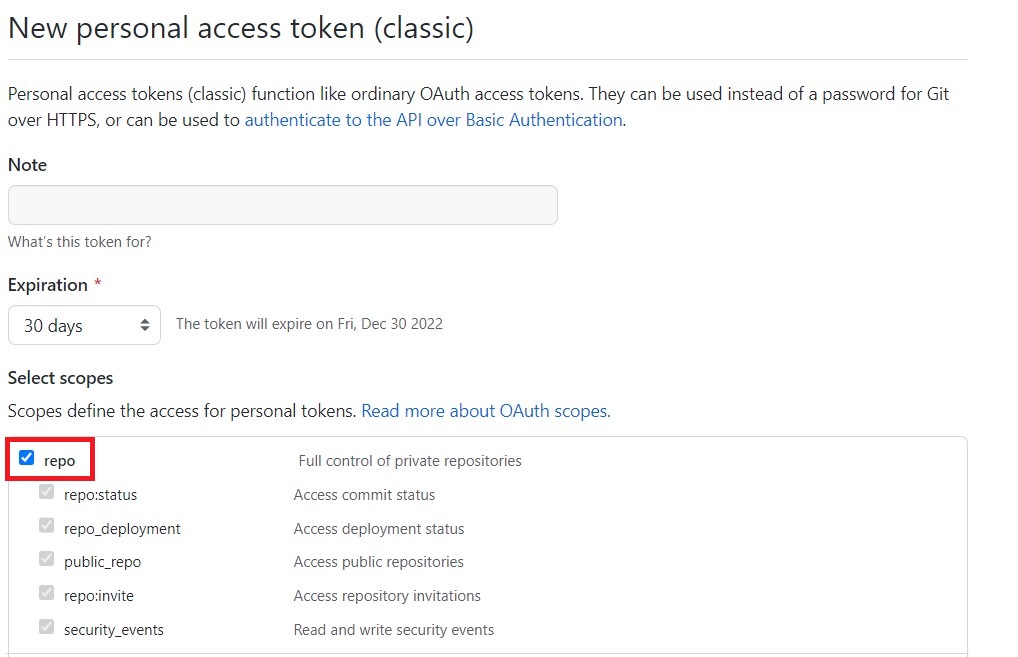 5.作成したアクセストークンをコピー
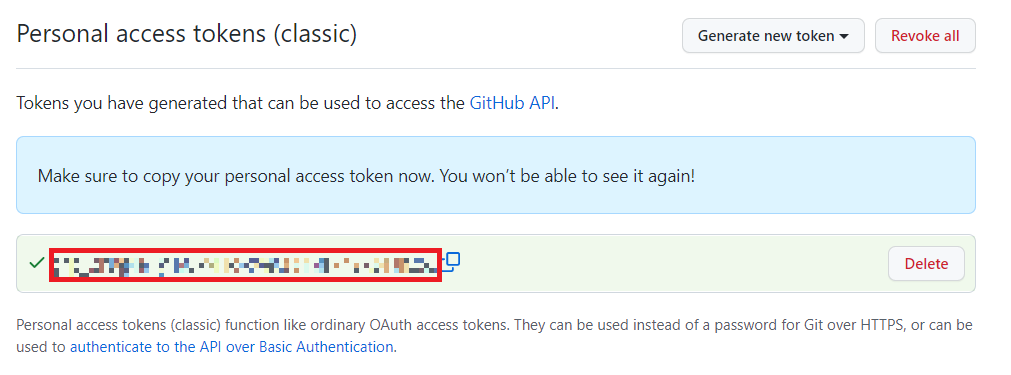 これでアクセストークンを取得することができました。
・すでに作成した場合
これでアクセストークンを取得することができました。
・すでに作成した場合
 取得したアクセストークンをパスワードの代わりに入力することによってGitHubのリポジトリにアクセスできるようになります。
クローン作製
クローンを作成していきます。 1.GCPからVertex AIのワークベンチを選択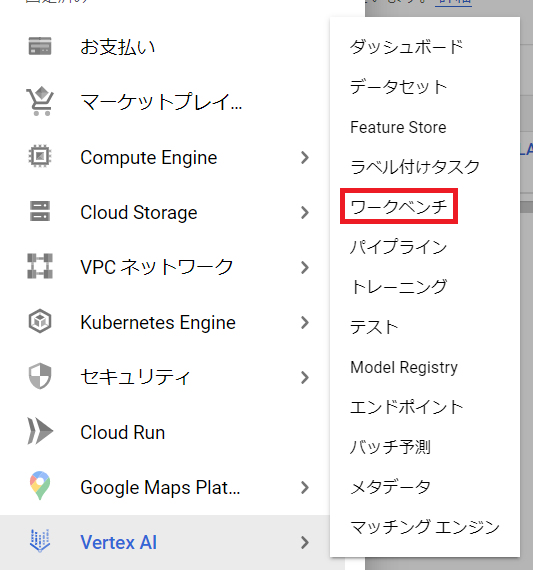 2.ワークベンチをjupyterlabで開く
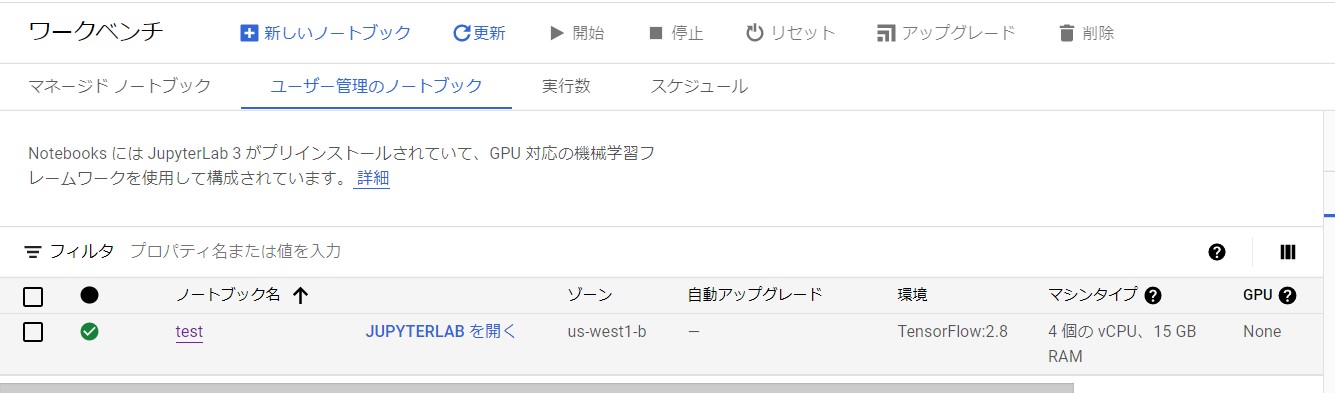 3.クローンしたいファイルを選択し、「Git」から「Clone a Repository」を選択してアクセストークンを入力
 右下に緑の背景で「Successful」と出たら成功です。