
データ分析やAI活用で利用されるGCPのコストをできるだけ抑えるにはどうすればいいのかを解説します。 今回はBigQueryとCompute engineに注目して常に発生してしまうコストをどのように確認し削減するかについてです。
目次
GCPの請求原因解明と今後の対応
現状の確認 GCPにて年末年始にも毎日数百円ずつ費用が掛かっていた。 GCPの料金から確認する GCPのお支払い画面から日付別でどのサービスがいくら課金されているかを確認した。 青=BigQuery オレンジ=Compute engine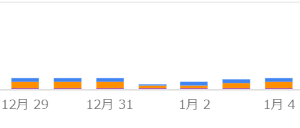 ここから見ると大体一日BigQuery は100円弱、Computer engineは150円ほど課金されていることが分かった。
課金の発生源が特定できたのでなぜ課金が発生するのかを特定する(BigQuery)
BigQuery について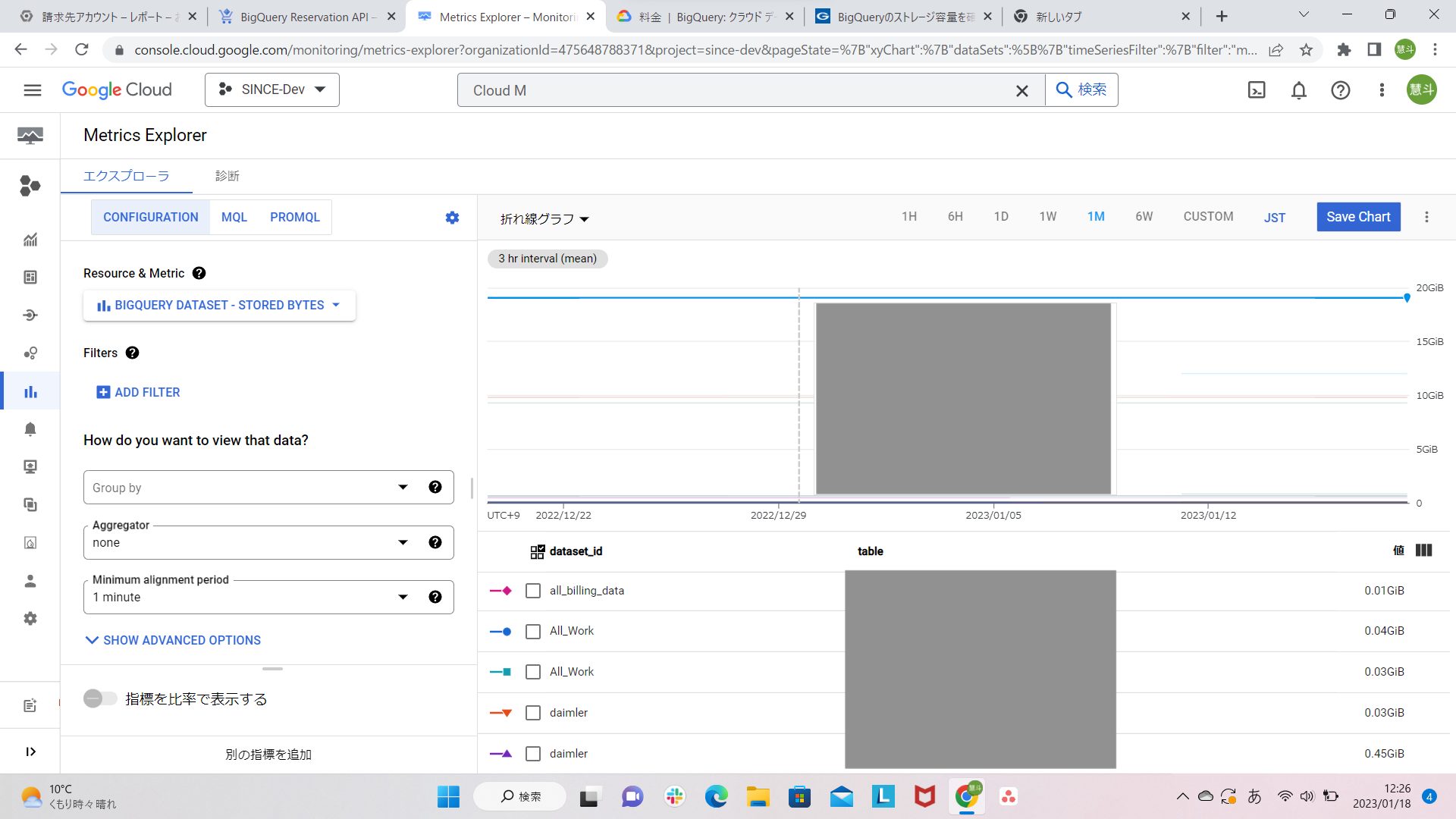 BigQueryについては毎月の保存にかかる料金で課金が発生していたと考えられる。
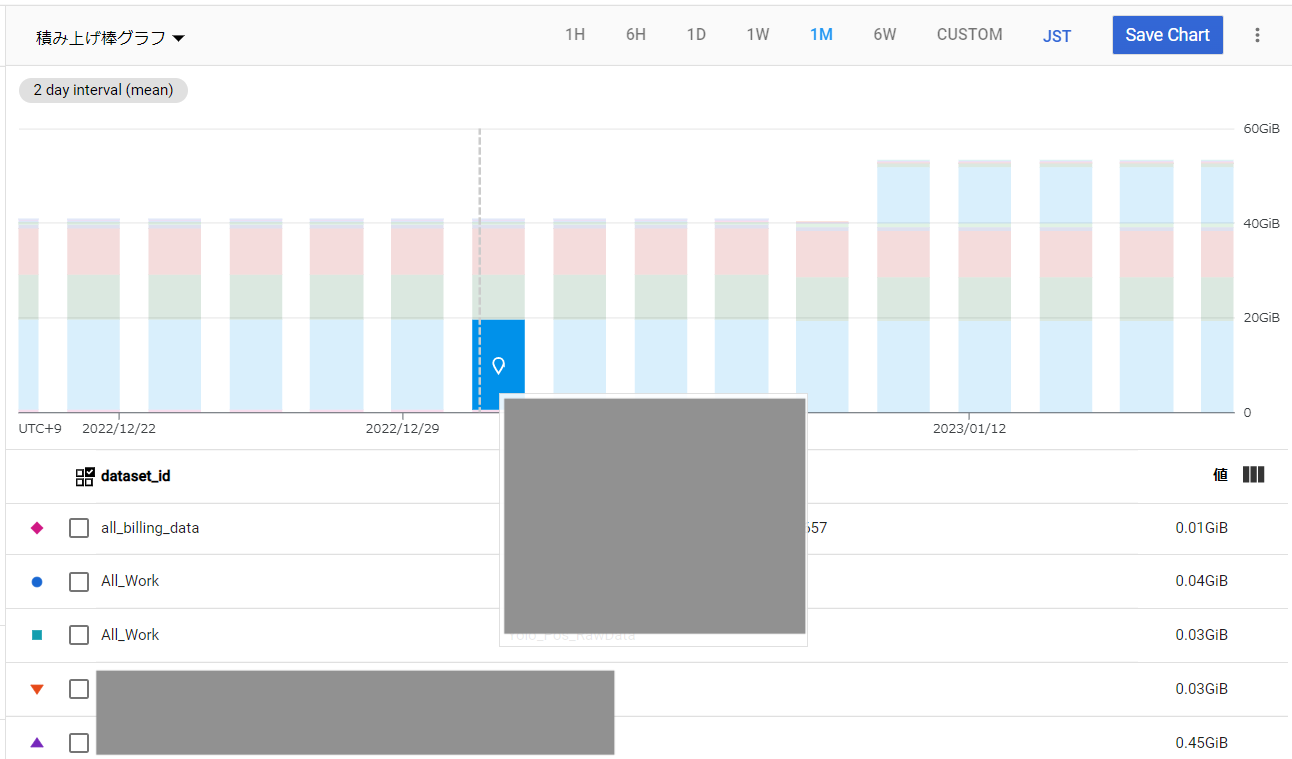 合計で約55GBほどかかっている。
BigQuery の料金について
合計で約55GBほどかかっている。
BigQuery の料金について
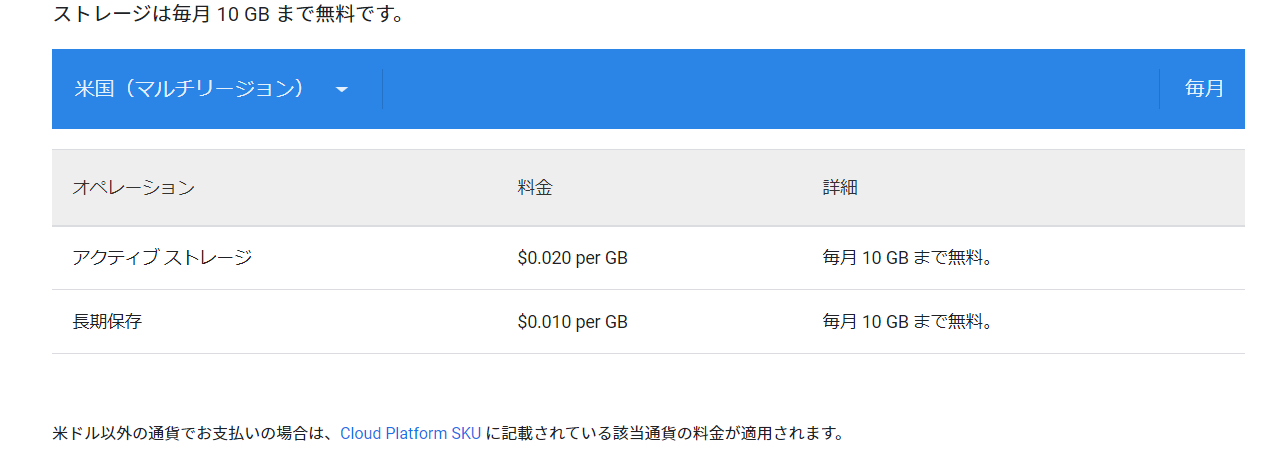 BigQuery の料金について
毎月10GBまでは無料だがそれを上回っているためその分の課金が発生したと考えられる。
BigQuery の料金について
毎月10GBまでは無料だがそれを上回っているためその分の課金が発生したと考えられる。
- BigQuery のデータ容量内わけの確認方法
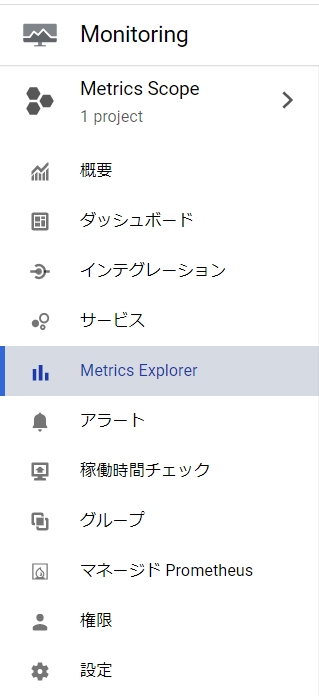
 画面左からMetrics Explorerをクリック
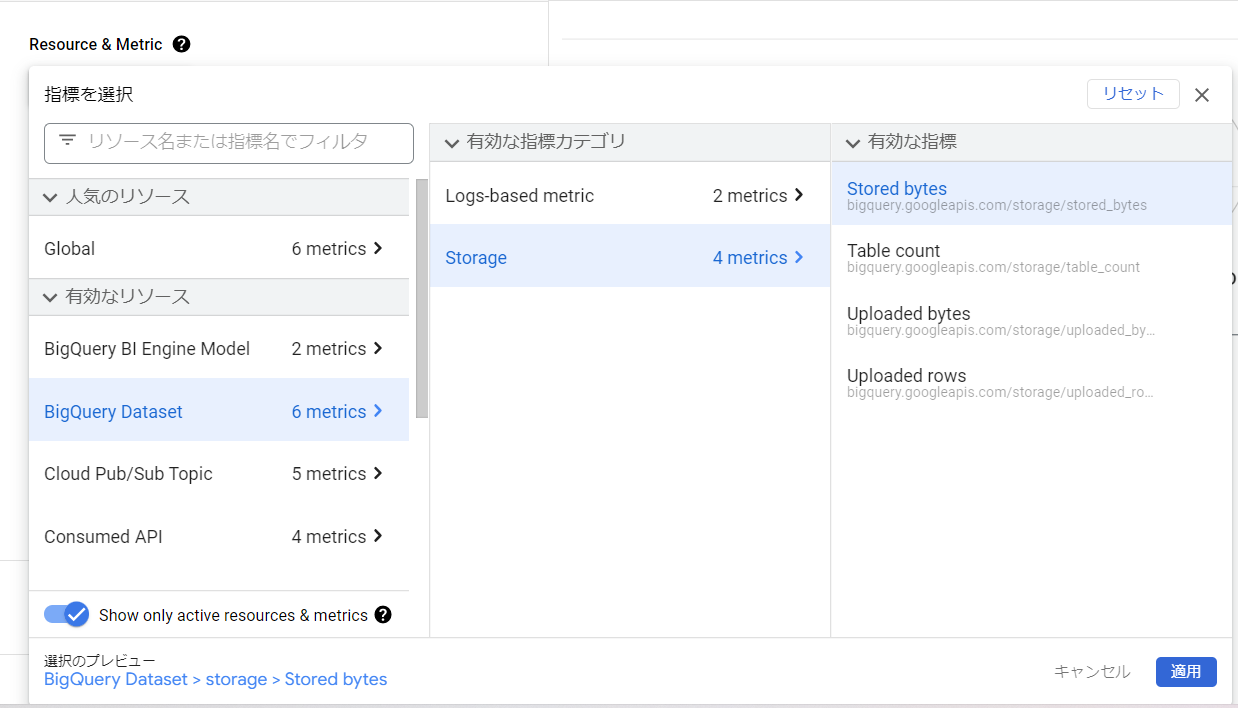
 3.Resouce&Metricから「BigQuery 」→「Storage」→「Stored bytes」を選択し適用をクリック
 4.グラフが表示されるので、表示期間やグラフの形を変更する
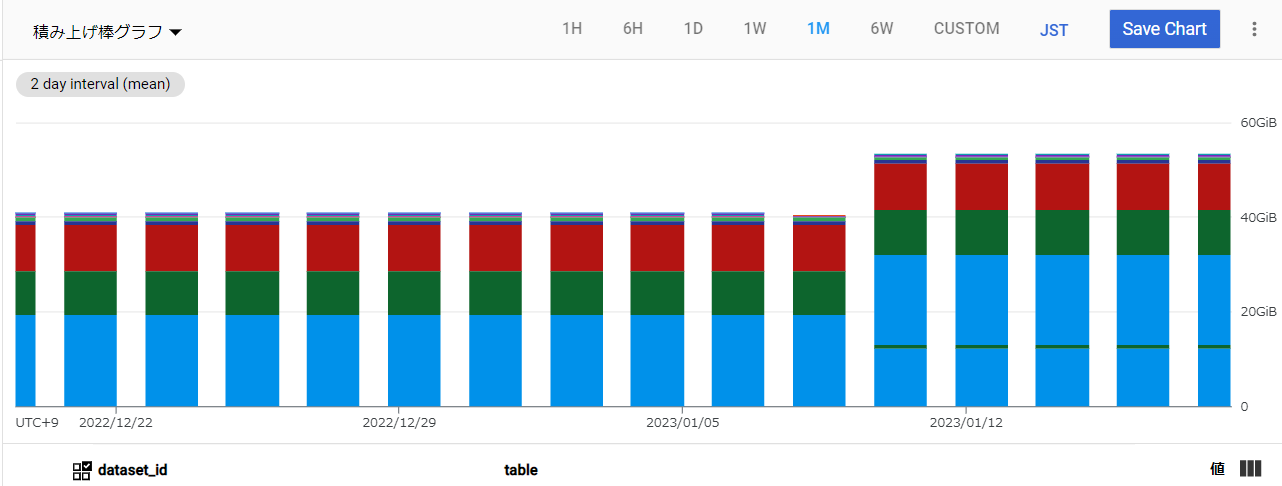 今回はBigQuery を例にして行いましたが、指標を変更することによってGCPの様々なサービスをモニタリングすることができます。
参考サイト
今回はBigQuery を例にして行いましたが、指標を変更することによってGCPの様々なサービスをモニタリングすることができます。
参考サイト
BigQueryのストレージ容量を確認する方法
課金の発生源が特定できたのでなぜ課金が発生するのかを特定する(Compute engin)
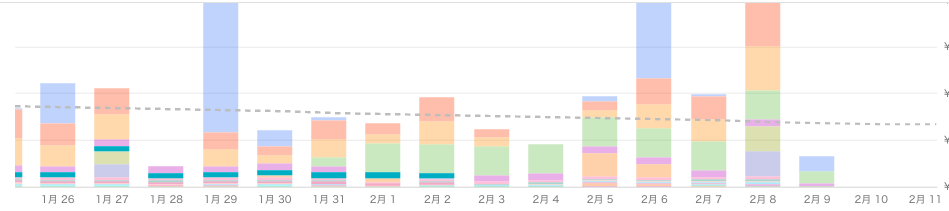
Compute engineは「お支払い」→「レポート」の順ですすみ、グループ条件を「SKU」で指定すると。「Balanced PD Capacity in Seoul」と「Storage PD Capacity」の2つが大きく占めていることがわかります。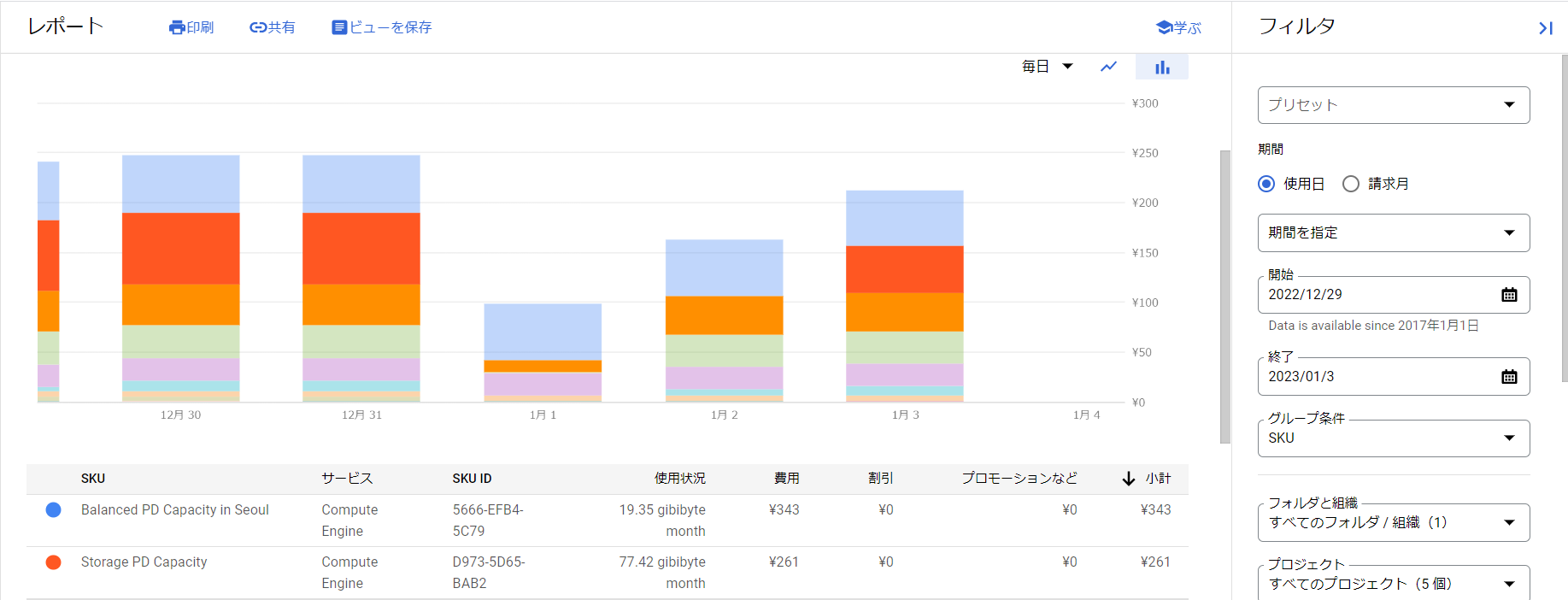 「Balanced PD Capacity in Seoul」と「Storage PD Capacity」2つのPDとは永続ディスクのことであり、これらはVMに接続されているかにかかわらず、VMに接続するときのための予約のようなものなので、何もしていない場合でも料金が発生してしまいます。
Compute engineの料金内訳について
VMインスタンスを削減する
「Balanced PD Capacity in Seoul」と「Storage PD Capacity」2つのPDとは永続ディスクのことであり、これらはVMに接続されているかにかかわらず、VMに接続するときのための予約のようなものなので、何もしていない場合でも料金が発生してしまいます。
Compute engineの料金内訳について
VMインスタンスを削減する
 これは「Computer Engine」のVMインスタンスを表示したものです。
「Storage PD Capacity in Seoul」はVMインスタンスの予約枠のようなものなので、これを減らせばコストも抑えることができるはずです。
VMインスタンスの削減をしたのが2月3日なので、そこから「Storage PD Capacity in Seoul」が消えていることがわかります。
一日にかかる料金は微細なものですが、これが一年間稼働していると負担になってきます。
減らせるところからGCPの料金を安くしていきましょう。
これは「Computer Engine」のVMインスタンスを表示したものです。
「Storage PD Capacity in Seoul」はVMインスタンスの予約枠のようなものなので、これを減らせばコストも抑えることができるはずです。
VMインスタンスの削減をしたのが2月3日なので、そこから「Storage PD Capacity in Seoul」が消えていることがわかります。
一日にかかる料金は微細なものですが、これが一年間稼働していると負担になってきます。
減らせるところからGCPの料金を安くしていきましょう。