現代のビジネスにおいて、データドリブンな意思決定は競争優位性を高める重要な要素となっています。そんな中、Dataikuはデータの収集から分析、機械学習モデルの構築までを一元的に管理できる強力なデータ分析プラットフォームとして注目を集めています。 本記事では、AWSマーケットプレイスで提供されているDataikuAMIを活用し、AWS Management Consoleを通じてコマンドやコードを使用せずにDataiku Cloud Stacksを構築する方法について詳しく解説します。コンソール操作で手軽にスケーラブルなデータ分析環境を構築したい方に最適なガイドです。
はじめに
現代のビジネスにおいて、データドリブンな意思決定は競争優位性を高める重要な要素となっています。そんな中、Dataikuはデータの収集から分析、機械学習モデルの構築までを一元的に管理できる強力なデータ分析プラットフォームとして注目を集めています。
本記事では、AWSマーケットプレイスで提供されているDataikuAMIを活用し、AWS Management Consoleを通じてコマンドやコードを使用せずにDataiku Cloud Stacksを構築する方法について詳しく解説します。コンソール操作で手軽にスケーラブルなデータ分析環境を構築したい方に最適なガイドです。
必要な前提条件
Dataiku Cloud StacksをAWS上に構築する前に、以下の前提条件を満たしていることを確認してください。
- AWSアカウント: AWSにサインアップし、必要な権限を持つアカウントを用意します。
- 基本的なAWSの知識: AWS Management Consoleの基本的な操作方法を理解していること。
- Dataikuのライセンス: Dataikuを利用するための適切なライセンスを取得していること。
DataikuAMIの選択とインスタンスの立ち上げ
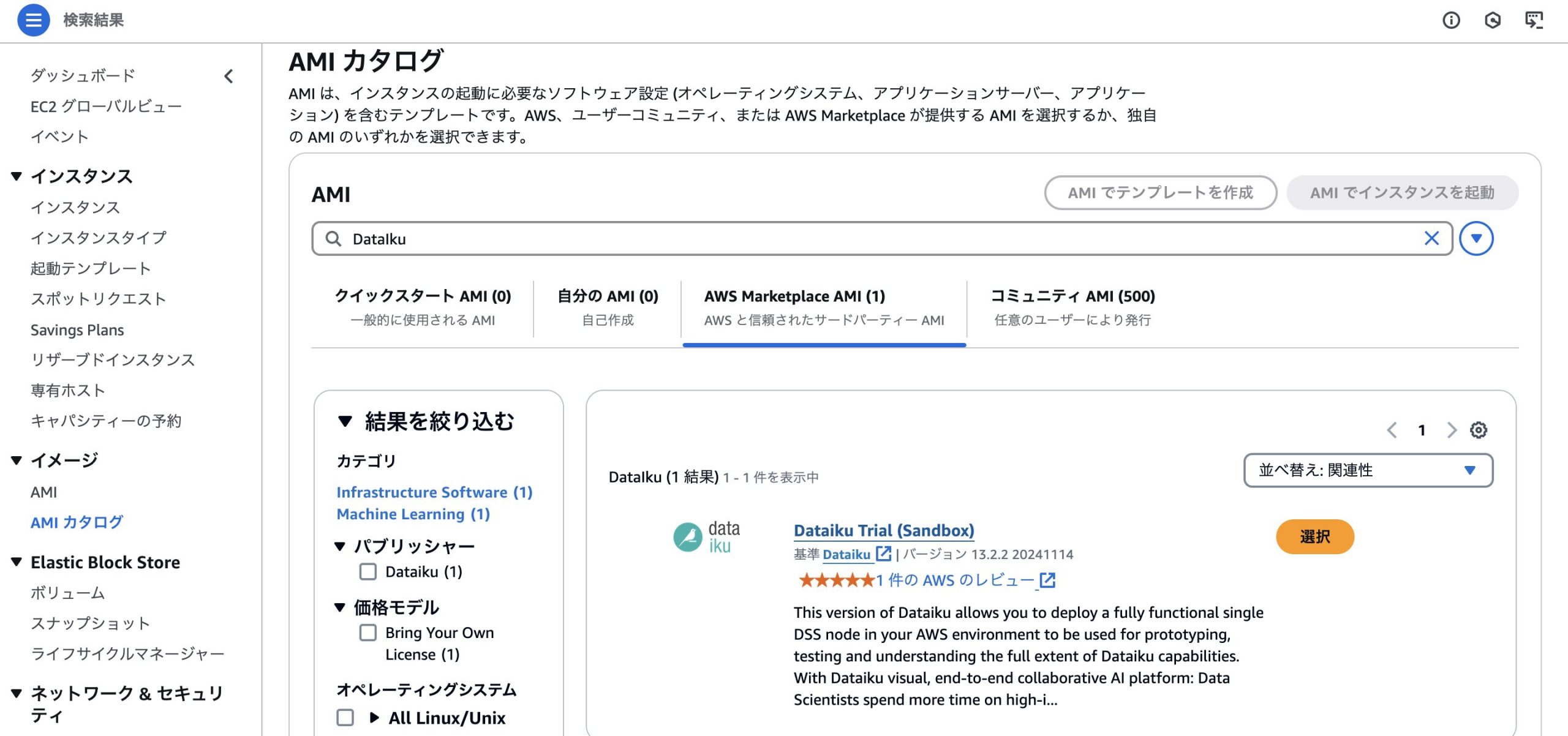
1. AWSマーケットプレイスにアクセスまず、AWSマーケットプレイスにアクセスし、検索バーに「Dataiku」と入力して検索します。
2. Dataiku Trialの選択検索結果から公式のDataiku Traialを選択します。製品詳細ページでは、利用料金、対応リージョン、サポート情報などが確認できます。「続行して購入」ボタンをクリックします。
表示される利用規約を確認し、同意します。「続行して設定」ボタンをクリックして次のステップに進みます。
4. インスタンスタイプの選択インスタンスタイプの選択画面では、利用するワークロードに応じて適切なインスタンスタイプを選びます。Dataikuはリソースを多く消費するため、少なくともm5.large以上のスペックを推奨します。選択後、「次へ: インスタンスの詳細設定」をクリックします。
5. インスタンスの詳細設定インスタンスの数やネットワーク設定を行います。以下のポイントに注意して設定を進めましょう。
- ネットワークとサブネット: 既存のVPCとサブネットを選択するか、新規に作成します。
- パブリックIPの設定: インターネットからアクセスする場合はパブリックIPを有効にします。
- セキュリティグループ: 必要なポートを開放するためのセキュリティグループを設定します。主に以下のポートを開放します。
- 22番ポート (SSH): 管理用アクセス(必要に応じて)
- 11000番ポート: DataikuのWebインターフェース用
設定が完了したら、「次へ: ストレージの追加」をクリックします。
6. ストレージの設定デフォルトのストレージ設定で問題ない場合が多いですが、データ量に応じてEBSボリュームのサイズやタイプを調整します。「次へ: タグの追加」をクリックします。
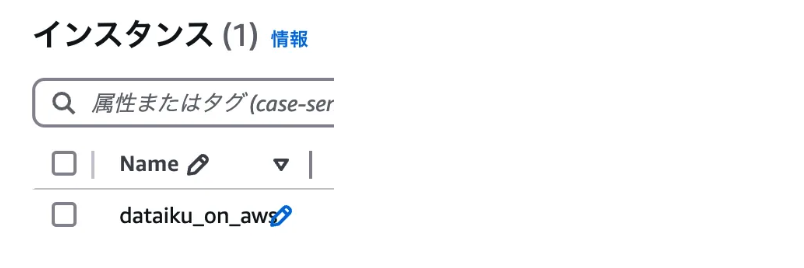
7. タグの追加インスタンスを識別しやすくするために、適切なタグを追加します。例として、Nameタグに「Dataiku-on-aws」などの名前を設定します。設定後、「次へ: セキュリティグループの確認」をクリックします。
8. セキュリティグループの確認設定したセキュリティグループを確認し、必要なポートが正しく開放されていることを確認します。問題がなければ、「確認と作成」をクリックします。
9. インスタンスの起動設定内容を確認後、「起動」ボタンをクリックします。インスタンスの起動が開始され、数分後に利用可能な状態になります。AWS Management ConsoleのEC2ダッシュボードからインスタンスのステータスを確認しましょう。
Dataikuの初期設定とアクセス
1. DataikuAMIの初回起動設定インスタンスが起動したら、AWS Management ConsoleからインスタンスのパブリックIPアドレスを取得します。
2. WebブラウザからDataIkuにアクセスブラウザを開き、以下のURLにアクセスします。
http://your-ec2-instance-public-dns:11000
初回アクセス時には、以下の設定を行います。
- 管理者アカウントの作成: 管理者ユーザーの情報を入力してアカウントを作成します。
- ライセンスキーの入力: 取得したDataikuのライセンスキーを入力します。
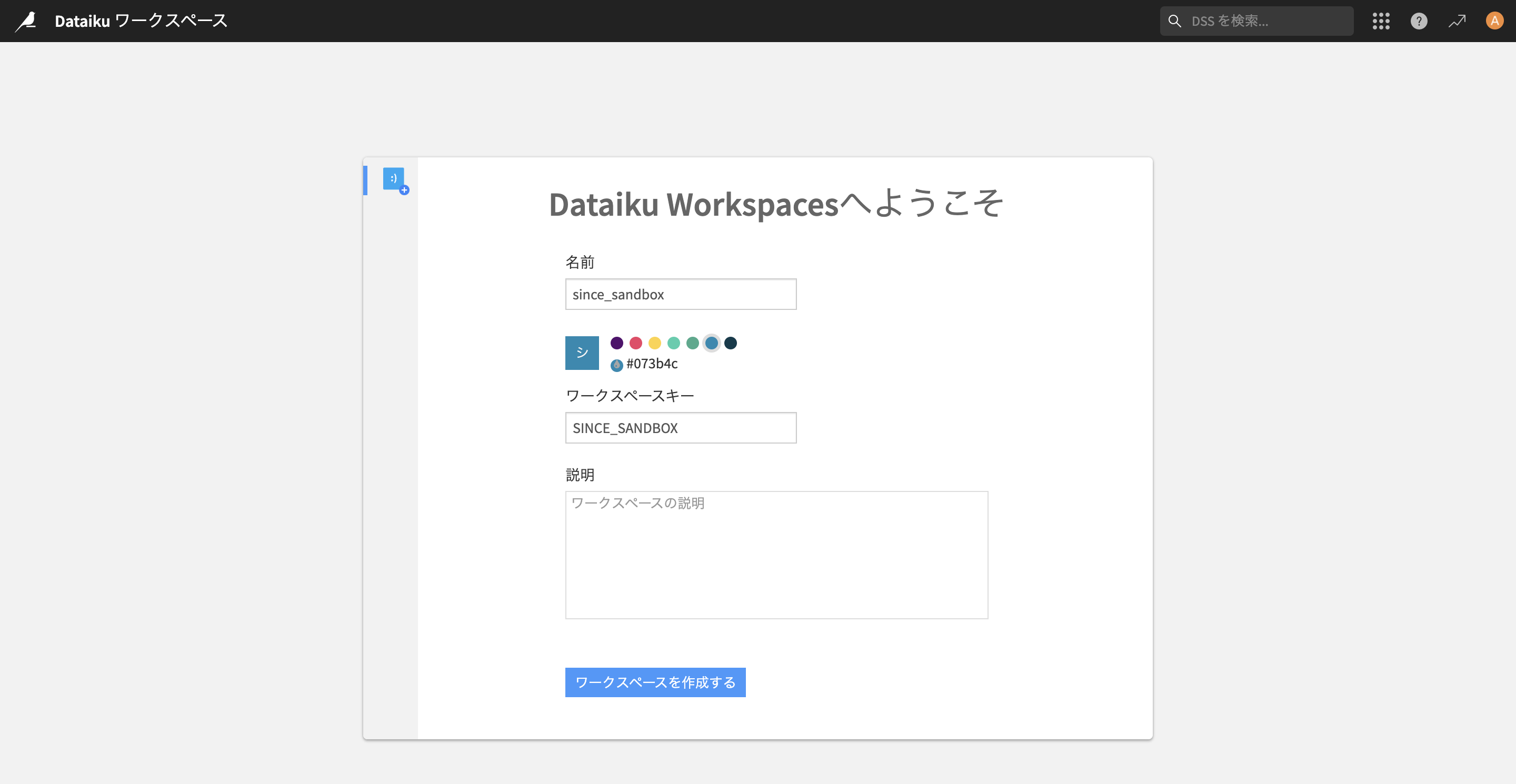
指示に従って初期設定を完了させます。設定が完了すると、Dataikuのダッシュボードにアクセスできるようになります。
DataIkuの活用とスケーリング
1. プロジェクトの作成DataikuのWebインターフェースにログイン後、新しいプロジェクトを作成します。データのインポート、データクリーニング、分析モデルの構築など、Dataikuの豊富な機能を活用してプロジェクトを進めましょう。
2. ユーザー管理とアクセス制御チームでの協働作業を行う場合、ユーザー管理とアクセス制御が重要です。Dataikuでは、ユーザーごとに役割や権限を設定できます。管理画面からユーザーを追加し、適切な権限を割り当ててデータのセキュリティを確保しましょう。
3. スケーリングの検討データ量や利用者数が増加した場合、インスタンスのスケーリングが必要になります。AWS Management ConsoleのEC2ダッシュボードからインスタンスタイプの変更や追加インスタンスの起動を行い、リソースを拡張します。また、Dataikuのクラスタリング機能を利用することで、高可用性とパフォーマンスの向上が図れます。
まとめ
AWSマーケットプレイスのDataikuAMIを活用し、AWS Management Consoleを通じてコマンドやコードを使用せずにDataiku Cloud Stacksを構築する方法をご紹介しました。コンソール操作のみで手軽にスケーラブルなデータ分析環境を構築できるため、技術的なハードルを下げつつ強力なデータ分析機能を活用できます。
AWSの柔軟なインフラとDataikuの統合プラットフォームを組み合わせることで、迅速かつ効率的にデータドリブンなビジネス環境を整備し、競争力を高めることが可能です。本記事を参考に、ぜひ自社のデータ分析基盤の構築に役立ててください。
参考リンク
【関連記事】
・【Dataiku】パートナー向け「コアデザイナー認定資格取得講座」体験レポ
・Dataiku LLMハンズオン参加レポート パート1: 感情分析によるテキストデータの理解
・【Dataiku】SIGNATEで2値分類予測した作成手順紹介と感想
・【Dataiku】簡単に全列のnullや外れ値を確認し、EDAしてみる
・GCP上でDataiku DSSを効率的に運用するためのコスト削減策:5分の1のコスト削減に成功!
・GCP上にDataiku DSSをセットアップする方法を解説!クラウド上でのデータ分析が更に簡単に
・【経験談】Dataikuの魅力とは?ビジネスユーザーも簡単に使えるデータ分析プラットフォームを紹介
・DataikuでBigQueryのデータを分析!簡単な連携方法と使い方を解説
・Dataiku DSSの導入に迷っている方必見!3つのインストール&セットアップ方法