
現代のビジネス環境では、迅速かつ正確なデータ分析が競争力の鍵となります。Tableau Pulseは、Tableau Cloud上でリアルタイムに重要なビジネス指標を監視し、即座にインサイトを得るための強力なツールです。本ガイドでは、Tableau Pulseの設定から活用方法までを解説します。実際の操作手順に沿って学ぶことで、業務にスムーズに導入できる知識を提供します。
はじめに
現代のビジネス環境では、迅速かつ正確なデータ分析が競争力の鍵となります。Tableau Pulseは、Tableau Cloud上でリアルタイムに重要なビジネス指標を監視し、即座にインサイトを得るための強力なツールです。本ガイドでは、Tableau Pulseの設定から活用方法までを解説します。実際の操作手順に沿って学ぶことで、業務にスムーズに導入できる知識を提供します。
Tableau Pulseとは?
Tableau Pulseは、Tableau Cloudに新たに追加されたリアルタイムメトリクス監視ツールです。ビジネスの重要指標(KPI)をリアルタイムで追跡し、データの変動を即座に把握することで、迅速な意思決定を支援します。AIを活用したインサイト機能により、データから有益な情報を自動的に抽出し、ユーザーに提示します。
主な機能- リアルタイム監視:データの変動を即時にキャッチし、ダッシュボード上で表示。
- カスタマイズ可能なメトリクス:ユーザーが監視したい指標を自由に設定可能。
- インサイト自動生成:AIがデータを分析し、重要なインサイトを自動的に提供。
- 柔軟なフィルタリング:複数のフィルターを設定し、詳細なデータ分析が可能。
1. Tableau Pulseの有効化
まず、Tableau Pulseを利用するための基本設定を行います。
- Tableau Cloudにログイン
- 管理者権限を持つアカウントでTableau Cloudにログインします。
- Tableau Pulseの有効化
- 「全般」タブ内の「Tableau Pulse Deployment」セクションを見つけます。
- 「Turn on Tableau Pulse」にチェックを入れます。
- 設定の保存
- チェックを入れた後、「保存」ボタンをクリックします。
- メニュー画面に「Tableau Pulse」が表示されることを確認します。
2. メトリクスの作成
次に、監視したいビジネス指標(メトリクス)を設定します。以下の手順でメトリクスを作成しましょう。
- Tableau Pulseトップページに移動
- メニューから「Tableau Pulse」を選択します。
- 新規メトリクス定義の作成
- トップページ内の「New Metric Definition」をクリックします。
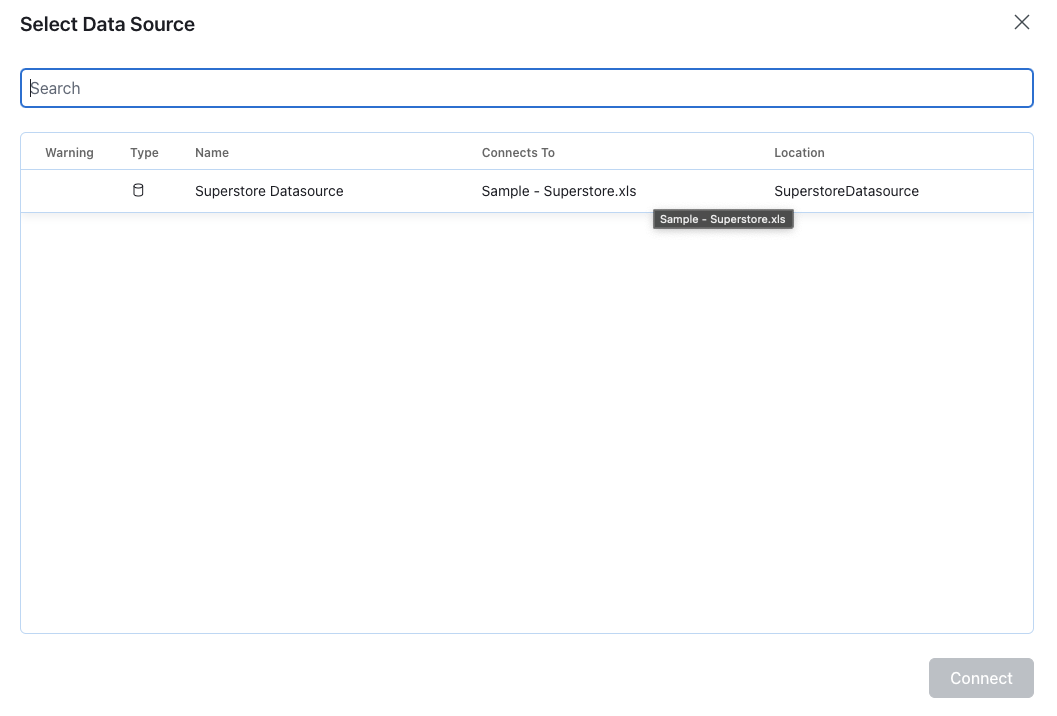
- データソースの選択
- 表示されるデータソース一覧から、使用したいデータソースを選び、「Connect」をクリックします。
- メトリクスの編集
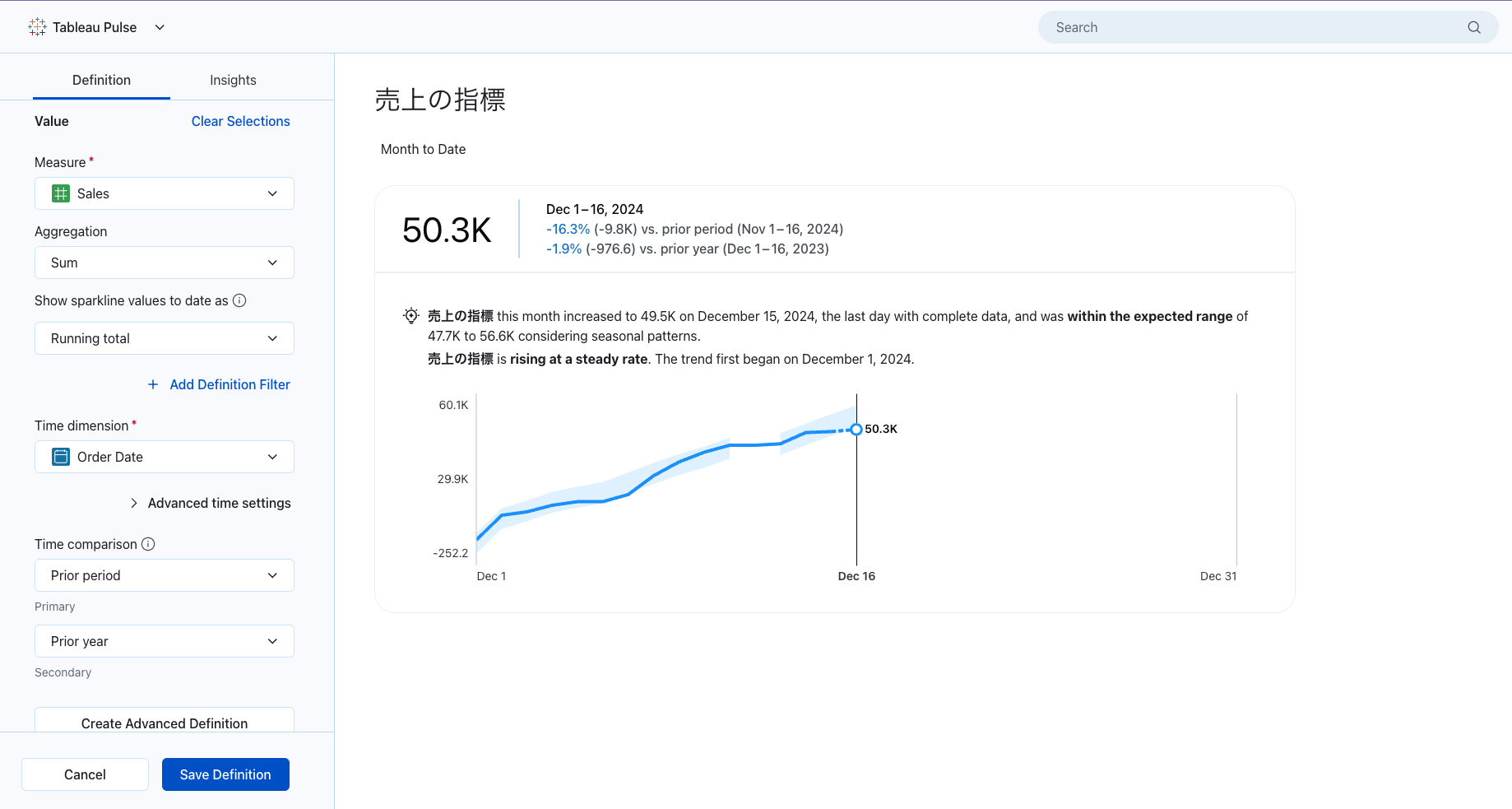
- Name: メトリクスの名称を入力します(例:「売上」)。
- Measure: 指標として使用するフィールドを選択し、適切な集計方法(例:合計、平均)を設定します。
- Time Dimension: 時系列分析に使用する日付フィールドを選択します(例:「注文日」)。
- Adjustable Metric Filters: メトリクスをフィルタリング可能なフィールドを選択します。最低1つは設定が必要です(例:「地域」)。
- 定義の保存
- 全ての設定が完了したら、「Save Definition」をクリックしてメトリクスを保存します。
3. メトリクスのカスタマイズ
作成したメトリクスをさらにカスタマイズし、ビジネスニーズに合わせて最適化します。
累計値の設定- Sparkline表示のカスタマイズ
- 「Show sparkline values to date as」オプションで、日ごとの値表示か累計値表示かを選択します。
- 例:累計売上を表示することで、長期的なトレンドを把握しやすくなります。
- 比較対象の選択
- 「Compared to」セクションで、昨月と昨年のどちらを比較対象とするかを選びます。
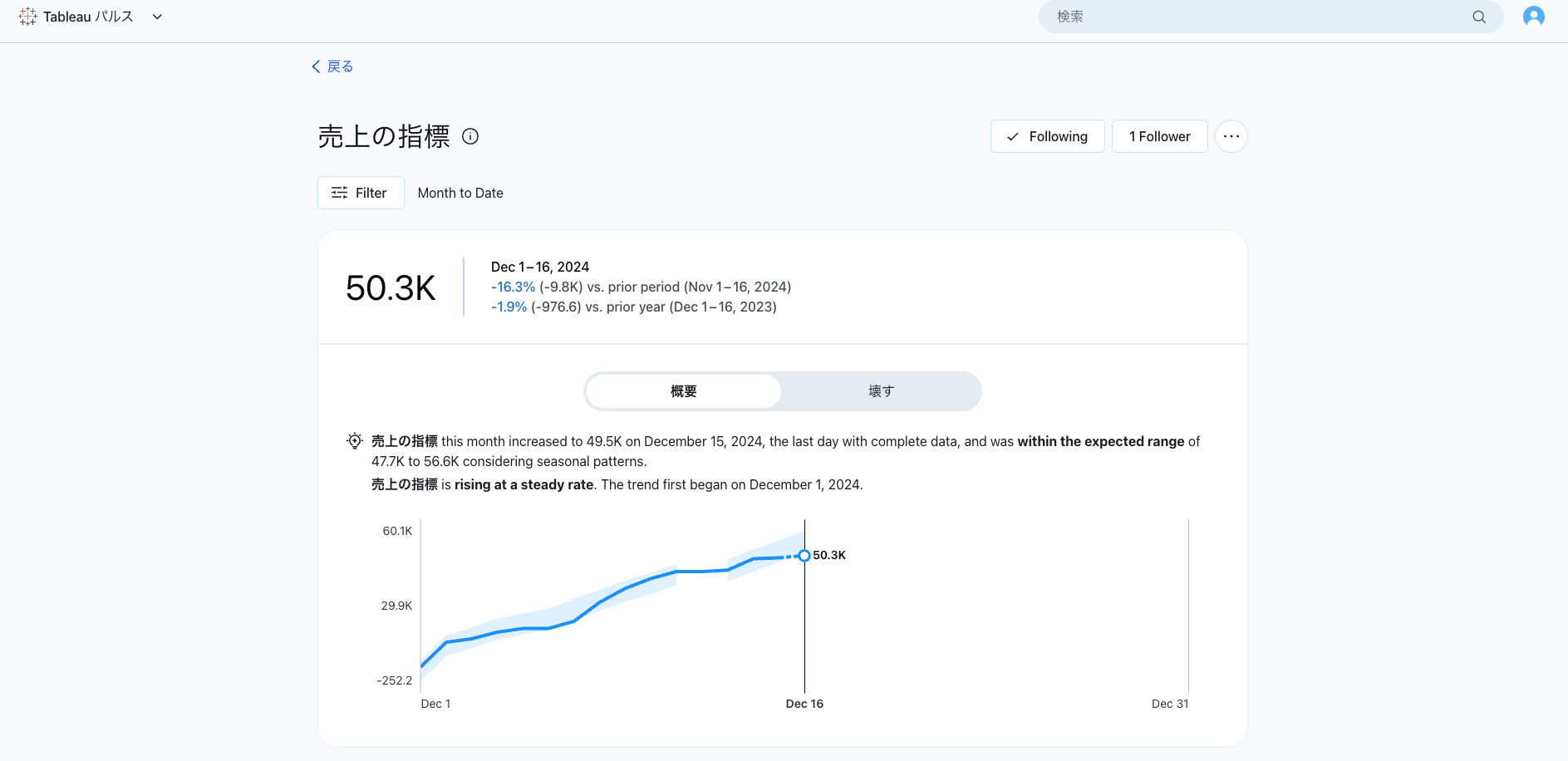
- 並び順を変更することで、メトリクス上部の比較値の表示順や、Breakdown時の質問内容が変わります。
- 定義フィルターの追加
- 「Filter」をクリックし、特定の条件に基づいたデータフィルターを設定します。
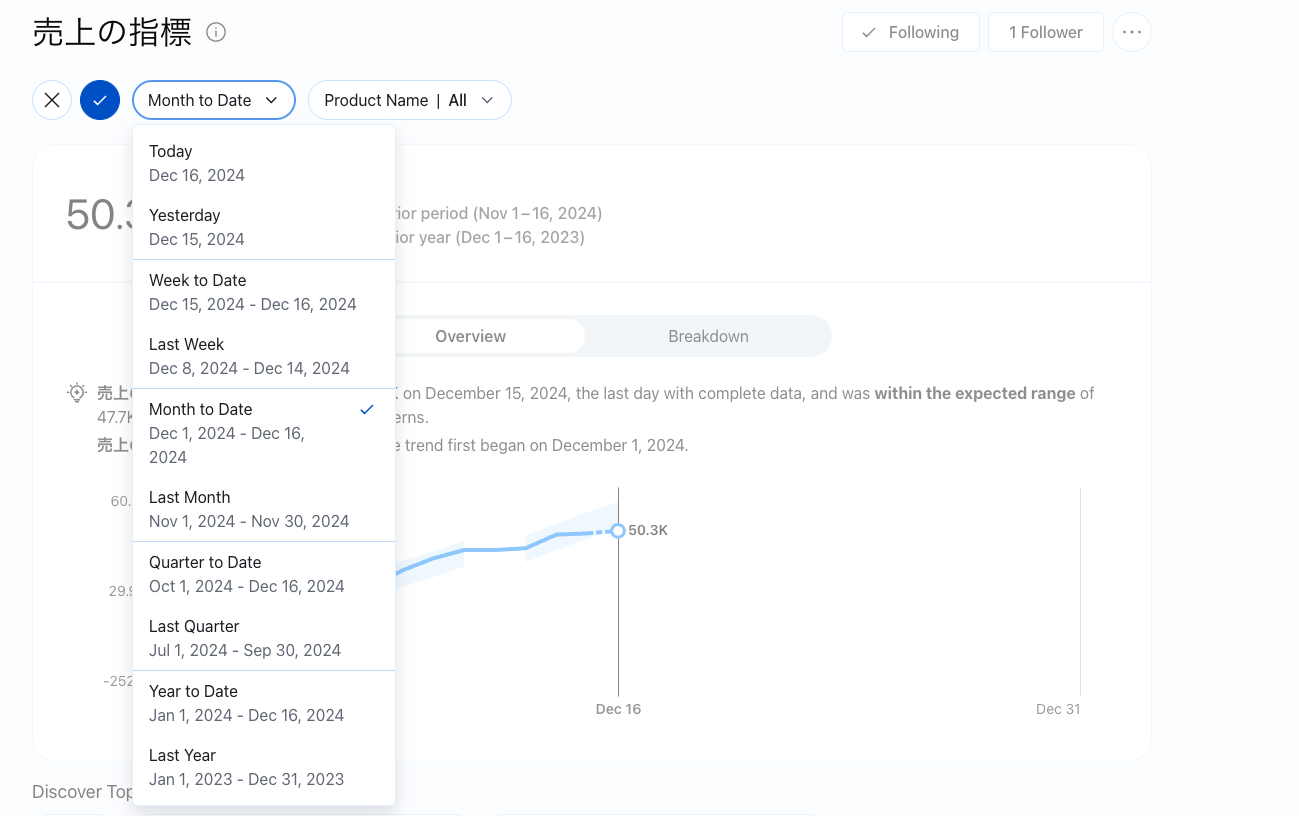
- 例:特定の地域や製品カテゴリーに絞って売上を監視します。
- 高度な定義の利用
- 「Definition」を選択すると、Tableau Cloudのワークシート編集画面に似たインターフェースが表示されます。
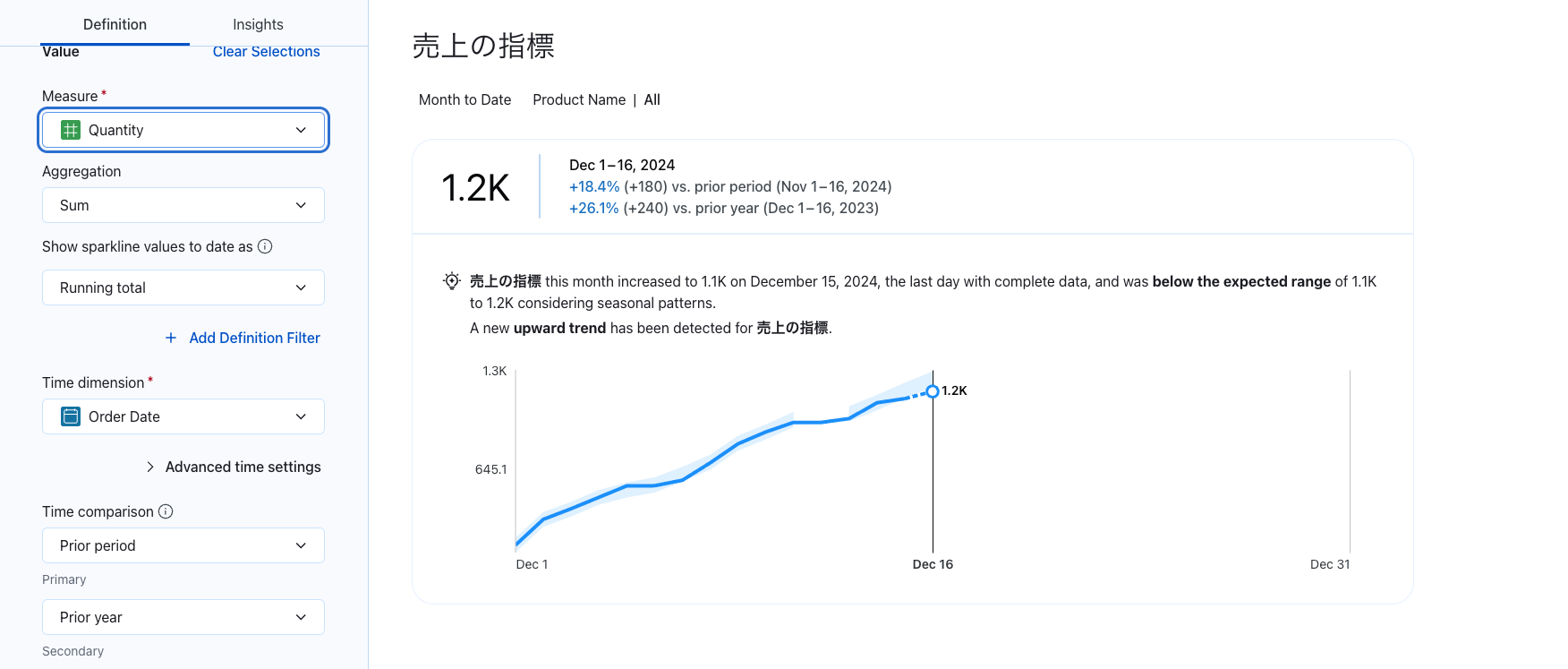
- ここで、元データに存在しない計算フィールドを作成し、メトリクスに追加できます。
- 例:利益率を計算フィールドとして設定し、メトリクスに追加します。
- 注意: カスタム定義を行うと、累計値の設定が不可となります。
4. インサイトタイプの設定
Tableau Pulseは多様なインサイトを提供しますが、必要に応じて表示・非表示をカスタマイズできます。
- インサイトの有効化/無効化
- 「Insights」タブの「Insight types」を「Turn On」にすると、インサイトが表示されます。
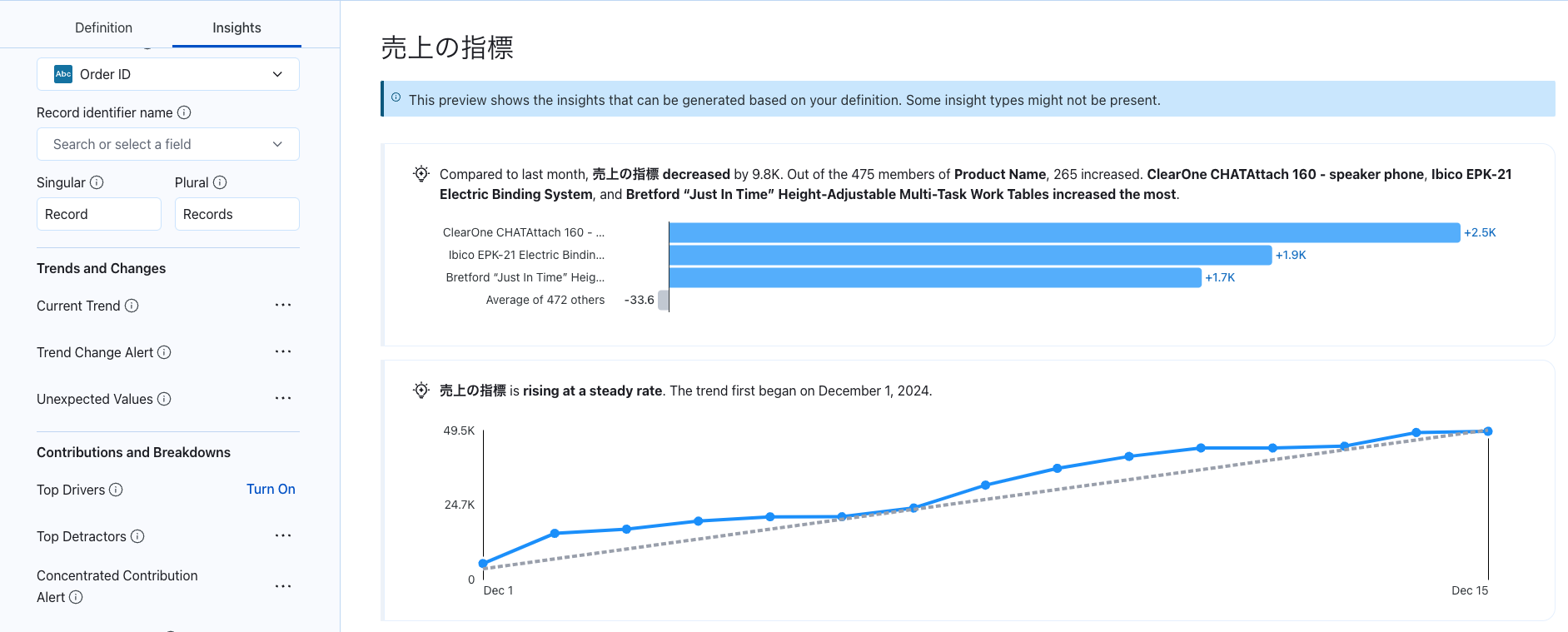
- 三点リーダーをクリックして、特定のインサイトを非表示に設定できます。
その他メトリクスの探索と分析
設定したメトリクスを用いて、詳細な分析を行います。以下の手順でメトリクスを探索しましょう。
- メトリクスのブラウズ
- 「Browse Metrics」を選択し、一覧から目的のメトリクスをクリックします。
- メトリクスカードの選択
- 表示されたメトリクスカードをクリックすると、詳細情報が表示されます。
- 例:「月間売上」の現在の値や過去の推移が確認できます。
- フィルターの適用
- 「Adjust」ボタンをクリックし、設定したフィルター(例:「地域」)を調整します。
- フィルターを変更すると、メトリクスの値もリアルタイムで更新されます。
- ブレイクダウンの実行
- 「Breakdown」ボタンをクリックすると、選択したフィルター単位での詳細な集計グラフが表示されます。
- 例:地域別の売上推移を視覚化します。
- 質問機能の利用
- メトリクス下部に表示される想定質問ボタンをクリックすると、自動的にインサイトが提供されます。
- 「Ask」ボタンを使用すると、自由形式で質問を入力できます。入力すると、関連する質問候補が表示されます。
- フォロー機能の活用
- メトリクスの右上にある「Follow」ボタンをクリックすると、トップページにメトリクスが表示されます。
- フォロー中のメトリクスは、トップページ上部に要約が定期的に更新されて表示されます。
まとめ
Tableau Pulseは、リアルタイムでビジネスの重要指標を監視し、迅速な意思決定を支援する強力なツールです。設定から活用までの手順を理解し、実際のビジネスシナリオに応用することで、データドリブンな戦略を効果的に展開できます。Tableau Pulseを活用して、貴社のビジネスインサイトを一層強化しましょう。