
Looker Studio使用時やBI作成をしていると、一つの表に入れたい情報が多すぎてギチギチになってしまう、、、という問題が出てくることはありませんか? 本記事ではそういった問題をLooker Studioの”水平スクロール”機能を利用して解決する方法を記載します。
はじめに
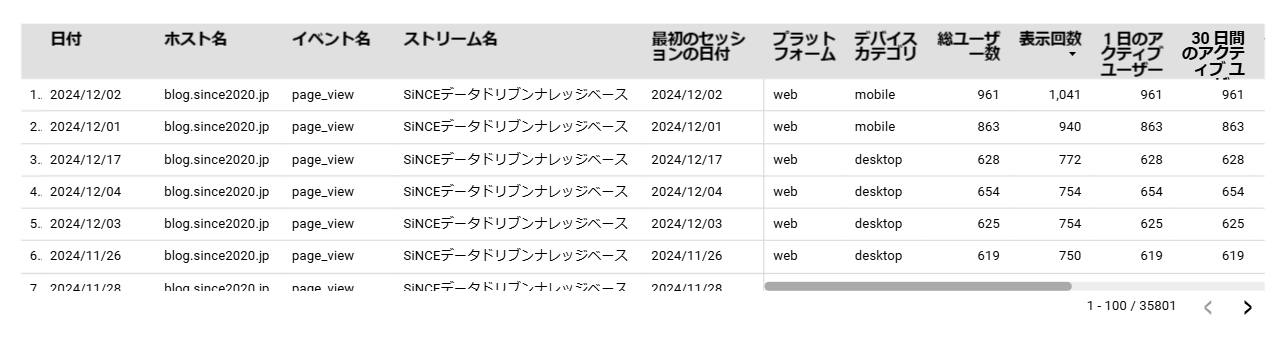
本記事では、Looker Studioで上のグラフを作成する方法を記載します。
水平スクロール機能を使うことによって、必要行は固定し、それ以外をスクロールで表示できるようになります。
これにより、スペースに余裕をもってグラフを作成できるようになります。
表の作成方法
1. 表を作成する
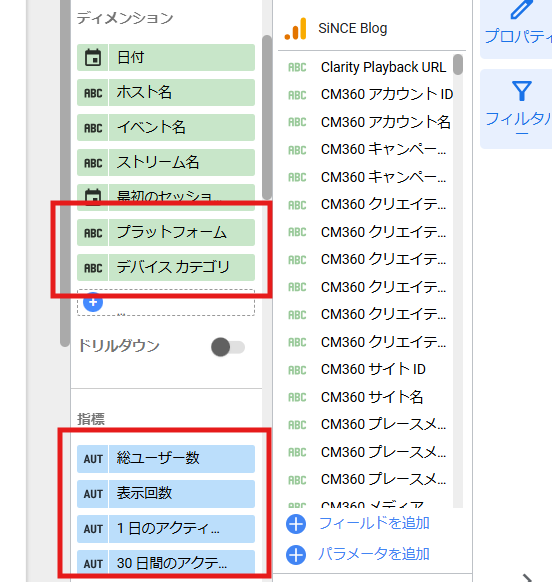
表を挿入し、必要な項目をディメンションやカラムに追加してください。
ただし、水平スクロールで表示させたい項目は右側に寄らせてください。
2. 水平スクロール機能を追加する
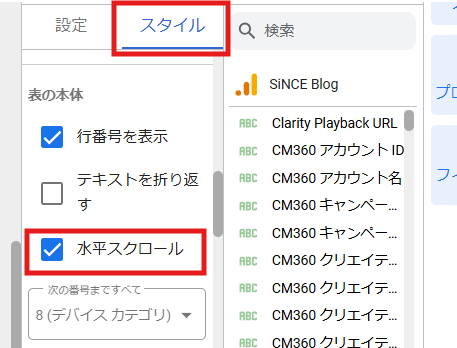
作成した表をクリックし、プロパティからスタイルを選択します。
下にスクロールすると「表の本体」というくくりに水平スクロールがあるので、そこにチェックを入れます。
3. 固定する行を設定する
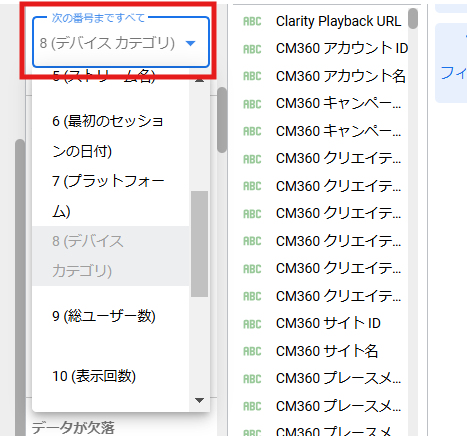
以下のプルダウンを選択し、固定したい行の最大列を選択します。
ここではプラットフォームから水平スクロールにしたかったので、その前に最初のセッション日付を指定します。
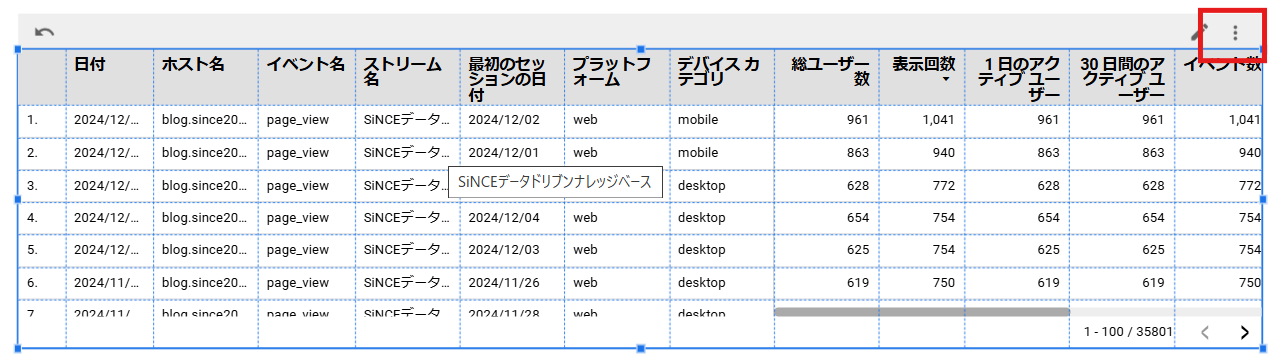
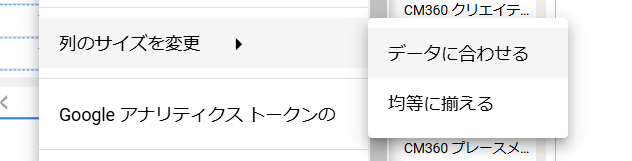
4. 表の列サイズをそろえる
以下の方法でデータがすべて表示されるようになれば、そこで完了です。
ただし、データが見切れてしまっているという問題がある場合には、仕様上手動で一列ずつ調整していく必要があります。
おわりに
以上の方法で、初めはギチギチだった表も余裕をもった表として作成できるようになります。
ただ、スクロールしなければ情報が全て見れないのはネックです。
重要な情報はファーストビューで見切れないようにできるだけ左側に配置したり、注意書きを添えておくことが必要になるかもしれません。