
Looker Studio使用中やBI作成時、全体としてのグラフはいいけど細かい数字の差異が見にくいな、、、といった経験はないでしょうか。 本記事では、Looker Studioでズーム機能を使うことによって”数値の差異が見にくい問題”を解決する方法を記載します。
はじめに
本記事では、以下の条件に当てはまるようなデータについてBIでわかりやすく表示させる方法を解説します。
・数値が似たり寄ったり
・BI作成時にあまりディメンションごとの違いが見られない
・ファーストビューのグラフはY軸を0から始めて全体像をみせたい
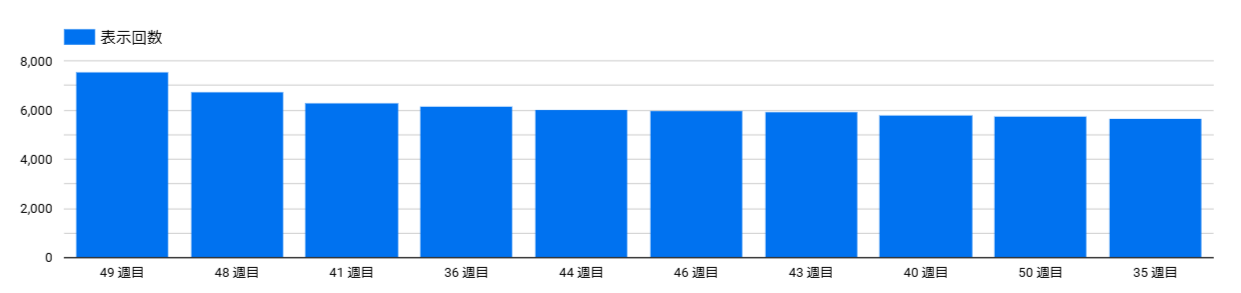
このようなグラフが作成されてしまい、見にくいと感じている人は本記事を試してみてください。
今回最終的に表示できるようになるグラフは、ファーストビューでは上のグラフのまま、ズーム機能を使って範囲指定するだけで詳細に表示できるようになります。
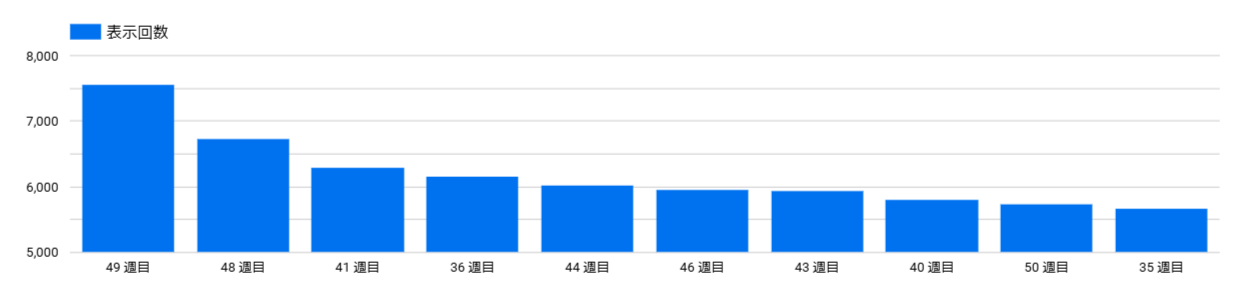
ズーム機能とは
まずはじめに、Looker Studioのズーム機能とはどのような機能かご説明します。
ズーム機能とは
ズームインをしてそのグラフの一部を拡大できる機能
です。
具体的なBI上での見え方は以下の通りです。
1. BI上でのファーストビューはY軸が0スタートで全体像が分かりやすい
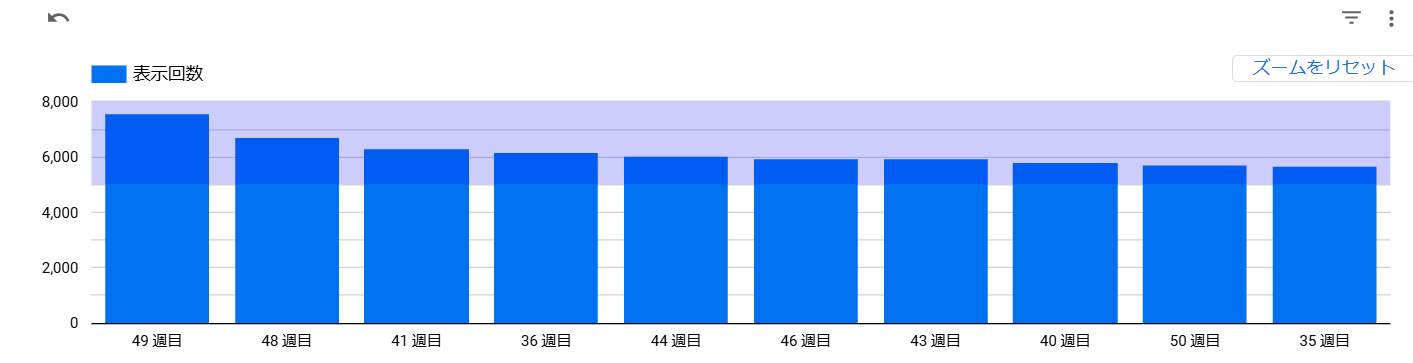
2. 詳細に表示したいY軸の範囲指定をする
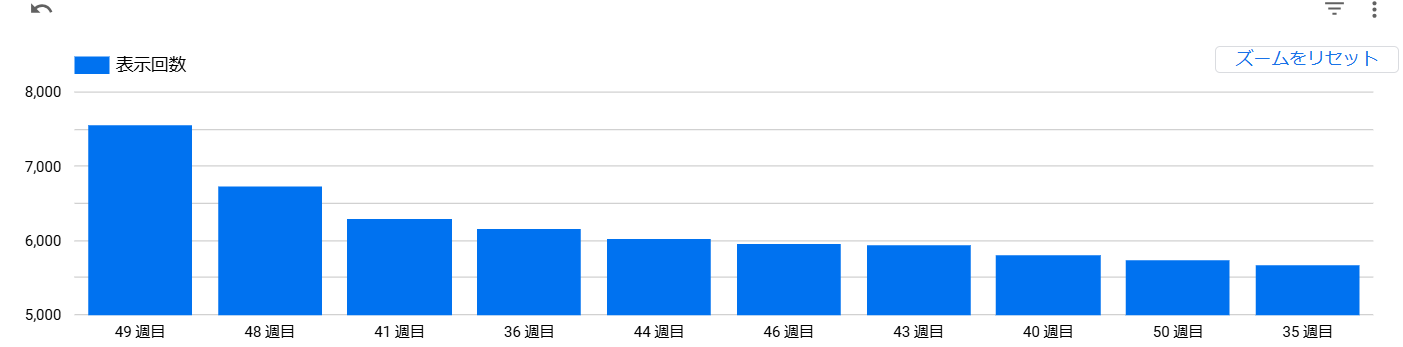
3. ズームされた詳細なグラフが表示される
グラフの作成方法
1. グラフを作成する
ファーストビューで見せたいグラフを作成してください。
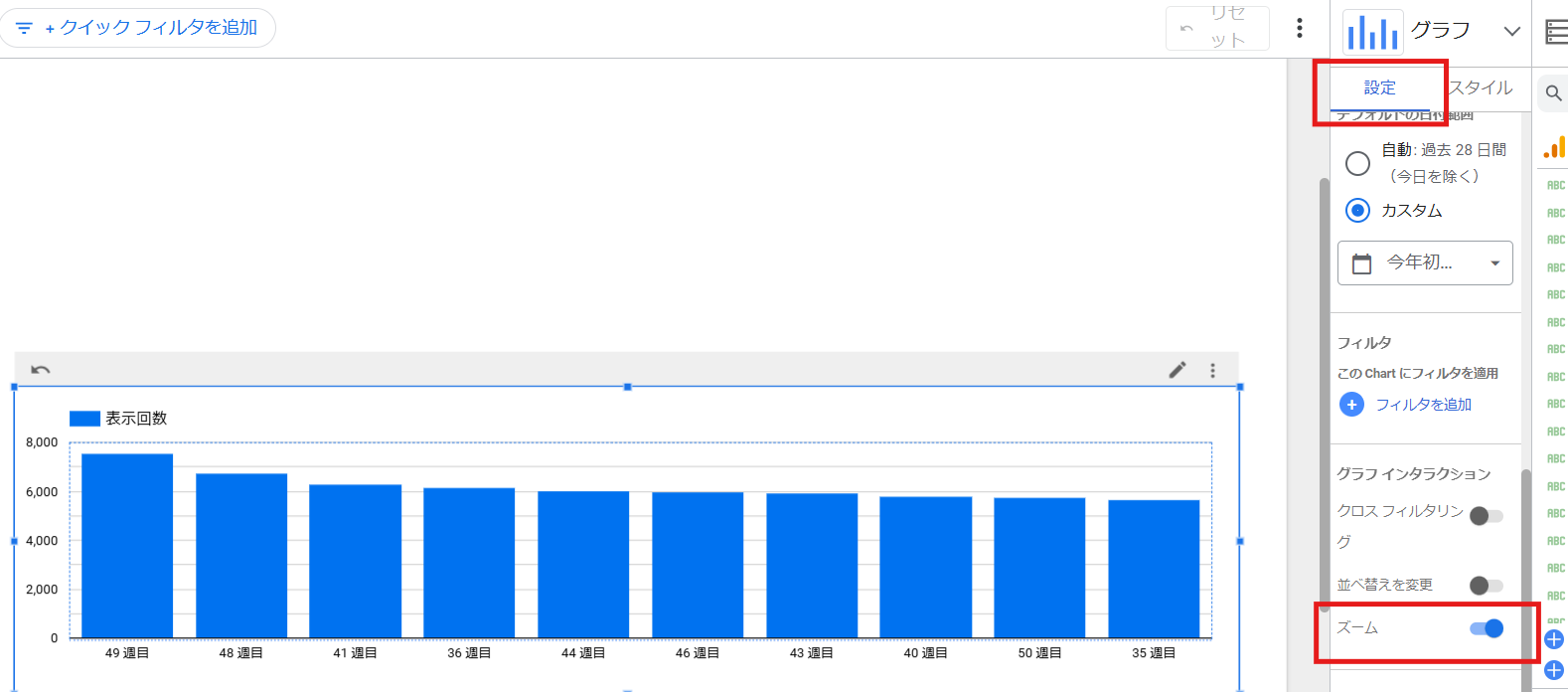
2. ズーム機能をオンにする
作成したグラフをクリック
↓
プロパティの設定を開く
↓
一番下のズーム機能をオンにする
3. 表示モードにしてズームしたい範囲を選択する
編集モードの際には右上に表示モード切替ボタンがあるので、そこをクリックします。

グラフの上にカーソルを合わせるとY軸の範囲指定ができるようになるので、詳細に表示したい範囲をクリックで選択します。
今回は5000~8000の範囲を選択しました。
4. 範囲指定されたY軸のみズームされたグラフが表示
おわりに
Looker Studioにはこのような、”あると便利な機能”がいくつもあります。
ただ、知らないとずっと放置されてしまう機能もあるため、この機会に有用な機能をチェックしてみるのもいいかもしれません。
ダッシュボードがもう一段階上のレベルに上がること間違いなしです!
SiNCEのブログではこのような機能を随時紹介しておりますので、ぜひ他のブログも見てみてください!