
はじめに
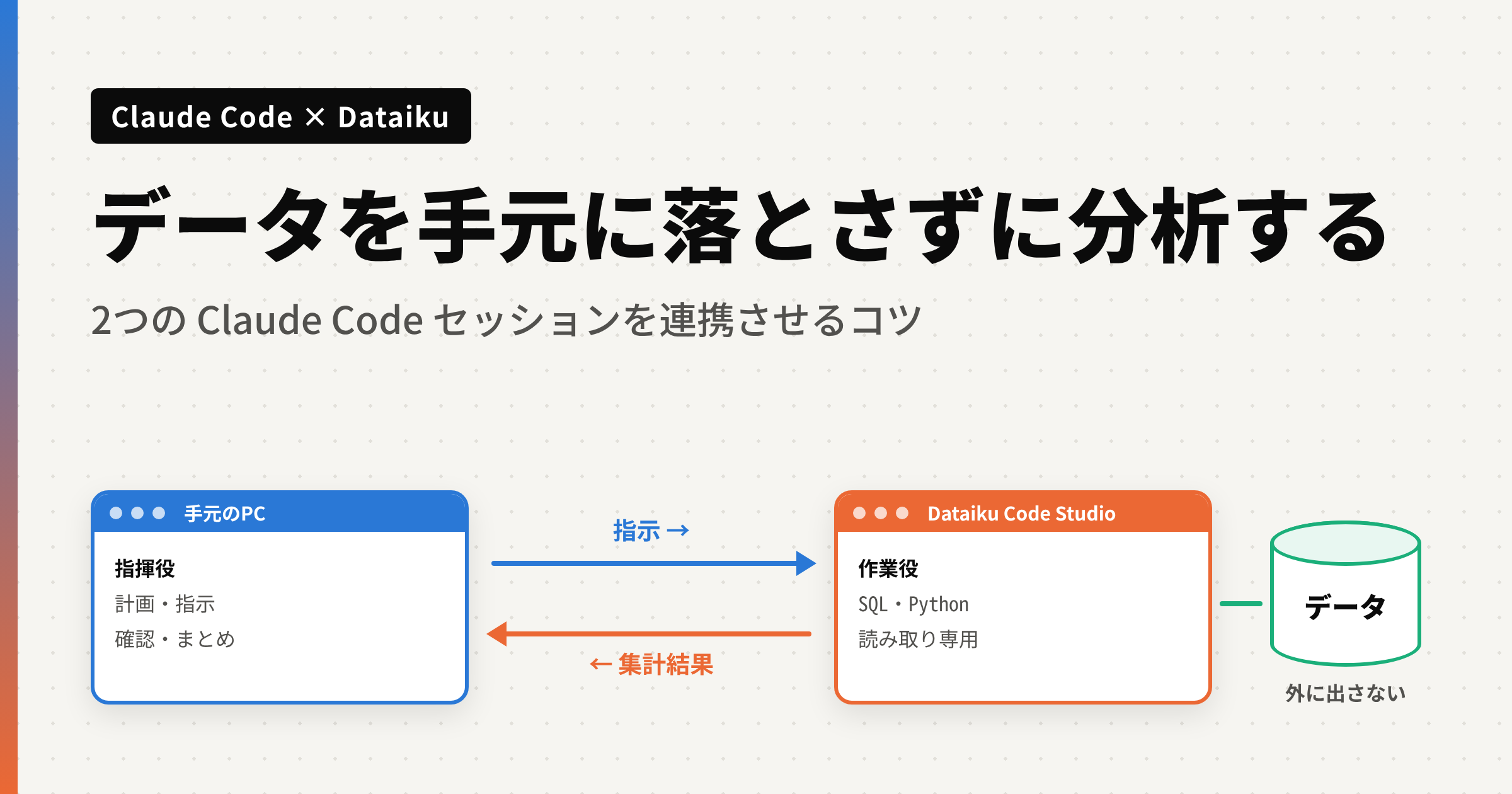
以前は、Dataiku にあるデータをダウンロードし、手元の Claude Code に分析してもらっていました。今は、Dataiku の Code Studio 上で動く Claude Code に分析を任せ、手元の Claude Code がそれを指揮しています。Code Studio は、Dataiku の中でブラウザから使える開発環境です。そのターミナルで Claude Code を動かしています。この記事では、そのやり方と、使いながら見つけたコツを紹介します。
全体の形
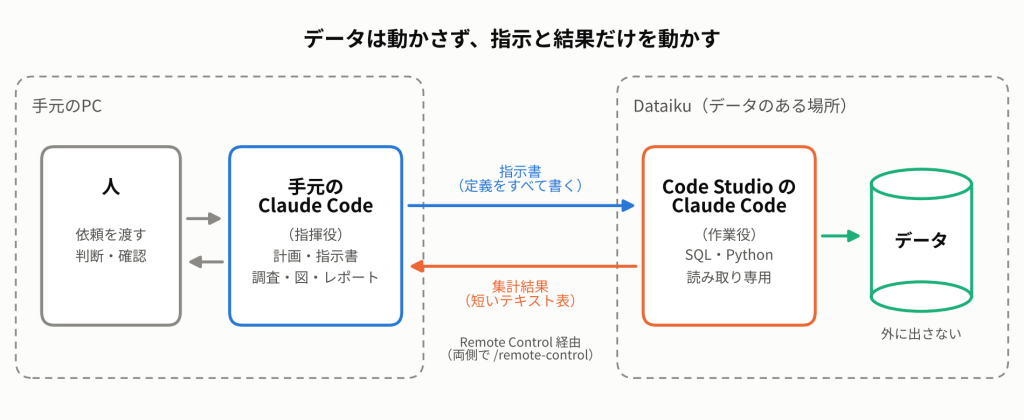
- 人:依頼を渡し、判断し、結果を確認する。
- 手元のセッション(指揮役):計画を立て、指示を書き、返ってきた結果を確かめてまとめる。
- Code Studio のセッション(作業役):データのある Dataiku の中で分析を実行し、結果だけを返す。
元データは Dataiku の外に出ません。手元に届くのは集計された結果だけです。
つなぎ方
Claude Code には、別のセッションにメッセージを送る機能があります。同じPC上ならそのまま届きますが、手元のPCと Code Studio のように別の環境とやり取りするには、両方のセッションで /remote-control(/rc)を実行しておく必要があります。送る側が接続していないと、返信先が付かないため、一方通行になります。
宛先には、/list-agents で表示されるセッション名を使います。
コツ1:指示には毎回すべてを書く
作業役のセッションは、接続が切れたりして、それまでのやり取りを忘れることがあります。そのため、分析の条件や定義は毎回すべて書き、「前回と同じ」とは書かないようにしています。
コツ2:最初に、答えがわかっている計算で確かめる
いきなり新しい分析は頼みません。まず、結果がわかっている集計をやり直してもらい、同じ数字になるか確かめます。前提のずれに早い段階で気づけます。
コツ3:できることを決め、変更は人が承認する
作業役には、基本的にデータを読むだけにしてもらいます。既存のプロジェクトは変更しないことも、指示に毎回書きます。変更が必要なときは、人が Code Studio 側で確認して承認します。
コツ4:受け取り確認をする
メッセージには既読の表示がありません。そこで、返事の最初に「どのメッセージを受け取ったか」を書くルールにしています。届いていないとわかれば、送り直します。
コツ5:返事の形を指定する
1回の依頼は1つの作業にしぼり、結果は短い表で返してもらいます。返事の形がそろうと、手元での確認が速くなります。
コツ6:記録を残し、最後に確かめ直す
返事が来るたびに、手元のメモに結果と判断を書き足します。最後に、まとめに使う数字をもう一度計算してもらい、食い違いがないか確かめます。
コツ7:学んだことをスキルに残す
うまくいった進め方や、つまずいたことは、Claude Code のスキルとして保存しています。次の作業は、前回の学びを踏まえたところから始められます。
まとめ
ふつうのマルチエージェントは、1つの環境の中で仕事を分けます。この方法は、データのある環境(Dataiku)とない環境(手元のPC)の間で仕事を分けます。セッションは独立していて、メッセージが届かないこともあります。だからこそ、毎回すべてを書く指示、受け取り確認、最初と最後の確かめが効いてきます。データを動かさず、指示と結果だけを動かす。このやり方は、ほかのデータ基盤でも使えると思います。