

はじめに
AI にコードを書いてもらうのも、すっかり当たり前になってきましたよね。中でもよく名前を聞くのが、Anthropic(Claude を作っている会社)の Claude Code です。
Claude Code は、もともとターミナルで使うツールですが、VS Code に拡張機能として入れると、いつものエディタの画面の中で使えます。
今回は、VS Code に Claude Code を入れるところから、実際に使ってみたところまでを、スクショつきで紹介します。
Claude Code とは
ひと言でいうと、手元のファイルを直接さわれる AI です。
ChatGPT のようなチャットの AI に「このコードを直して」と頼むときは、コードをコピーして貼りつけて、返ってきたコードをまた自分で戻して……と、ひと手間かかりますよね。Claude Code は、自分でファイルを読みに行って、直すところまでやってくれます。
| チャットの AI | Claude Code | |
|---|---|---|
| コードを見せる | 自分でコピーして貼りつける | 自分でファイルを読みに行く |
| 直したコード | 自分でファイルに戻す | ファイルを直接書き換える |
| コマンドの実行 | 自分で打つ | 代わりに実行する |
書き換えや実行の前には、「やっていいか」を聞いてくれます。
VS Code を使うメリット
ターミナルでも同じことはできますが、VS Code で使うと、こんなところが便利です。
- 変更を見比べられる:どこが変わるのかがエディタの中に色つきで出るので、一目でわかります
- 選んだ行をそのまま聞ける:エディタでコードを選んでから質問すると、選んだ部分が Claude に伝わります
- ボタンで操作できる:許可やモードの切り替えを、マウスで選べます
必要なもの
- VS Code:バージョン 1.94.0 以降
- Anthropic のアカウント:Claude の有料プラン(Pro・Max・Ultra・Team・Enterprise)か、Claude Console(API を使った分だけ払う、開発者向けのアカウント)
入れてみよう
1. 拡張機能をインストールする
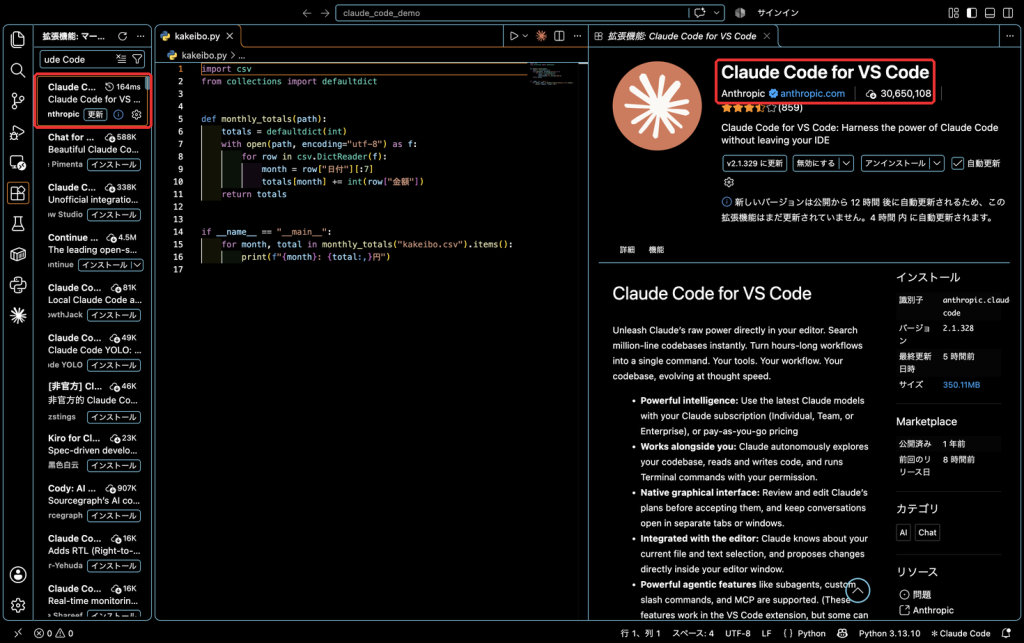
VS Code の左のバーにある拡張機能のアイコンを押して、「Claude Code」で検索します。発行元が Anthropic のものを選んで、「インストール」を押すだけです。
似た名前の拡張機能も出てくるので、発行元が Anthropic になっているかを確かめましょう。
2. Claude Code を開く
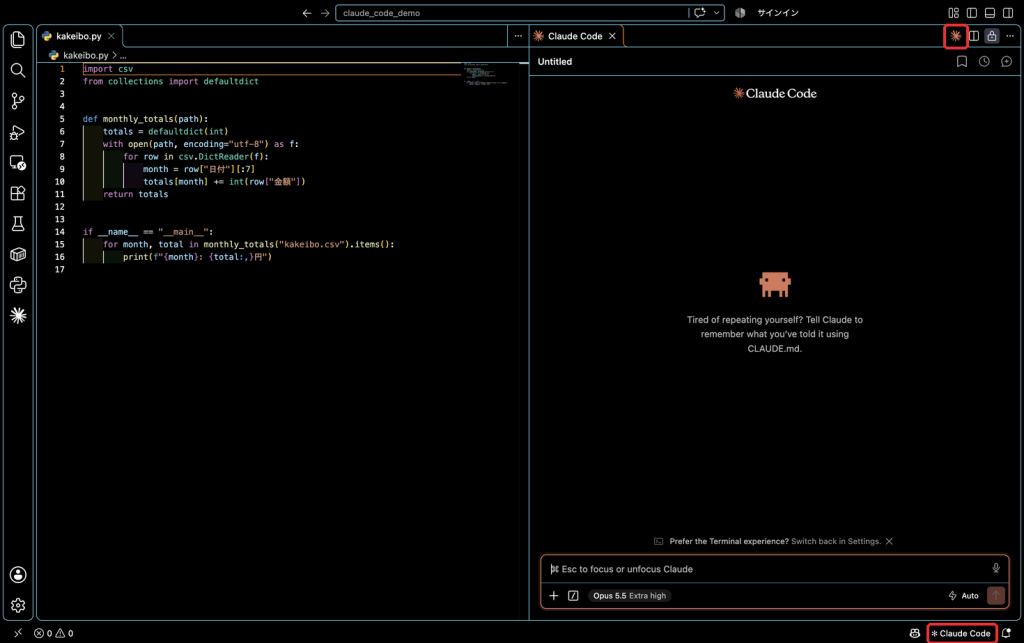
ファイルを開くと、エディタの右上にオレンジ色の Claude のマークが出ます。これを押すと、右側に Claude Code の画面が開きます。
右下の「✻ Claude Code」や、⌘+Esc(Windows は Ctrl+Esc)でも開けます。
3. ログインする
初めて開くと、ログインの画面が出ます。ボタンを押すとブラウザが開くので、Claude のアカウントでログインして許可すれば、準備は完了です。
初めてのフォルダで開いたときは、「Trust this folder in Claude Code?」(このフォルダを信頼しますか?)とも聞かれます。フォルダの中の設定ファイルによっては、パソコンでプログラムが動くこともあるためで、自分で作ったフォルダや、作った人がわかるフォルダなら「Trust folder」を押します。
使ってみた
今回は、家計簿の CSVを読んで、月ごとの合計を出す小さな Python のプログラムで試してみました。家計簿のデータは、日付・費目・金額の3列で、この記事のために作ったサンプルです。
import csv
from collections import defaultdict

def monthly_totals(path):
    totals = defaultdict(int)
    with open(path, encoding="utf-8") as f:
        for row in csv.DictReader(f):
            month = row["日付"][:7]
            totals[month] += int(row["金額"])
    return totals

if __name__ == "__main__":
    for month, total in monthly_totals("kakeibo.csv").items():
        print(f"{month}: {total:,}円")
まずは「モード」を選ぶ
入力欄の下のボタン(または Shift+Tab)で、Claude がどこまで自分で進めるかを選べます。
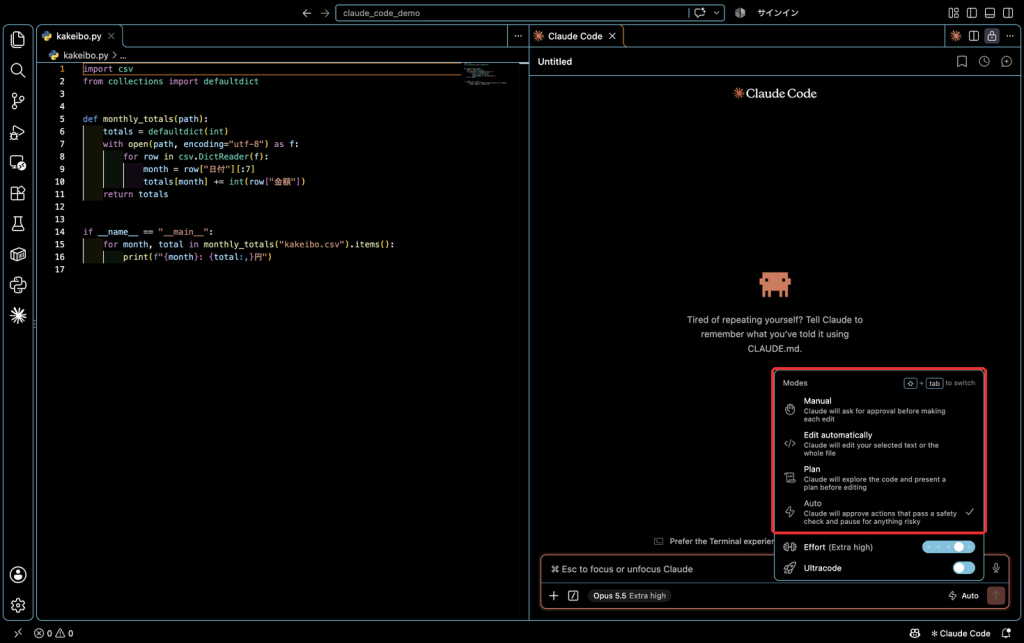
| モード | どう動く? |
|---|---|
| Manual | ファイルを書き換える前に、毎回聞いてくる |
| Edit automatically | ファイルの書き換えは、聞かずに進める |
| Plan | まず調べて計画を出し、OK を出すまでは書き換えない |
| Auto | 安全チェックを通った操作は自動で進めて、危なそうなときだけ止まる |
今のバージョンでは、最初は Auto になっています。今回は、変更を確かめる様子を見たかったので、Manual に切り替えて試しました。
コードの意味を聞いてみる
まずは、エディタで関数(5〜11行目)を選んでから、「この関数は何をしていますか?」と聞いてみました。入力欄の下に「7 lines selected」と出て、選んだ部分がそのまま Claude に伝わります。送ったメッセージにも「kakeibo.py#5-11」と、どこを選んだかが残ります。
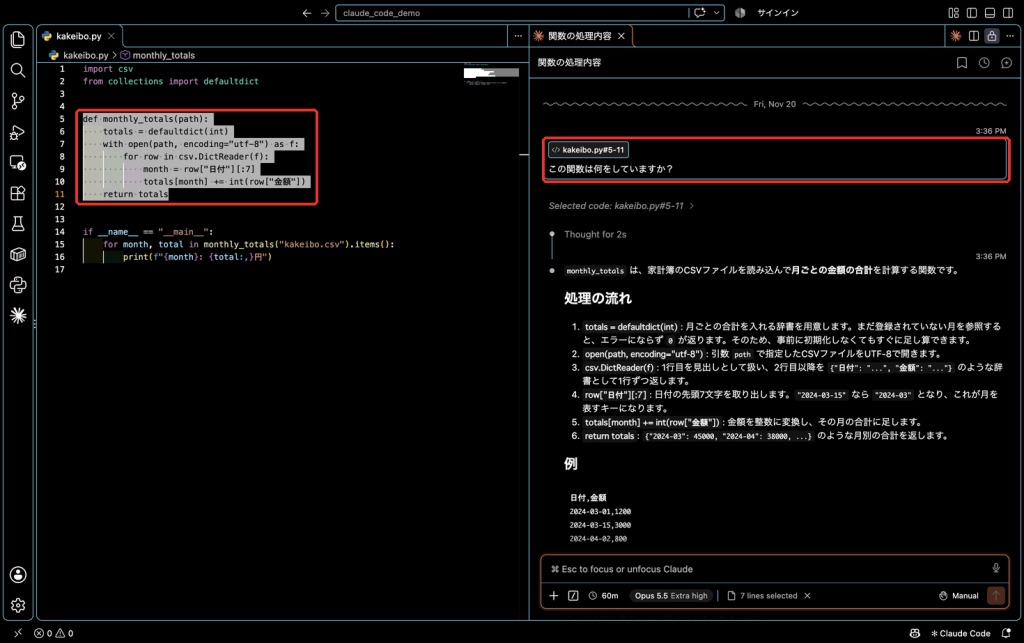
返事では、処理の流れを1行ずつ説明したうえで、小さな例と、「日付が 2024/3/5 のような書き方だと、月ごとにうまくまとまらない」といった注意点まで教えてくれました。
直してもらう
次は、「費目ごとの合計も出せるようにしてください」と頼んでみました。
Claude がファイルを書き換えようとすると、エディタに変更の中身が表示されて、足される行が緑の枠で示されます。右側には「Make this edit to kakeibo.py?」(この変更をしていいか)と出ます。
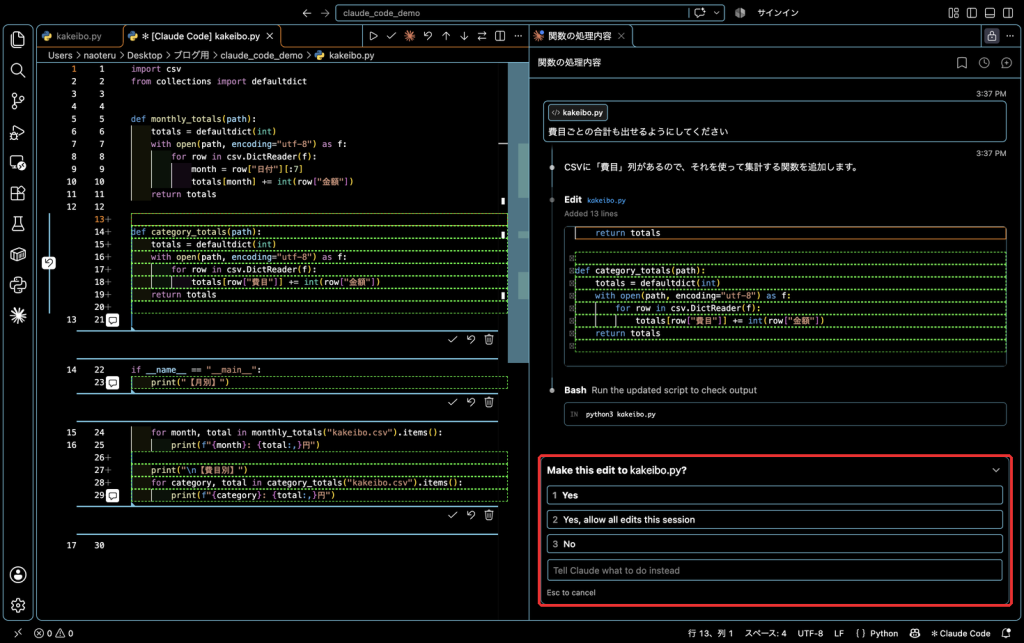
選べるのは、次の4つです。
- Yes:この変更を入れる
- Yes, allow all edits this session:この会話の間は、聞かずに書き換えてよい
- No:入れない
- Tell Claude what to do instead:代わりにどうしてほしいかを書いて伝える
今回試した例では、費目ごとの合計を出す関数(category_totals)を13行足して、最後に費目別の合計も表示するように直してくれました。
コマンドも実行してくれる
Yes を押すと、Claude は直したプログラムを自分で動かして確かめようとして、「Allow this bash command?」(このコマンドを実行していいか)と聞いてきました。
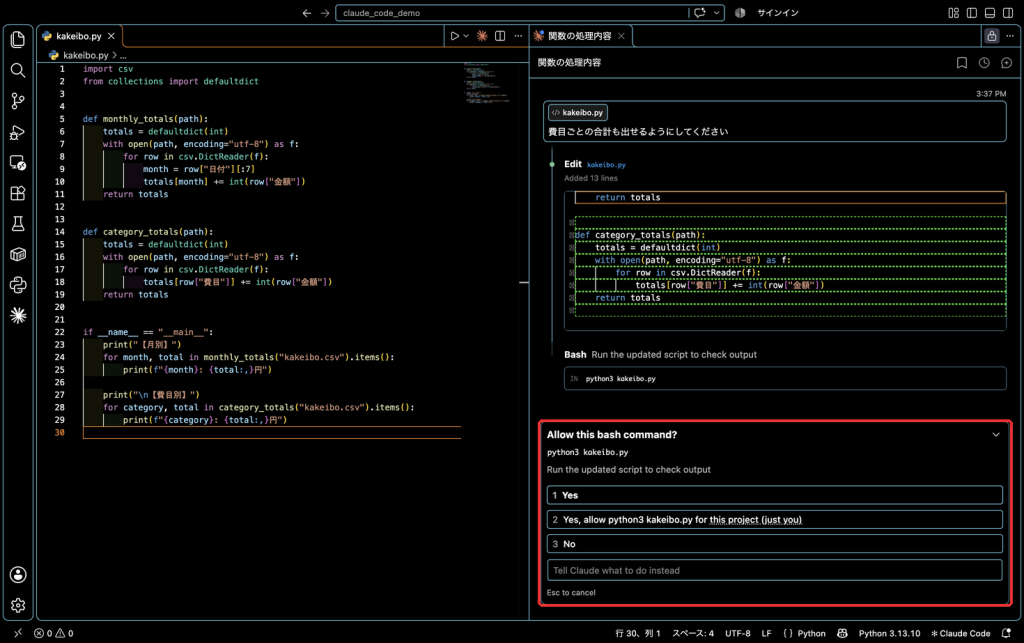
許可すると、実行した結果を読んで、まとめて返してくれます。
【月別】
2026-09: 19,700円
2026-10: 16,840円
2026-11: 17,210円

【費目別】
食費: 28,300円
日用品: 3,550円
交通費: 6,400円
趣味: 15,500円
「月別の合計と費目別の合計は、どちらも 53,750円で一致しています」と、答え合わせまでしてくれました。
大きめの作業は「計画」から
モードを Plan に切り替えて、「月ごとの合計を棒グラフにして、画像で保存できるようにしたいです」と頼んでみました。
Plan では、Claude はまずファイルや環境を調べて、計画を出します。計画は Markdown(見出しや箇条書きを記号で書く文書の形式)の文書として右側に開くので、気になるところを選んでコメントをつけ、直してもらうこともできます。
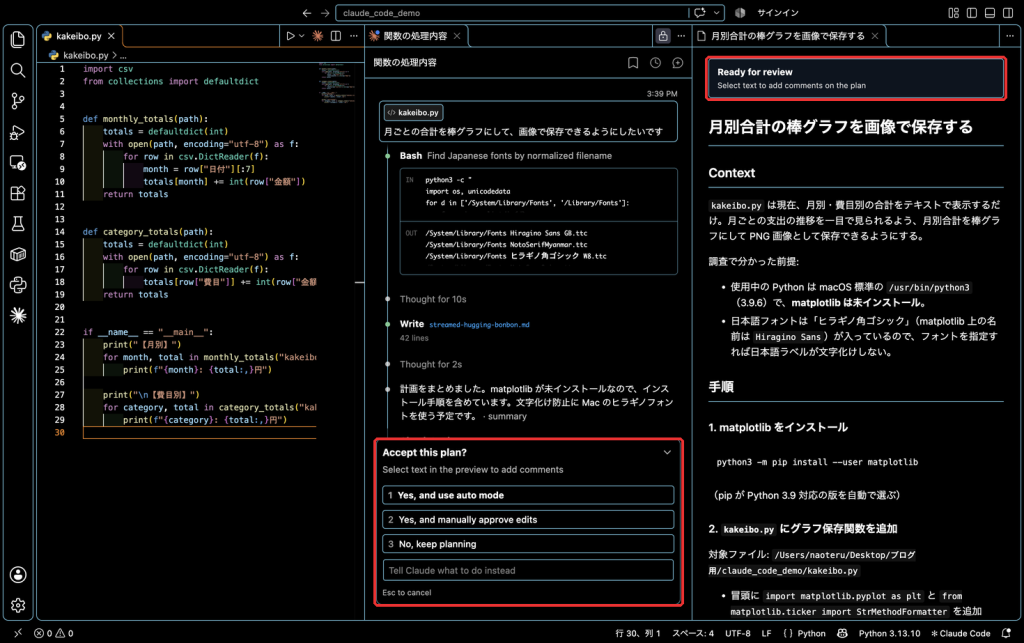
今回試した例では、「グラフを描くライブラリ(matplotlib)がまだ入っていない」「日本語の文字化けを防ぐために、Mac のヒラギノのフォントを使う」といった、調べてわかったことと手順がまとまっていました。OK を出すまでは、ファイルは書き換えられません。
ほかにも便利な機能
- @ でファイルを指定:入力欄で @ に続けてファイル名を打つと、そのファイルを読ませられます。エディタで行を選んで Option+K(Windows は Alt+K)を押すと、「@kakeibo.py#5-11」のように、ファイルと行を指定できます
- 会話の履歴:上の「Session history」のボタンから、前の会話を探して続きができます。会話は、別のタブやウィンドウでいくつも開けます
- 巻き戻し:メッセージにマウスを乗せると出るボタンで、その時点まで戻せます
- CLAUDE.md:フォルダに CLAUDE.md というファイルを作ってルール(「返事は日本語で」など)を書いておくと、毎回それを読んでから答えてくれます
気をつけたいところ
- 許可は中身を見てから:便利だからといって、何でも許可しないようにしましょう。とくに、コマンドの実行やファイルの削除は、何をするのかを確かめてからにします
- Auto も万能ではない:Auto は聞かれる回数を減らしてくれますが、公式のドキュメントにも「安全を保証するものではない」と書かれています。設定でオンにすると、何も聞かずに進める Bypass permissions というモードも出せますが、公式はネットにつながっていない環境向けとしています
- 読ませたファイルは送られる:Claude が読んだファイルの中身は、Anthropic のサーバーに送られて処理されます。仕事で使うときは、会社のルールを確かめておきましょう
まとめ
VS Code に Claude Code を入れると、いつものエディタの中で、AI にコードを説明してもらったり、直してもらったりできます。インストールは拡張機能を入れてログインするだけで、変更は中身を確かめてから入れられるので、初めてでも試しやすいです。