LINE広告において、LINETagをGTMを利用して埋め込む方法をまとめました。
目次
LINEタグを取得する
1.LINE広告の管理画面、左上にあるハンバーガーメニューから、「トラッキング」を選択 2.LINE Tagによる計測の下にあるベースコードを全文をコピー
ベースタグの設定方法
1.Google Tag managerを起動 2.設定するクライアントのアカウントを選択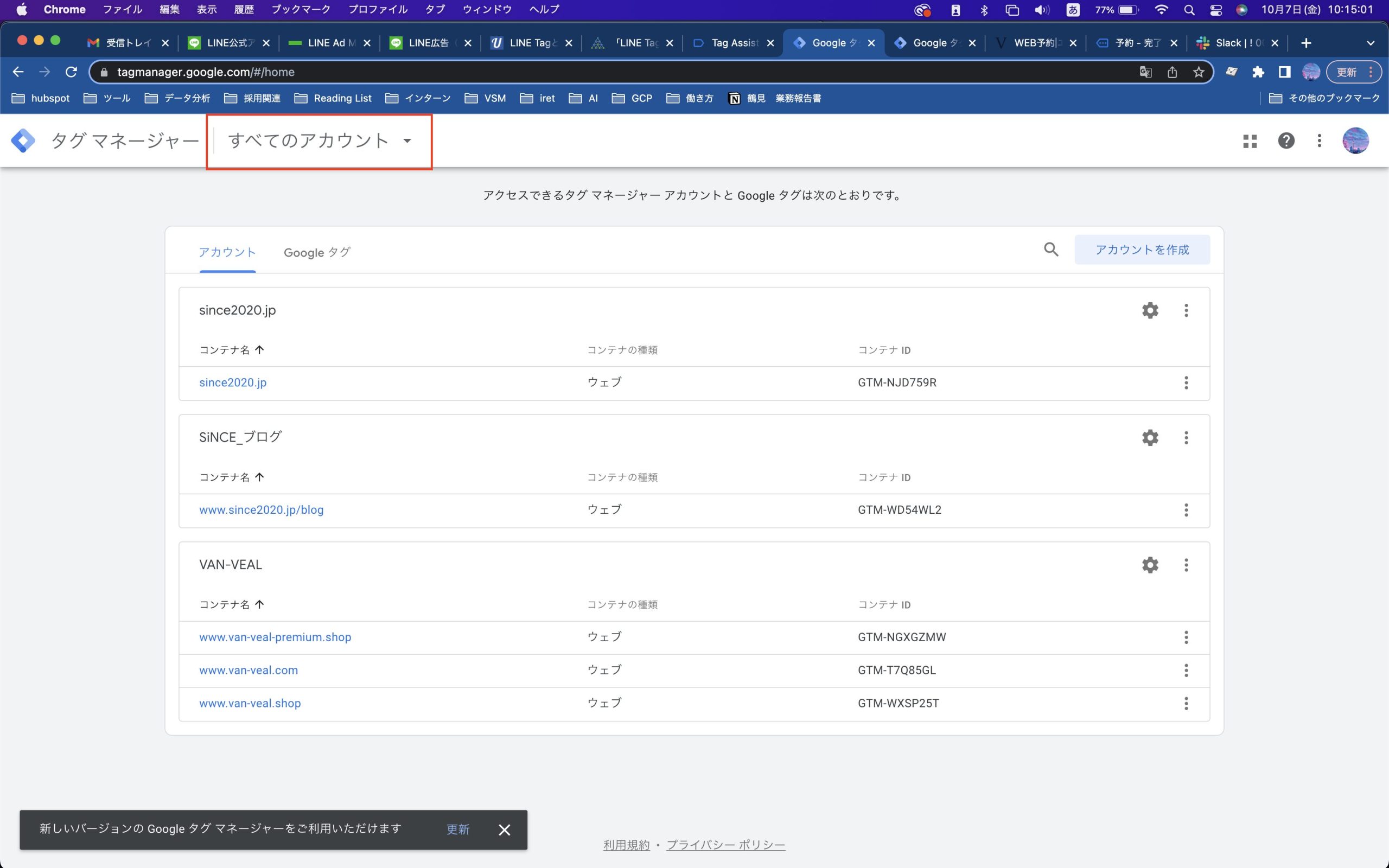 3.左側のバーより「タグ」を選択
4.画面中央右上の「新規」を選択
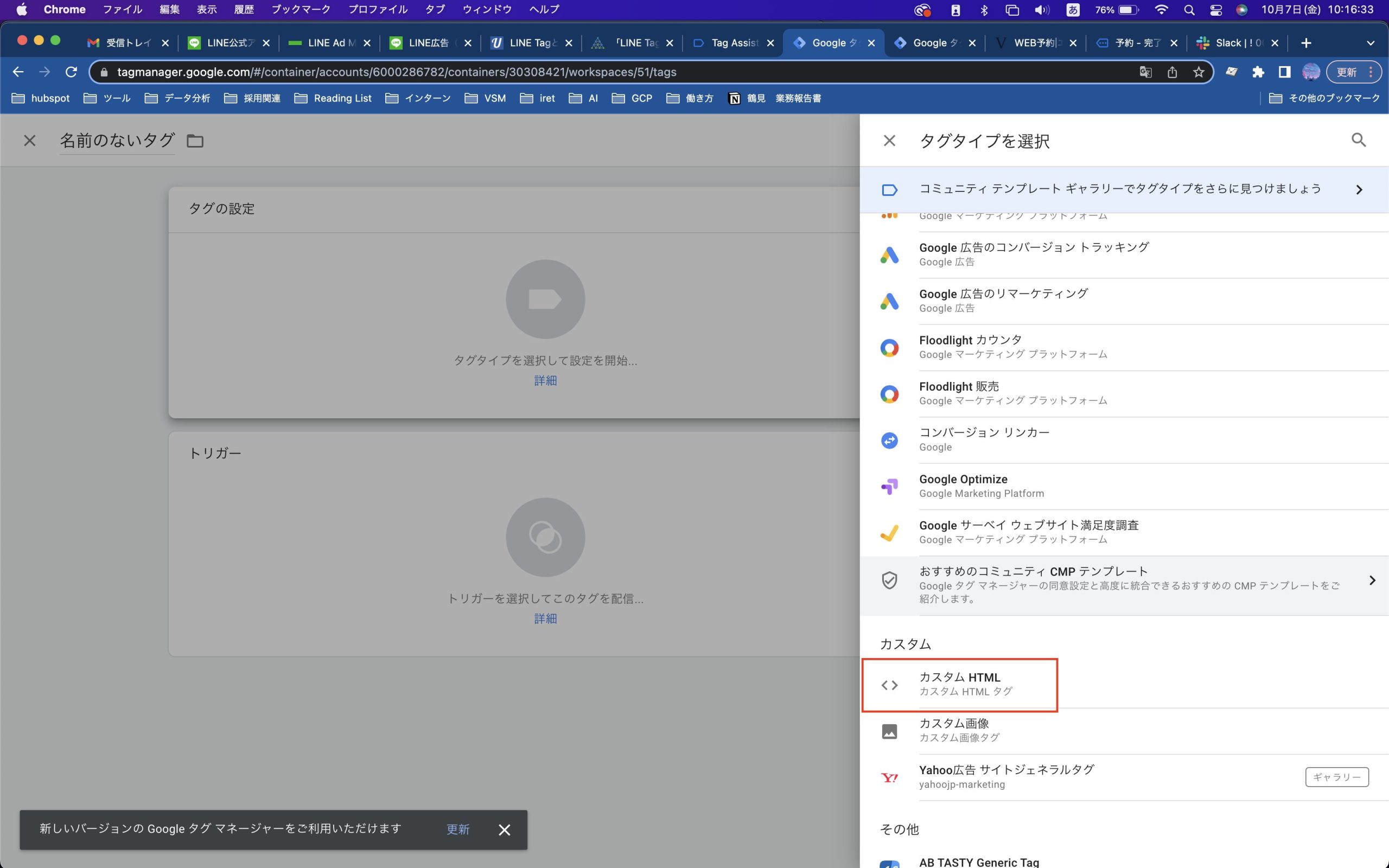
5.タグタイプの中央付近にある「カスタムHTML」を選択
3.左側のバーより「タグ」を選択
4.画面中央右上の「新規」を選択
5.タグタイプの中央付近にある「カスタムHTML」を選択
コンバージョンタグの設定
a.タグの追加 1.LINE 広告管理画面に戻り、コンバージョンタグを全文コピー 2.5~8のやり方でコードを追加 3.「詳細設定」を選択し、「タグの順序付け」を選択 4.コンバージョンタグを配信する前にベースタグを配信するように設定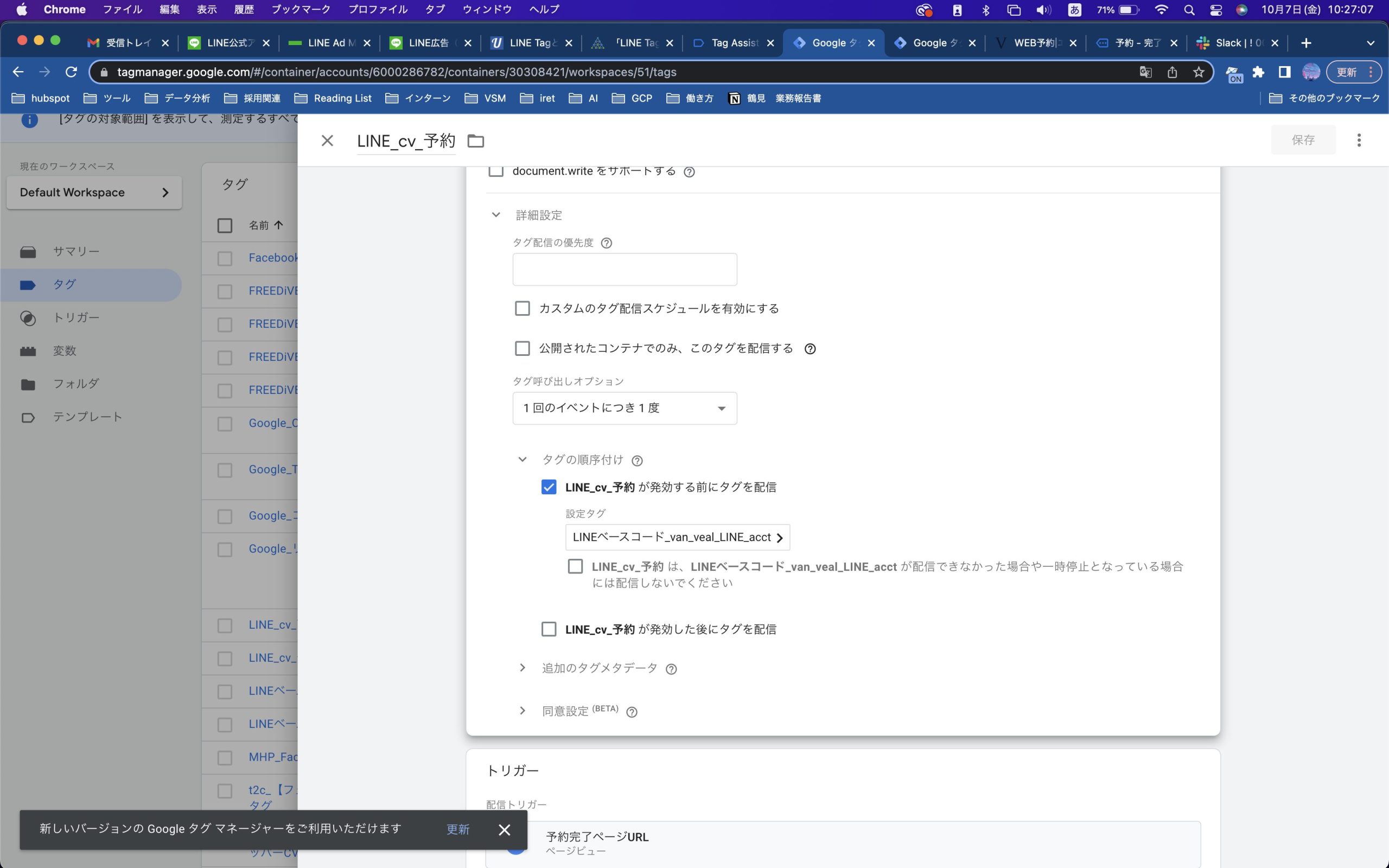 b. トリガーの設定
1.「トリガー」の右側にある「+」を選択
b. トリガーの設定
1.「トリガー」の右側にある「+」を選択
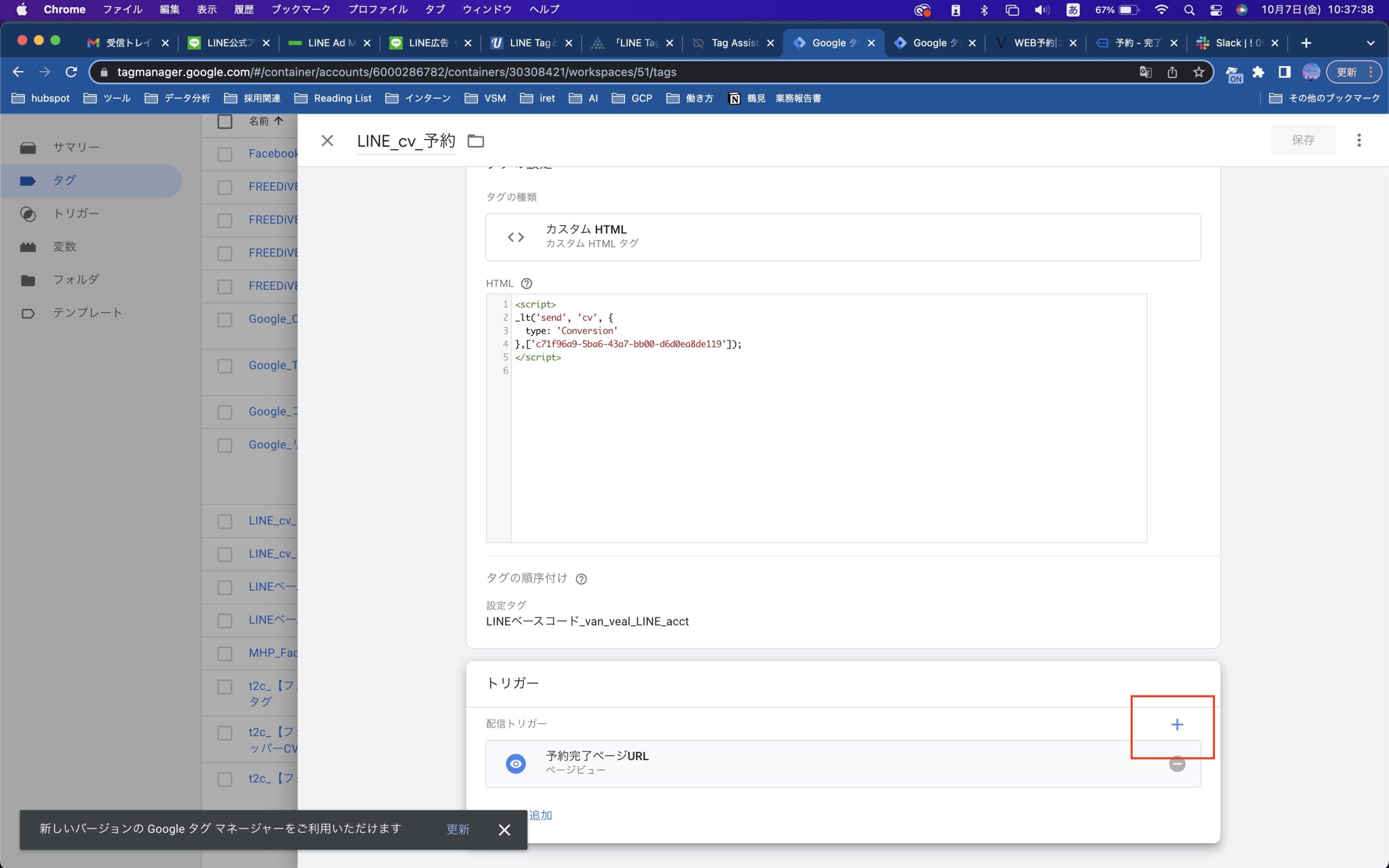 2.「トリガーの選択」より右上部の「+」を選択
3.「トリガータイプ」から「ページビュー」を選択
4.「このトリガーの発生場所」から、「一部のページビュー」を選択
5.発生場所の設定より、page urlを選択
2.「トリガーの選択」より右上部の「+」を選択
3.「トリガータイプ」から「ページビュー」を選択
4.「このトリガーの発生場所」から、「一部のページビュー」を選択
5.発生場所の設定より、page urlを選択
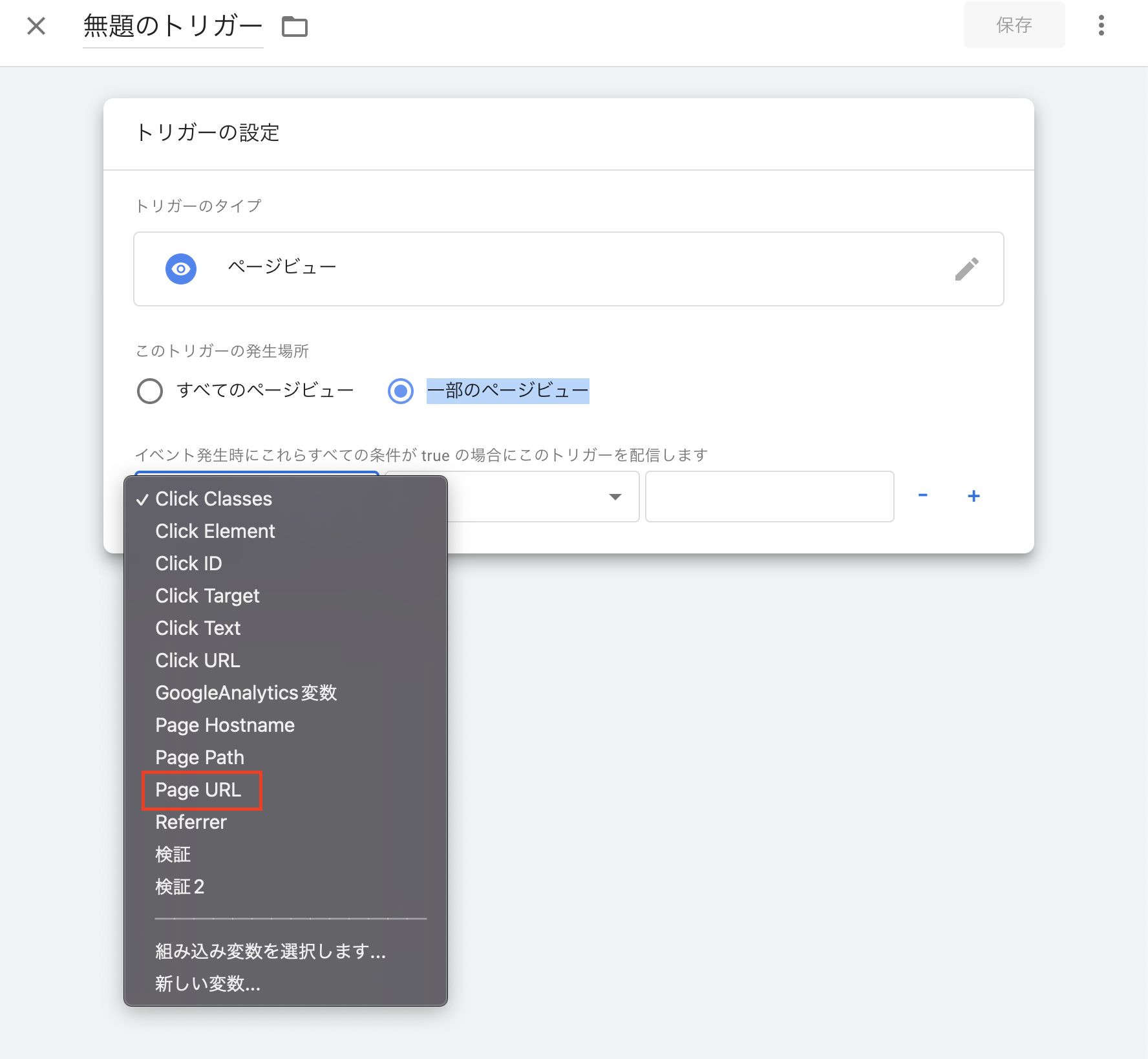 6.これ以降は、クライアントのWebページのURLの作り方による。基本的に正規化表現を用いる。詳細はこちら↓GTM トリガー設定
7.トリガーに名前をつけて保存
6.これ以降は、クライアントのWebページのURLの作り方による。基本的に正規化表現を用いる。詳細はこちら↓GTM トリガー設定
7.トリガーに名前をつけて保存
コンテナの公開
1.左側のバーより「サマリー」を選択 2.公開を選択し、公開(公開権限があるアカウントより)デバック
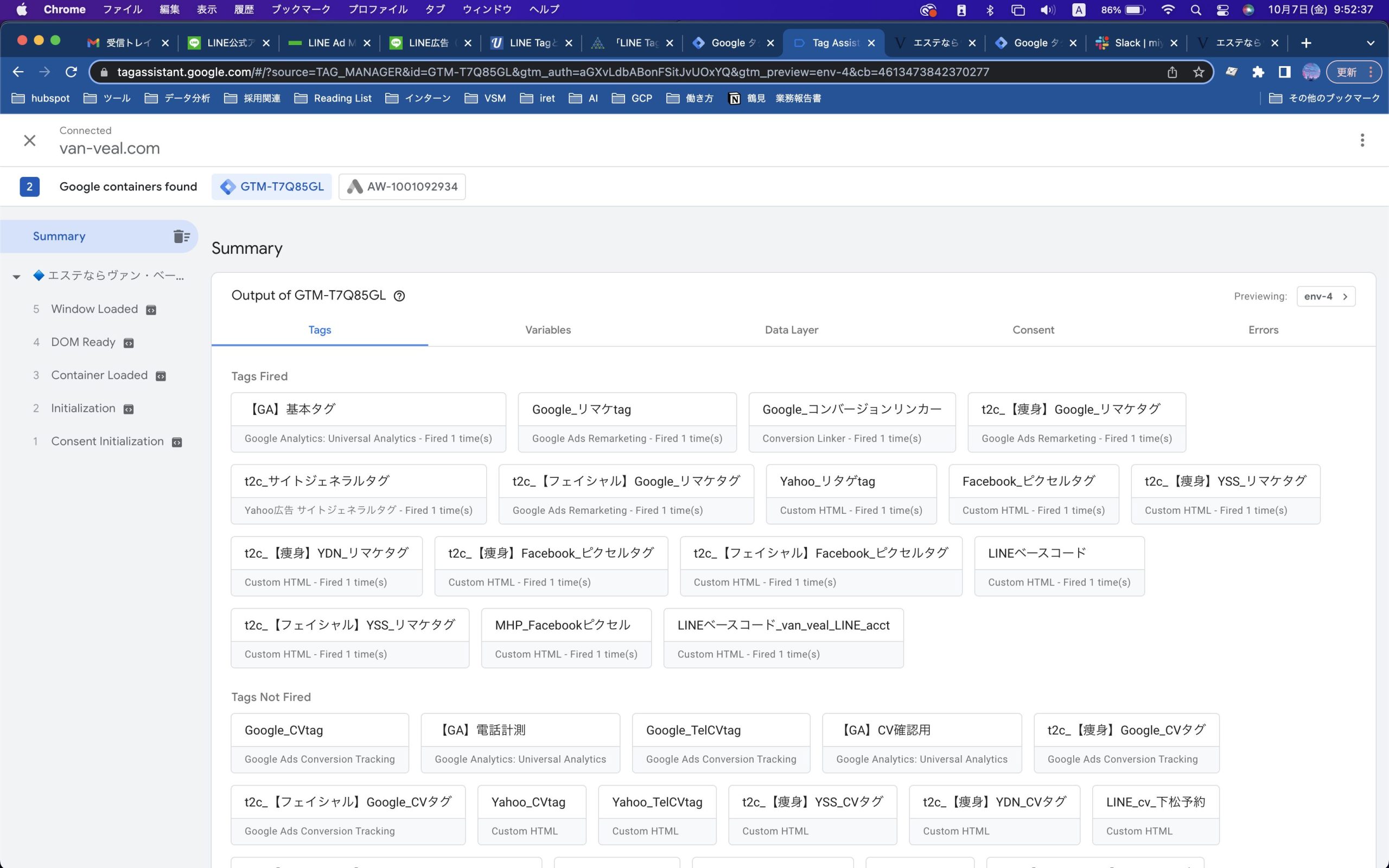
1.LINE 広告管理よりタグのステータスが利用可能であることを確認 a.なお該当ページを閲覧することで、タグが発火しステータスが更新される。 2.プレビューより、タグを埋め込んだサイトのURLを入力し、タグの発火を確認することも可能 a.URLを入れると、添付写真の画面が出現 b.発火したタグと、していないタグが分けて表示される。 c.発火回数などもみれるため、動かない時にご利用ください。