
looker Studioを利用して年ごとの数値推移を折れ線グラフや棒グラフで表す方法を画像付きで簡単に説明します。
はじめに
Looker Studio(旧称Google Data Studio)は、Googleが提供する無料のデータ可視化ツールです。
主に、データを視覚的に分析するために使用され、ユーザーが直感的にダッシュボードやレポートを作成できるように設計されています。
本記事では、looker Studioを利用して年ごとの数値推移を折れ線グラフや棒グラフで表す方法を画像付きで簡単に説明します。
使用データ
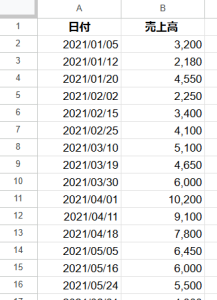
今回使用したデータは、下記のような日付と売上カラムが入った売上データを利用しています。
期間は2021-01月から、2023-12月までのデータが入っています。
棒グラフ
まず棒グラフでの作成方法を説明します。
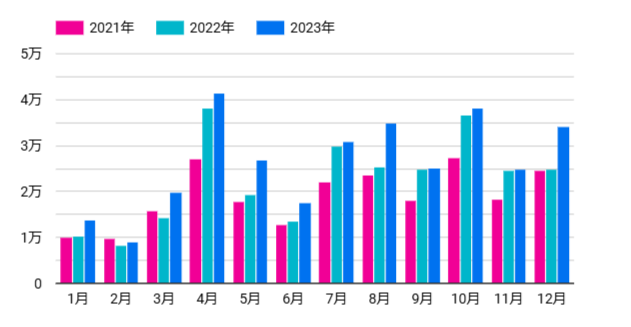
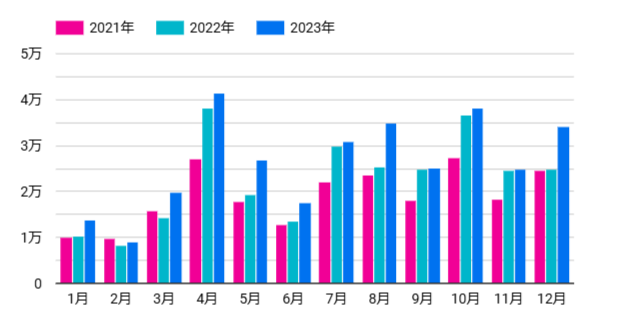
完成予想図は以下の通りです。
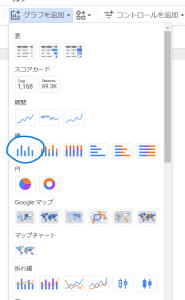
Looker Studioを開き、ページ上部の「グラフを追加」から棒グラフを選択します。
ここで注意してほしいのは、期間グラフではなく棒グラフを選ぶことです。
期間グラフでも棒グラフで表示することが可能ですが、今回のようなグラフを作成したい場合は必ず「棒グラフ」で作成を始めてください。
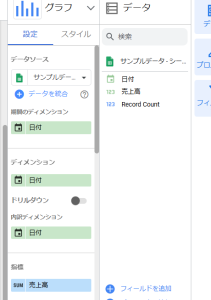
挿入した棒グラフをクリックすると右側にプロパティが表示されるので、以下のように設定を行ってください。
- ディメンション:日付
- 内訳ディメンション:日付
- 指標:売上高(合計)
このままでは表示させたいグラフではないので、日付の「データの種類」を変更することによって近づけていきます。
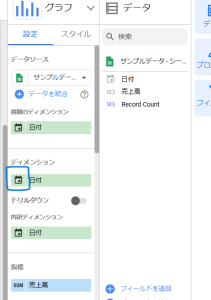
1. ディメンションの日付の左側にあるカレンダーマークをクリックする
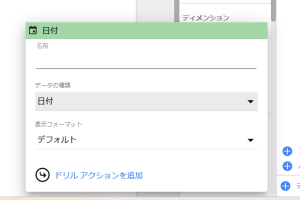
2. データの種類をクリックする
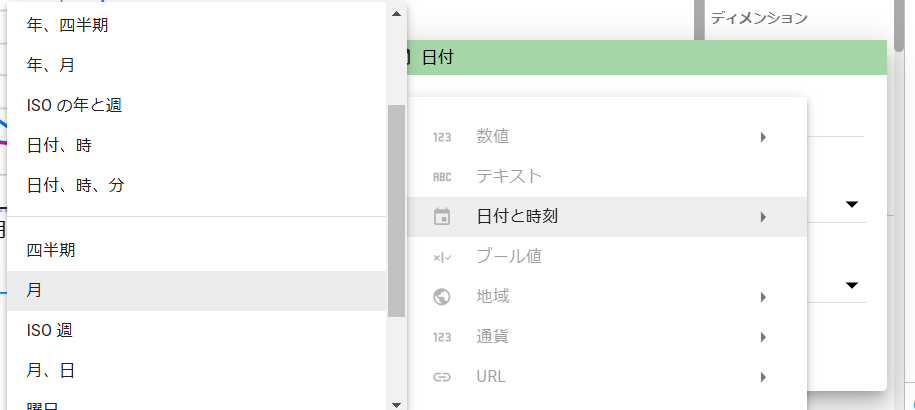
3. 「日付と時刻」を選択し、さらに「月」を左側で選択する
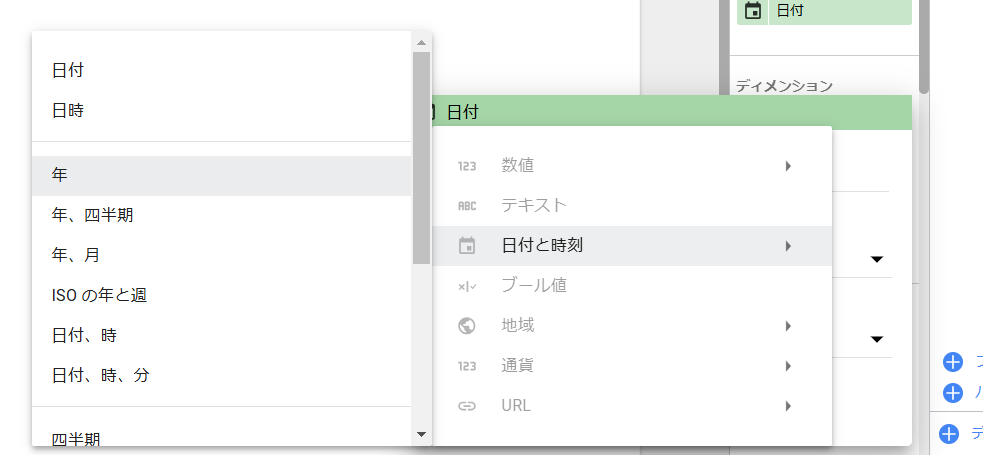
4. ディメンションの時と同じように、内訳ディメンションの日付の左側にあるカレンダーマークをクリックする
5. ディメンションと同じように、データの種類をクリックする
6. 「日付と時刻」を選択し、さらに「年」を左側で選択する
次に並び替えを設定します。
1. 並び替え、サブの並べ替えに日付をセットする
2. 並び替えは昇順、サブの並び替えは降順にセットする
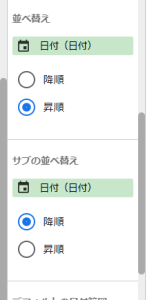
3. スタイルを変更してディメンションの数を増やす
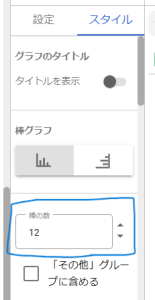
デフォルトの設定だと、今までやってきたことでほとんど完成はしているものの、ディメンションが10月までしかありません。
そのため、スタイルから棒の数を「12」に変更します。
折れ線グラフ
次に折れ線グラフでの作成方法を説明します。
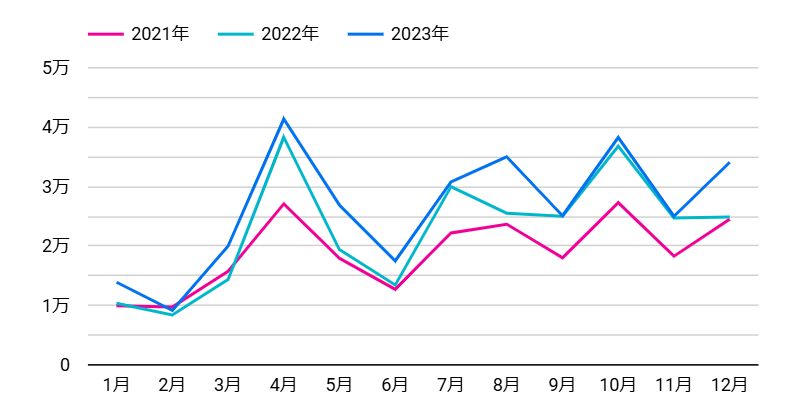
完成予想図は以下の通りです。
Looker Studioを開き、ページ上部の「グラフを追加」から折れ線グラフを選択します。
ここで注意してほしいのは、期間グラフではなく折れ線グラフを選ぶことです。
期間グラフでも折れ線グラフで表示することが可能ですが、今回のようなグラフを作成したい場合は必ず「折れ線グラフ」で作成を始めてください。
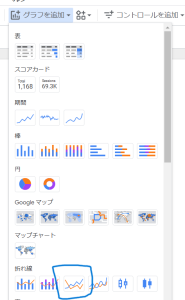
2. プロパティを編集する
挿入した棒グラフをクリックすると右側にプロパティが表示されるので、以下のように設定を行ってください。
- ディメンション:日付
- 内訳ディメンション:日付
- 指標:売上高(合計)
3. 日付の「データの種類」を変更する
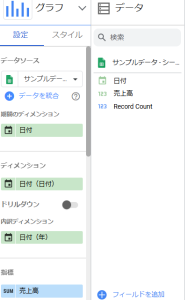
このままでは表示させたいグラフではないので、日付の「データの種類」を変更することによって近づけていきます。
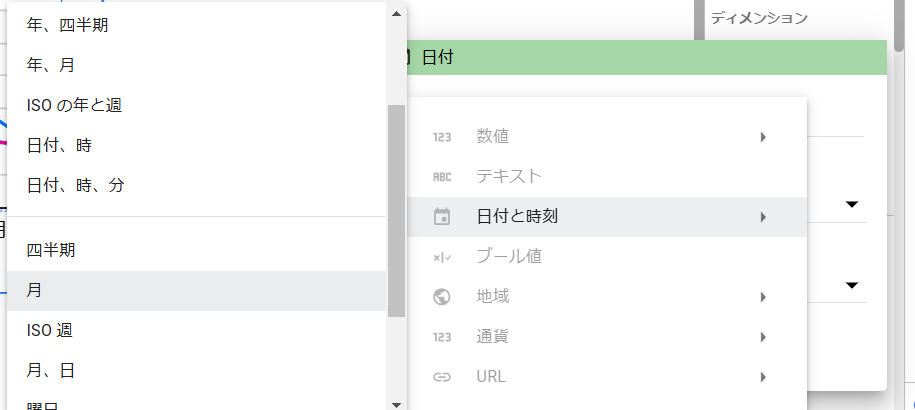
1. ディメンションの日付の左側にあるカレンダーマークをクリックする
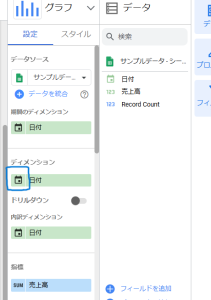
2. データの種類をクリックする
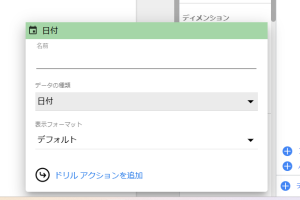
3. 「日付と時刻」を選択し、さらに「月」を左側で選択する
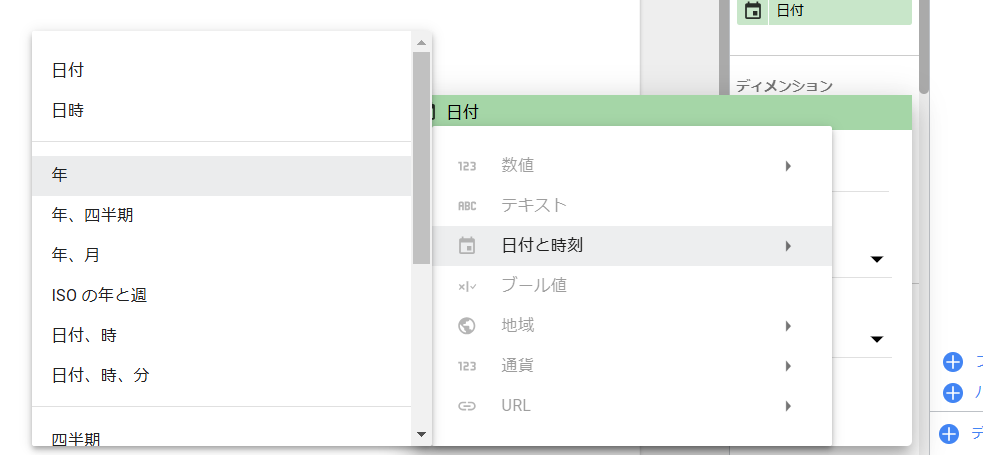
4. ディメンションの時と同じように、内訳ディメンションの日付の左側にあるカレンダーマークをクリックする
5. ディメンションと同じように、データの種類をクリックする
6. 「日付と時刻」を選択し、さらに「年」を左側で選択する
次に並び替えを設定します。
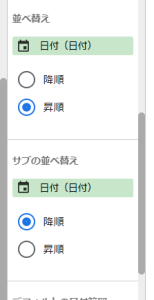
1. 並び替え、サブの並べ替えに日付をセットする
2. 並び替えは昇順、サブの並び替えは降順にセットする
おわりに
この方法で前年比の数値変化を月ごとに可視化することが可能です。
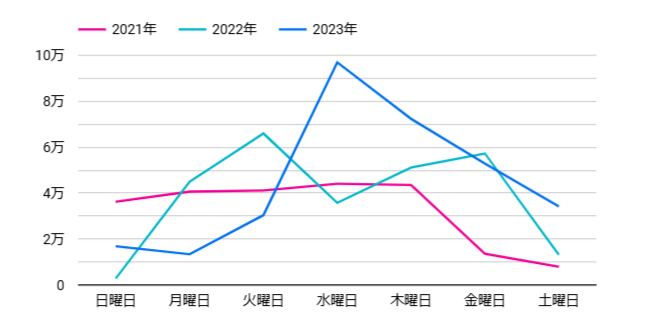
ディメンションと内訳ディメンションのデータの種類をかえることで、
- 前年比の数値変化を曜日ごとに可視化すること
- 曜日比の数値変化を月ごとに可視化すること
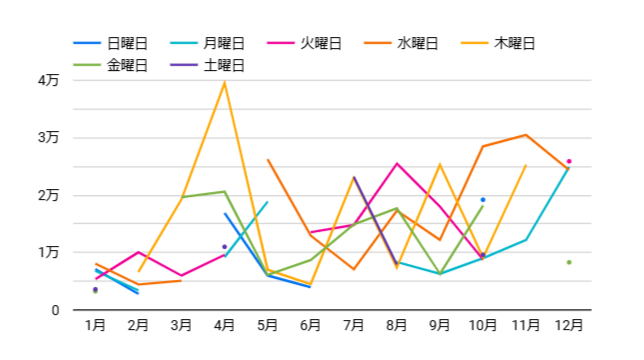
など、いろいろ出来るので試してみてください!!