今回はLookerへのデータ接続とモデリング(LookML)の話です。
目次
LoolerのDB接続
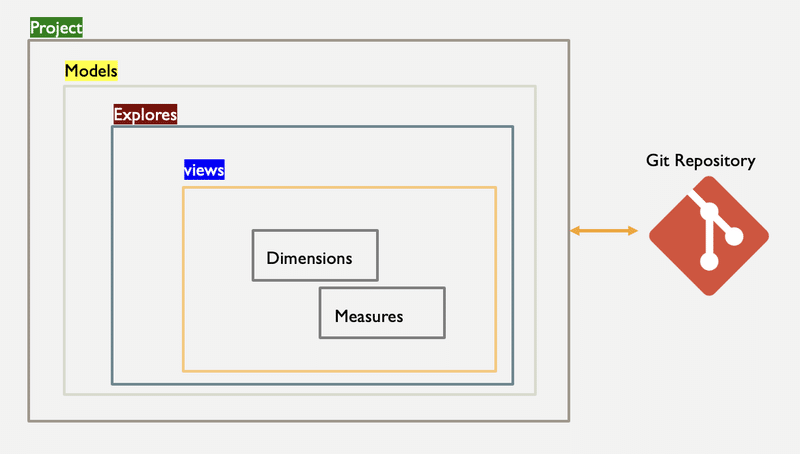
Lookerは60以上のデータベースに接続対応しています。 https://docs.looker.com/setup-and-management/database-config AWS、AzureのDBやMicrosoft SQL Server、MySQLなど著名なDBは大体サポートしていますね。#1でも触れましたがローカルファイルの取り込みはサポートしていません。データの完全性推進やセキュリティ担保のポリシーを見れば、納得という感じです。 DB接続自体は10分で終わるくらい簡単です。DBはBigQueryなので、Looker接続用のサービスアカウントを作成→JSONキーをLooker画面で設定して接続認証します。 https://docs.looker.com/ja/setup-and-management/database-config/google-bigquery LookerからDBを参照できる状態になったので、次にLookMLを作っていきます。LookMLはDBとユーザの間のモデリング層にあたります。 例えばDBの売上や契約率などのデータをLookerで表示するときに、合計で出すか平均で出すか定義したりします。(売上→合計、契約率→平均ですね) LookMLオブジェクトはいくつかのレイヤーで構成されていて、最初分かりにくいと思うので説明します。各オブジェクト
 Project
最上位オブジェクトです。異なるデータソースで使用します。Gitのバージョン管理がこのレイヤーで行われるのでプロジェクト毎に切り分けるといいでしょう。
Models
このレイヤーで複数テーブルのJOINや下のレイヤーのExploresを定義します。接続DBのこの範囲のデータを使いますっていうその名の通り、データモデルのレイヤーです。
Explores
ユーザのデータ分析の出発点となるレイヤーです。売上明細、広告費などビジネステーマに合わせてまとめるといい感じです。
Views
Views = DBのテーブルです。Looker上でJOINした仮想テーブルもViewsに対応します。Viewsの中にDimension、Measureが含まれ、Dimensionが期間や売上区分、顧客属性などのデータを見る切り口、Measureが売上や契約数などの指標です。
例えば 期間 * 売上区分 * 売上 で特定期間の売上区分別の売上
売上区分 * 顧客属性 * 売上 で売上区分別の各顧客属性の売上です。
このようにViewsで作ったDimensionとMeasureの掛け合わせがデータ分析の入り口になります。
プロジェクトがあり、データモデルがあり、ビジネステーマ毎にまとめたエクスプローラーがあり、DBの1テーブルとイコールのビューがある…という流れです。若干煩雑そうに見えますが、データソースがきちんと整形されていれば、LookMLではMeasureを定義するだけですぐに可視化できます。
Project
最上位オブジェクトです。異なるデータソースで使用します。Gitのバージョン管理がこのレイヤーで行われるのでプロジェクト毎に切り分けるといいでしょう。
Models
このレイヤーで複数テーブルのJOINや下のレイヤーのExploresを定義します。接続DBのこの範囲のデータを使いますっていうその名の通り、データモデルのレイヤーです。
Explores
ユーザのデータ分析の出発点となるレイヤーです。売上明細、広告費などビジネステーマに合わせてまとめるといい感じです。
Views
Views = DBのテーブルです。Looker上でJOINした仮想テーブルもViewsに対応します。Viewsの中にDimension、Measureが含まれ、Dimensionが期間や売上区分、顧客属性などのデータを見る切り口、Measureが売上や契約数などの指標です。
例えば 期間 * 売上区分 * 売上 で特定期間の売上区分別の売上
売上区分 * 顧客属性 * 売上 で売上区分別の各顧客属性の売上です。
このようにViewsで作ったDimensionとMeasureの掛け合わせがデータ分析の入り口になります。
プロジェクトがあり、データモデルがあり、ビジネステーマ毎にまとめたエクスプローラーがあり、DBの1テーブルとイコールのビューがある…という流れです。若干煩雑そうに見えますが、データソースがきちんと整形されていれば、LookMLではMeasureを定義するだけですぐに可視化できます。
 DimensionとMeasureを選択、実行で可視化!
このままダッシュボードにグラフとして配置したり、メールやSlackに可視化データを送れます。
DimensionとMeasureを選択、実行で可視化!
このままダッシュボードにグラフとして配置したり、メールやSlackに可視化データを送れます。