
ChatGPTをスプレッドシートに接続して簡単に利用することが出来るようになりました。GPTを利用することによって、曖昧なデータの加工やサンプルデータの作成などが簡単にAIを利用してできるようになりました。今回の記事では、スプレッドシートへの接続のやり方や、できることを解説していきます。最後にはスプレッドシートでGPTを利用する際のテンプレートを翻訳したものを載せておきますのでぜひご活用ください。
目次
GPTをスプレッドシートで利用するとできること
GPTでできることはさまざまですが、ここでは例を二つほど挙げます。 データの加工- 日付データを特定の形に加工したい時
 (A,1)に変換したいデータを入れ、(B,2)に変換したいフォーマットを入力しています。(D,1)に(C,1)のコマンドを入れた結果です。
- 文として入ってきたデータを加工
 上記と同様の手順で行ったものです。
GPTをスプレッドシートで使用できるようになったことで、データ加工の利便性は格段に向上したと言えるでしょう。
上記と同様の手順で行ったものです。
GPTをスプレッドシートで使用できるようになったことで、データ加工の利便性は格段に向上したと言えるでしょう。
GPTの料金形態について
GPTのAPIは有料です。 日本語は1文字で1以上のトークンになることがあります。いかに例を提示します。
ひらがな→5トークン
カタカナ→4トークン
漢字→5トークン
基本的には、ひらがなとカタカナは1文字1トークン、漢字は2〜3トークン以上に分類されることが多いようです。
詳しくは以下のツールで何トークンになるのかお試しください。
Tokenizer
日本語は1文字で1以上のトークンになることがあります。いかに例を提示します。
ひらがな→5トークン
カタカナ→4トークン
漢字→5トークン
基本的には、ひらがなとカタカナは1文字1トークン、漢字は2〜3トークン以上に分類されることが多いようです。
詳しくは以下のツールで何トークンになるのかお試しください。
Tokenizer
終わったら数式→数値に変換
GPTをスプレッドシートで利用する場合、セルごとにChatGPTにリクエストを投げるので、応答が終わったらセルを「数式」→「数値」に変換することが望ましいです。 やり方は、あらかじめ数値に変換したい部分を選択しておき、「拡張機能」→「Replace GPT formulas with values in selection」をクリックします。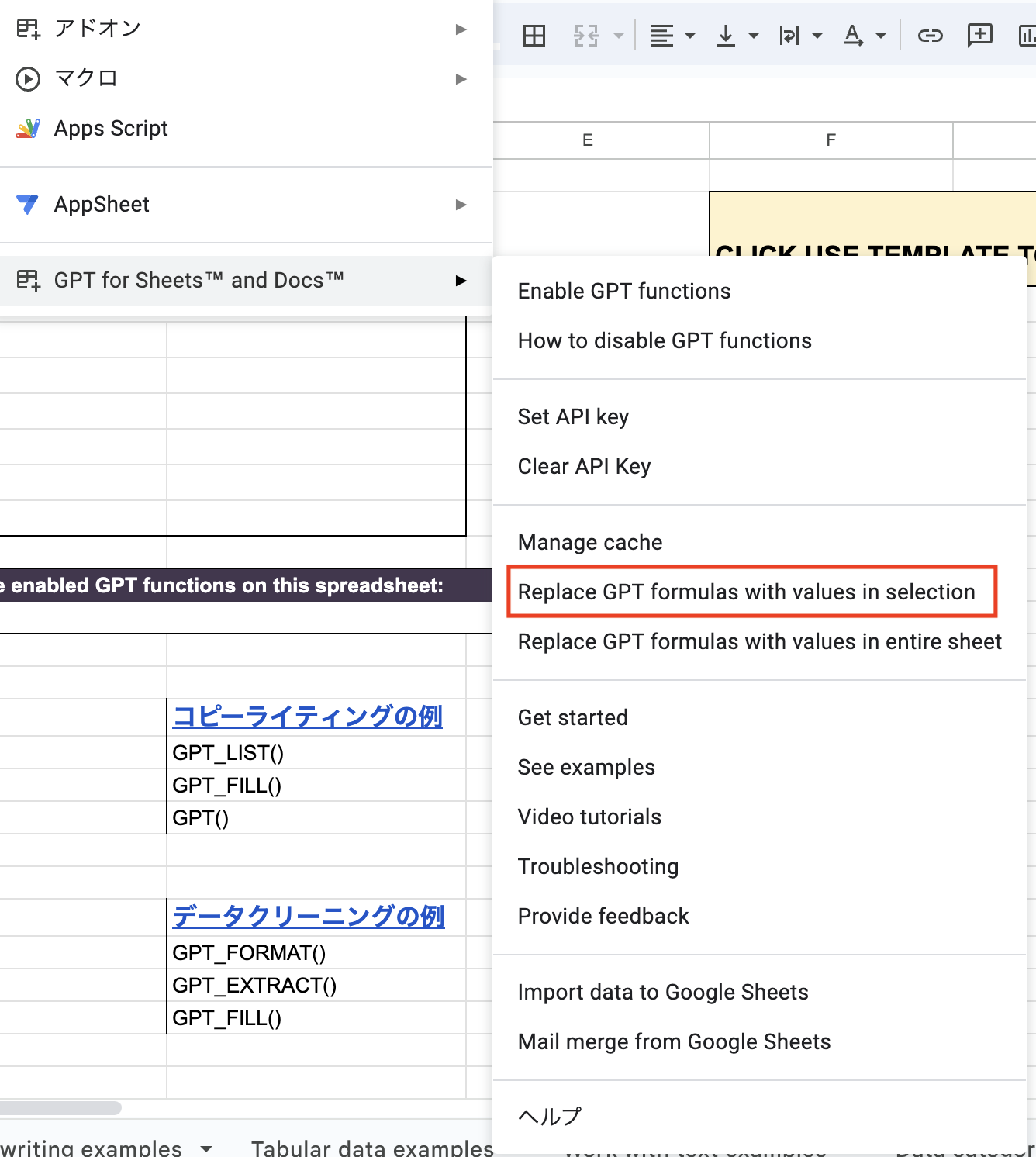 これで数値に変換されたため、スプレッドシートを読み込み直すたびにリクエストが送信されることがなくなりました。