はじめに
Dataiku DSS には “Code Env(コード環境)” という仮想環境機能が用意されています。
Python パッケージのバージョン衝突や依存関係の違いを気にせず、プロジェクト単位で安全にライブラリをインストールできるのが魅力です。ところが、日本語で丁寧に解説した記事はまだ多くありません。本稿では Dataikuのバージョン11.4.2 を例に、Code Env の新規作成からプロジェクトへの適用までを手順ごとに整理しました。
Code Env とは?
・Python の 仮想環境 を Dataiku の GUI からワンクリックで構築できる仕組み
・プロジェクトごとに異なるライブラリ/バージョンを共存させられる
・Jupyter、レシピ、プラグインなど すべての Python 実行基盤を切り替え られる
Code Env を新規作成する
概要:
①Flow 画面右上 の “Applications” → “Administration” をクリック
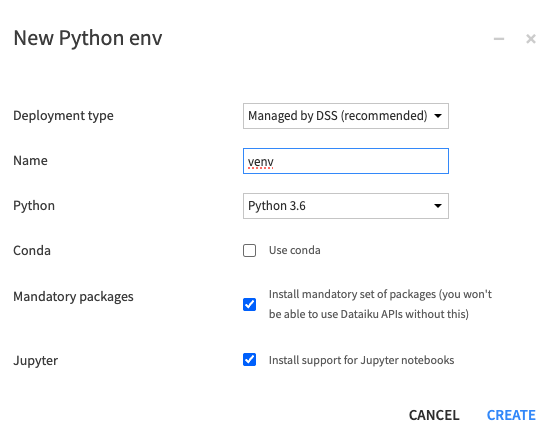
②左メニューから “Code Envs” を選択し、右上の “New Python Env” をクリック
③任意の名前(例:project-env-ml)を入力し “Create”
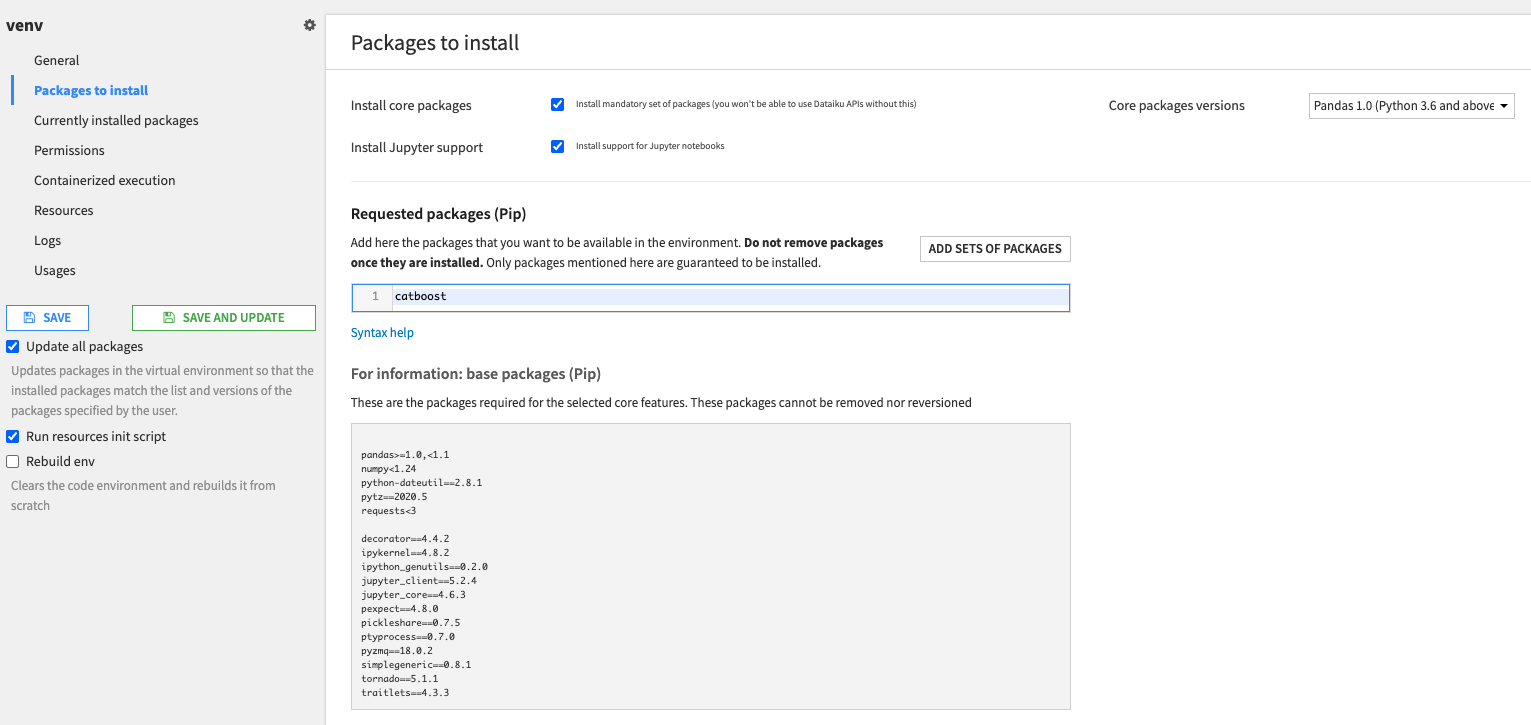
④生成された画面で “Packages to install” を展開し、pandas==1.0.5 など必要ライブラリを記入
⑤“Save & Update” を押してビルド完了を待つ
詳細:
・flow画面でヘッダーの右上にあるapplicationsボタン(写真右上)をクリック
・administrationをクリック
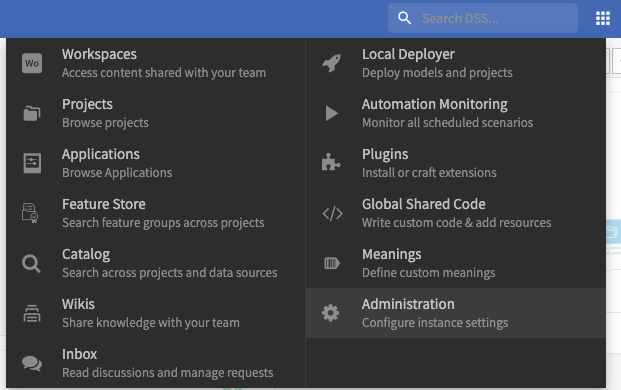
・写真のようなヘッダーの中からcode envを選択して、表示されるnew python envをクリック
・表示された画面で、package to installを開く。requested packagesが空欄となっているので、自分が入れたいライブラリを書いてsave and updateをクリックするとインストールが始まるので待つ。
プロジェクトに Code Env を適用する
概要:
①Flow 画面上部の “Settings” を開く
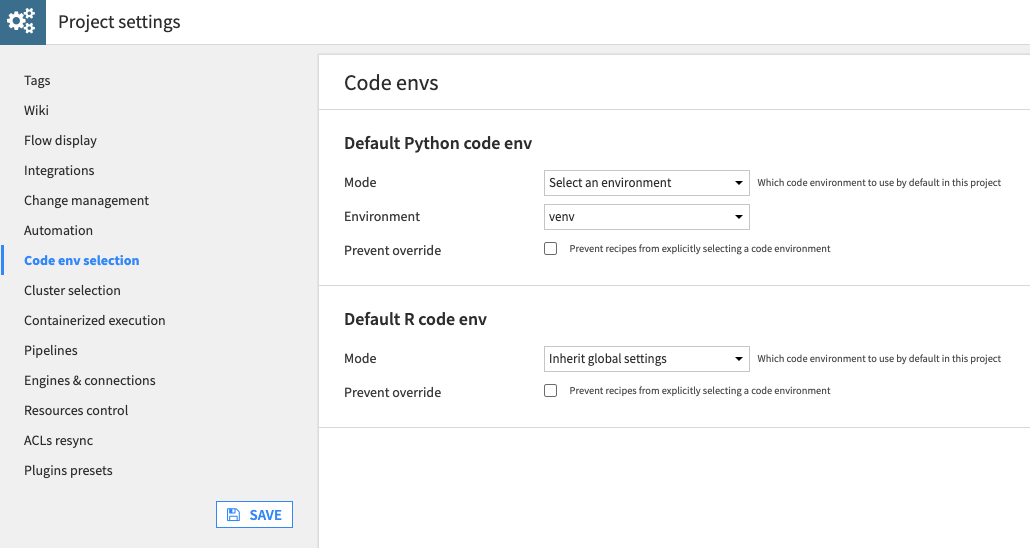
②左メニュー “Code Env Selection” をクリック
③“Default Python Code Env” の Mode を “Select an environment” に変更
④新環境を選択し “Save”
詳細:
・flow画面のヘッダーからsettingsをクリック
・code env selectionを開く。default python code envのmode欄でselect an environmentを選択すると、先程自身で作成した仮想環境が候補に表示されるのでクリック。saveボタンを押すと仮想環境に入ることが完了した状態になる。