はじめに
Tableauで二重軸(例:売上=棒、予算=折れ線)を使ったグラフを作ると、凡例(色)には「売上がない商品」まで表示されてしまうことがあります。
一方で、凡例を整理するために「売上 > 0」のフィルターをワークシートにかけると、売上だけでなく 別軸の「予算」まで集計対象から外れてしまうのが困りどころです。
この記事では、集計(数値)と表示(凡例)を分離して、
- 売上が0の商品は「凡例からだけ」消す
- 予算の集計は一切崩さない
という状態を作る手順を、最短で再現できる形でまとめます。
よくあるシナリオ(具体例)
まずは「何が起きて、何が困るのか」を具体例で整理します。
- 「売上(実績)」の棒グラフと、「予算(目標)」の折れ線グラフを二重軸で表示している
- 色の凡例には「商品名」を表示している
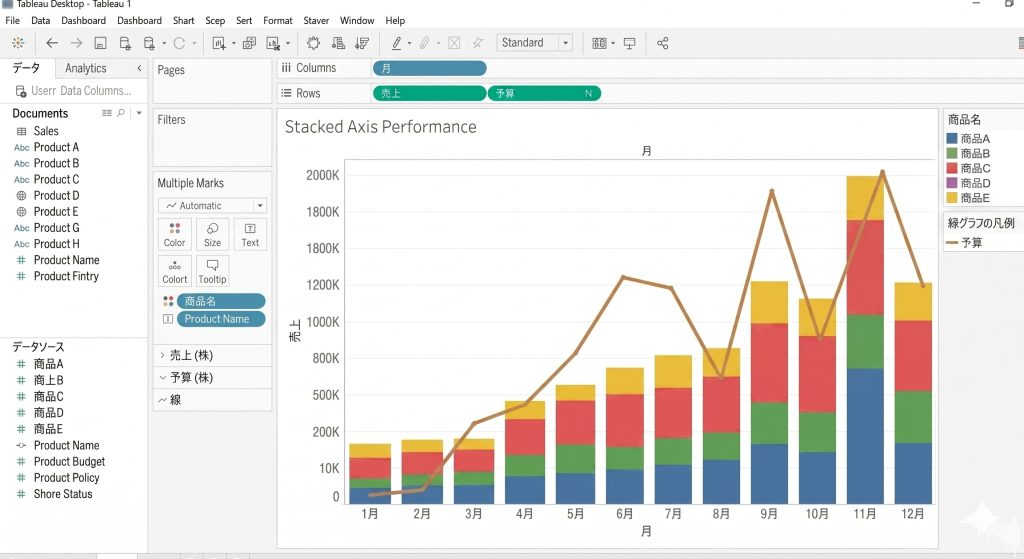
- 画像1のように、商品Dは売上が存在しない(0円)のに予算は存在するため、凡例に含まれてしまう。
(画像1)フィルターなしの状態:商品Dは「売上=0」でも「予算がある」ため、凡例(色)に残ってしまう
- 凡例からは「売上が発生していない(0円)商品」を非表示にして、凡例をスッキリさせたい
- ただし、「予算」にはフィルターをかけたくない(=予算の集計は維持したい)
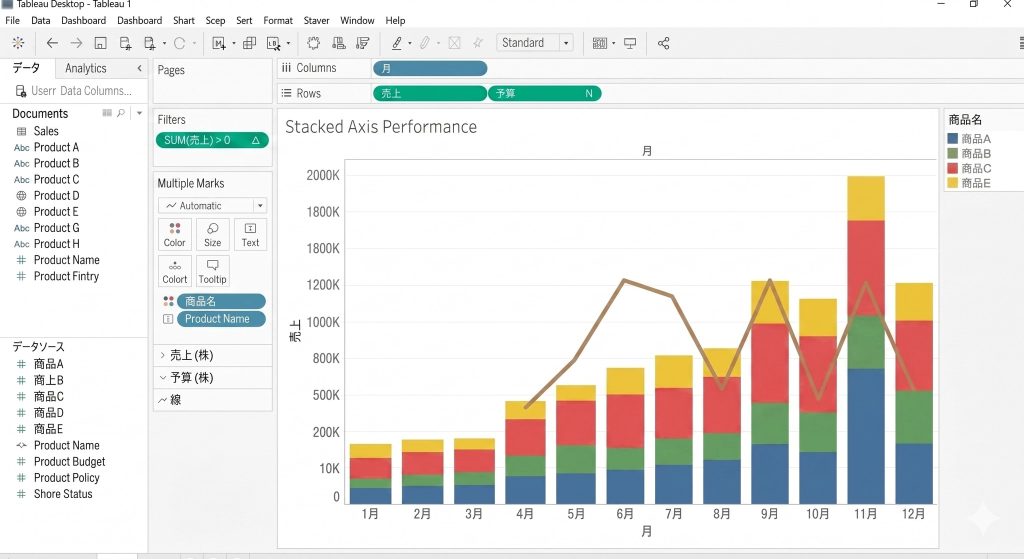
- 画像2のようにメインシートに「売上 > 0」フィルターをかけると、該当する商品の行が除外され、結果として予算の線グラフまで一緒に消えてしまうことがあります。
- 凡例から商品Dは消える(やりたいことは達成)
- ただし副作用で、売上が0の商品(例:DやE)がデータ行ごと除外され、予算の集計まで変わって折れ線が崩れる
- 画像では、フィルターシェルフに「売上 > 0」が表示され、予算のピークが不自然に低くなっている状態を指す
(画像2)NG例:メインシートに「売上 > 0」を直接かけた状態
解決の考え方
この問題を安全に解くために、「集計を変えずに表示だけを整える」ための設計方針を先に押さえます。
Tableauでは、同一ワークシートの中で
- 「集計には残す」
- 「表示(凡例)だけ消す」
を指標ごとに都合よく切り分けるのが難しいです。
そこで、次のように役割を分けて作ると安定します。
- メインシート:グラフを描く(売上・予算の二重軸など)
- 凡例専用シート(ダミーシート):凡例だけを作る(ここだけ売上>0で絞る)
ダッシュボード上では「凡例専用シートの凡例」だけを見せ、シート本体は見えないように隠します。
手順(3ステップ)
上の考え方をそのまま再現できるように、作業手順を3ステップに分けます。
ステップ1:凡例専用ワークシート(ダミー)を作る
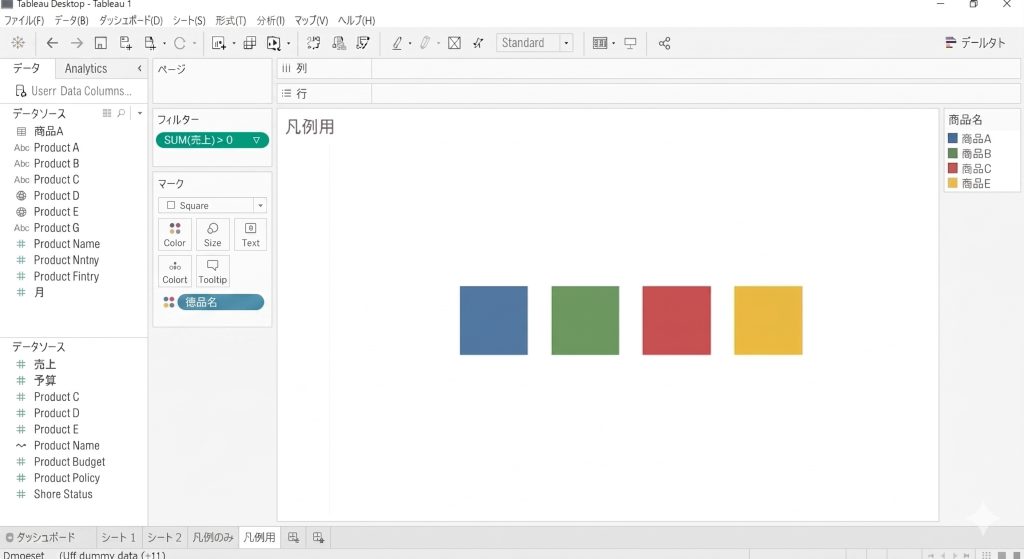
- 新しいワークシートを作成し、名前を「凡例用シート」にする
- 凡例として表示したいディメンション(例:商品名)を、マークカードの「色」に配置する
- 行・列シェルフは空のままでOK
- 画面中央に色付きのマークが並び、右側に凡例が出れば準備完了です
ステップ2:凡例用シートだけに「売上 > 0」フィルターをかける
ここが最大のポイントです。メインシートではなく、凡例用シートだけに絞り込みを入れます。
- 「凡例用シート」のフィルターシェルフに、売上(メジャー)を配置する
- 集計方法を「合計」とし、条件を「0より大きい(>0)」に設定する
このフィルターは「凡例用シート」にのみ作用します(画像3の状態)。
そのため、ダッシュボードのメイングラフ側(売上・予算の二重軸)の集計値は一切変えずに、凡例からだけ「売上0の商品」を安全に除外できます。
注:メインシートでディメンションフィルター(期間、地域など)を使っている場合は、そのフィルターも凡例用シートに適用(同期)させておくと、凡例とグラフの整合が保てます。
(画像3)凡例用シートにだけ「売上 > 0」フィルターを設定した状態:フィルターはこのシートにだけ表示され、メインシート(売上・予算)の集計には影響しない
ステップ3:ダッシュボードで「凡例だけ」見せる
- 元の凡例を削除: もしあれば、メイングラフに紐づく既存の凡例を選択して削除します
- 凡例用シートを配置: ダッシュボードに「凡例用シート」を置くと、売上0が除外された凡例が表示されます
- シート本体を隠す(凡例だけ残す): 凡例用シートの「マークが並ぶ領域」は不要なので、視覚的に隠します
- シートを選択し、▼メニューから「浮動」に変更
- レイアウトで「位置(x,y)」を1,1、「サイズ(幅、高さ)」を1,1に設定して1ピクセルにする
- もしくは「浮動の順序」から「最背面へ移動」を選択して、他の要素の裏に隠す
まとめ
最後に、今回のポイントを振り返ります。
- ワークシートに直接「売上 > 0」をかけると、売上だけでなく予算の集計まで壊れることがある
- 凡例だけ整えたいなら、凡例専用のダミーシートを作って、そこにだけフィルターを効かせる
- ダッシュボードでは「凡例用シートの凡例」だけ表示し、シート本体は隠す
二重軸や複数指標が混在するダッシュボードほど、集計(バックエンド)と表示(フロント)を分離するこの方法が効いてきます。