
はじめに
ChatGPTやNotebookLMに資料を渡して質問すると、AIは関連する部分を探して答えてくれます。便利ですが、翌日に似た質問をすれば、AIはまた同じ検索をゼロからやり直します。答えは会話の中に消え、知識としては何も積み上がりません。
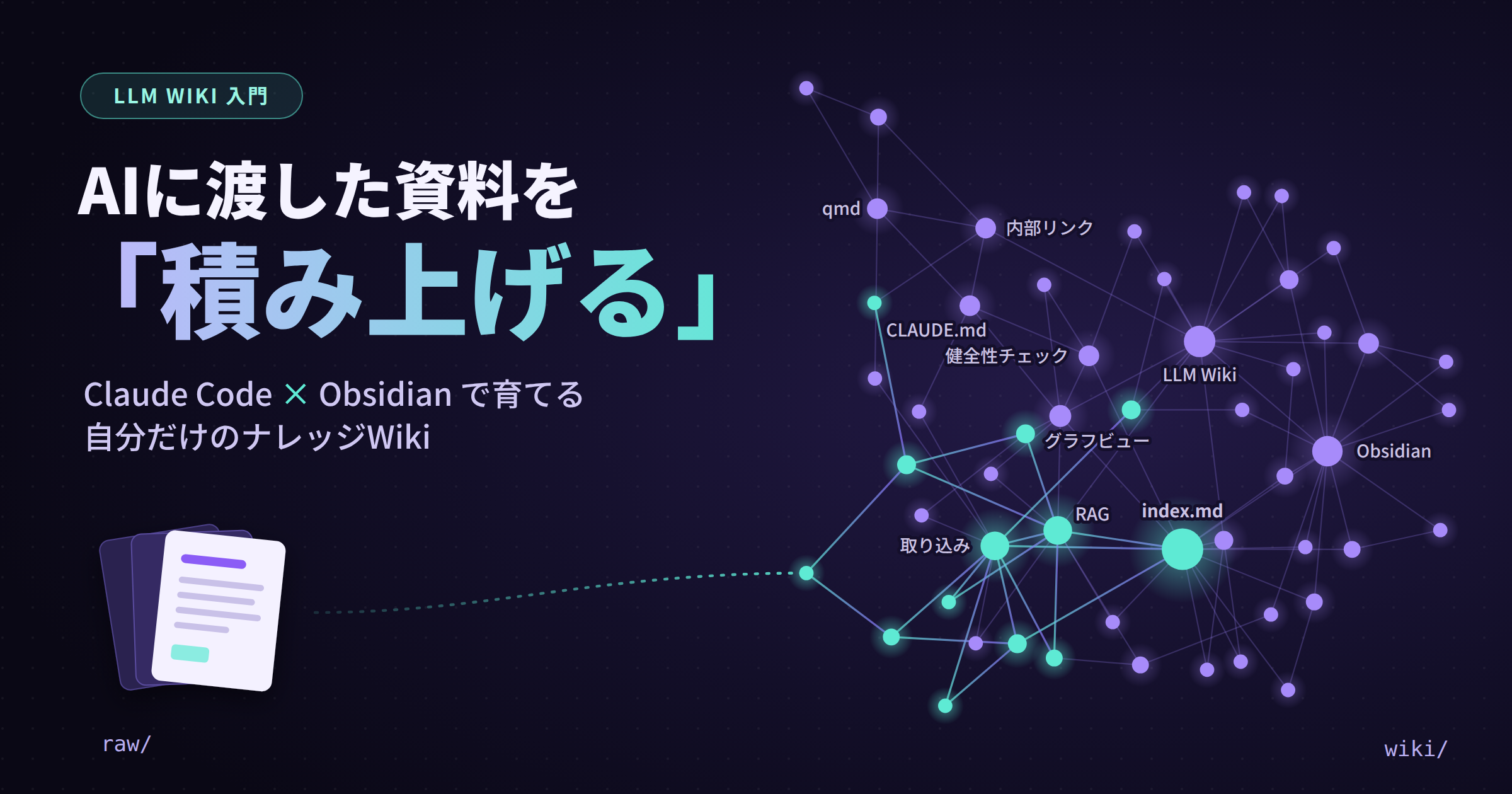
この問題に一つの答えを示したのが、アンドレイ・カルパシー(Andrej Karpathy)氏の「LLM Wiki」です。本記事では、その考え方と、Claude CodeとObsidianを使った作り方を紹介します。Obsidianを使ったことがない方でも大丈夫です。読み終えるころには、自分のLLM Wikiに最初の資料を取り込めるはずです。
LLM Wikiとは
LLM Wikiは、OpenAIの共同創業者でもあるカルパシー氏が2026年4月に公開したアイデアです。
ChatGPTやNotebookLMに資料を渡したときのように、質問のたびに元の資料から必要な断片を探して答える仕組みを、RAG(検索拡張生成)と呼びます。LLM Wikiでは、AIが資料を一度読み、相互にリンクされたMarkdown形式のWikiに「コンパイル」します。新しい資料を追加すると、AIは要約ページを書き、関連ページを更新し、矛盾があれば指摘します。1つの資料で10〜15ページが更新されることもあります。こうして知識が複利的に蓄積していきます。
人がWikiを作っても続かないのは、リンクの張り直しや更新といったメンテナンスが面倒だからです。カルパシー氏いわく、AIは飽きることも、リンクの更新を忘れることもありません。人間の仕事は、資料を選び、問いを立てることです。
カルパシー氏自身は、画面の片側にAIエージェント、もう片側にObsidianを開き、AIが編集した結果をリンクやグラフビューでリアルタイムに確認しているそうです。本人はこれを「ObsidianはIDE、LLMはプログラマー、Wikiはコードベース」と表現しています。
仕組みは、3つの層と3つの操作からなります。
3つの層
- 元資料(raw/):記事やPDFなどの原本。AIは読むだけで書き換えない
- Wiki(wiki/):AIが書いて保守するMarkdownページ
- スキーマ(CLAUDE.md):Wikiの構造や手順を定めた運用ルール
3つの操作
- 取り込み(Ingest):新しい資料をWikiに統合する
- 質問(Query):Wikiをもとに答える。良い回答はページとして保存する
- 健全性チェック(Lint):矛盾や孤立ページを定期的に点検する
Wikiには2つの特別なファイルもあります。全ページの目次(カタログ)であるindex.mdと、作業の記録(操作ログ)であるlog.mdです。AIは質問に答えるとき、まずindex.mdを読んで関連ページを探します。
ただし、何にでも向いているわけではありません。ある開発者が1か月運用してWeb検索と比べた実測では、単一の概念を調べる質問はWeb検索が有利で、複数の知識をまたぐ問いではWikiが有利でした。このWikiは1か月で314ページ・5,009リンクまで育ったそうです。
はじめてのObsidian
Obsidianは、無料で使えるMarkdownのノートアプリです(仕事での利用も無料)。LLM Wikiの閲覧ツールとして使います。覚えておきたいのは3つだけです。
- Vault(保管庫):ノートを入れる、ただのフォルダです。中身はプレーンなMarkdownファイルなので、アプリがなくても読めます
- 内部リンク:
[[ページ名]]と書くとページ同士がつながります。Claudeが書いたリンクを、そのままクリックできます - グラフビュー:ページを点、リンクを線で表示します。よく参照されるページほど大きくなります
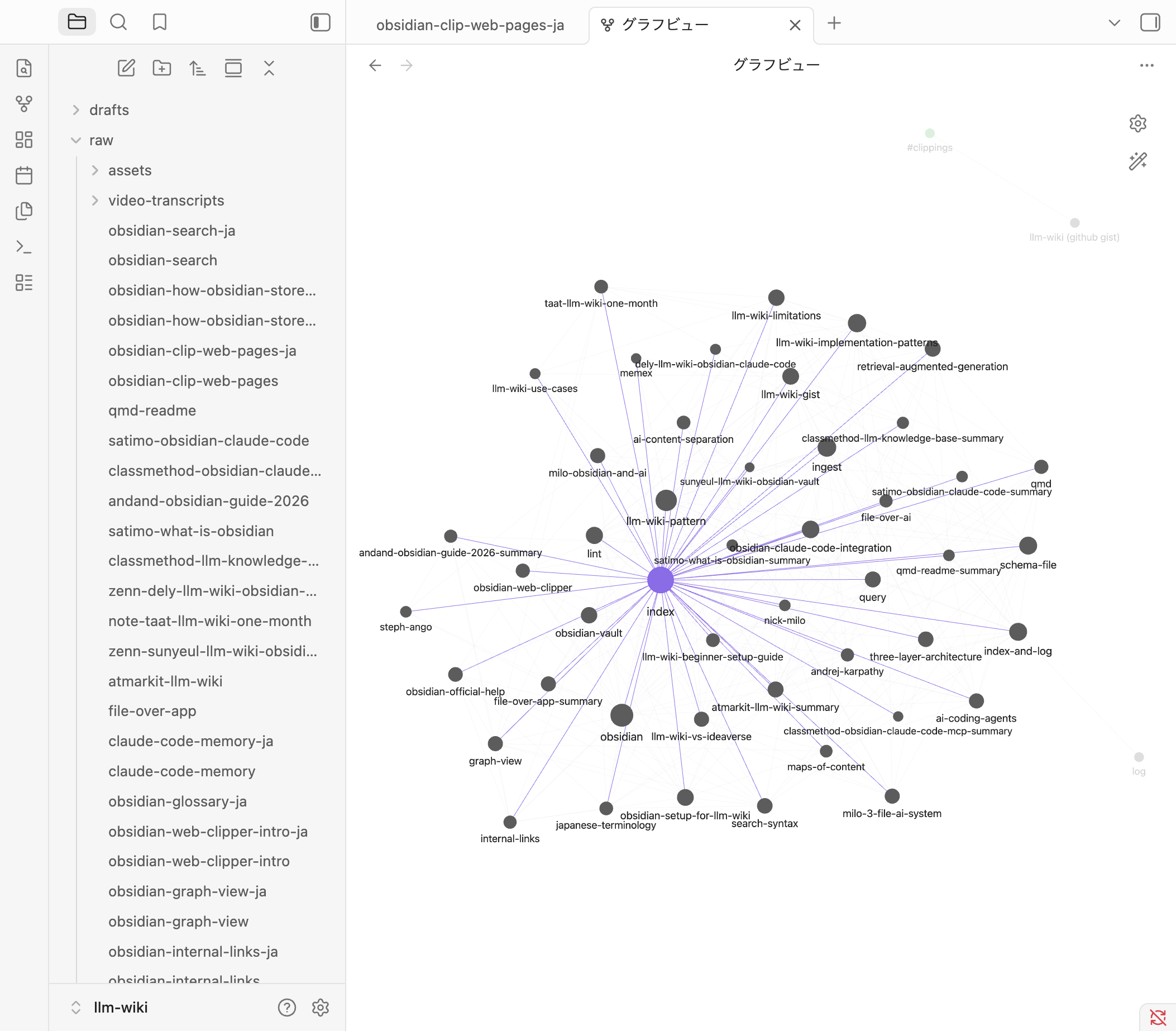
Vaultは普通のフォルダなので、Claude Codeはその中身をそのまま読み書きできます。プラグインやMCPの設定は必要ありません。Claude Codeが書き換えたファイルも、基本的にはObsidianが自動で読み込み直します。
作り方:4ステップ
1. フォルダとCLAUDE.mdを作る
好きな場所にフォルダを作り、中に raw/ と wiki/ を用意します。フォルダ直下に置くCLAUDE.mdには、たとえば次のように書きます。
# LLM Wiki
## 目的
(テーマ)について学んだことを整理する
## 取り込み
1. raw/ の新しい資料を読み、要点とページ案を私に示す
2. 確認後、wiki/ に要約ページを作り、関連ページを更新する
3. [[ページ名]] で相互にリンクし、wiki/index.md を更新する
4. wiki/log.md に日付と作業内容を記録する
## 質問
- まず wiki/index.md を読み、関連ページをもとに答える
## 健全性チェック
- 矛盾、古い記述、孤立ページ、ページのない概念を探して報告する
## 禁止事項
- raw/ は変更しない
- 確認なしにページを削除しない
最初は「目的」を書き換えるだけで十分です。叩き台をClaudeに作ってもらい、自分で確認する方法もあります。使いながら育てていきましょう。
2. Obsidianで開く
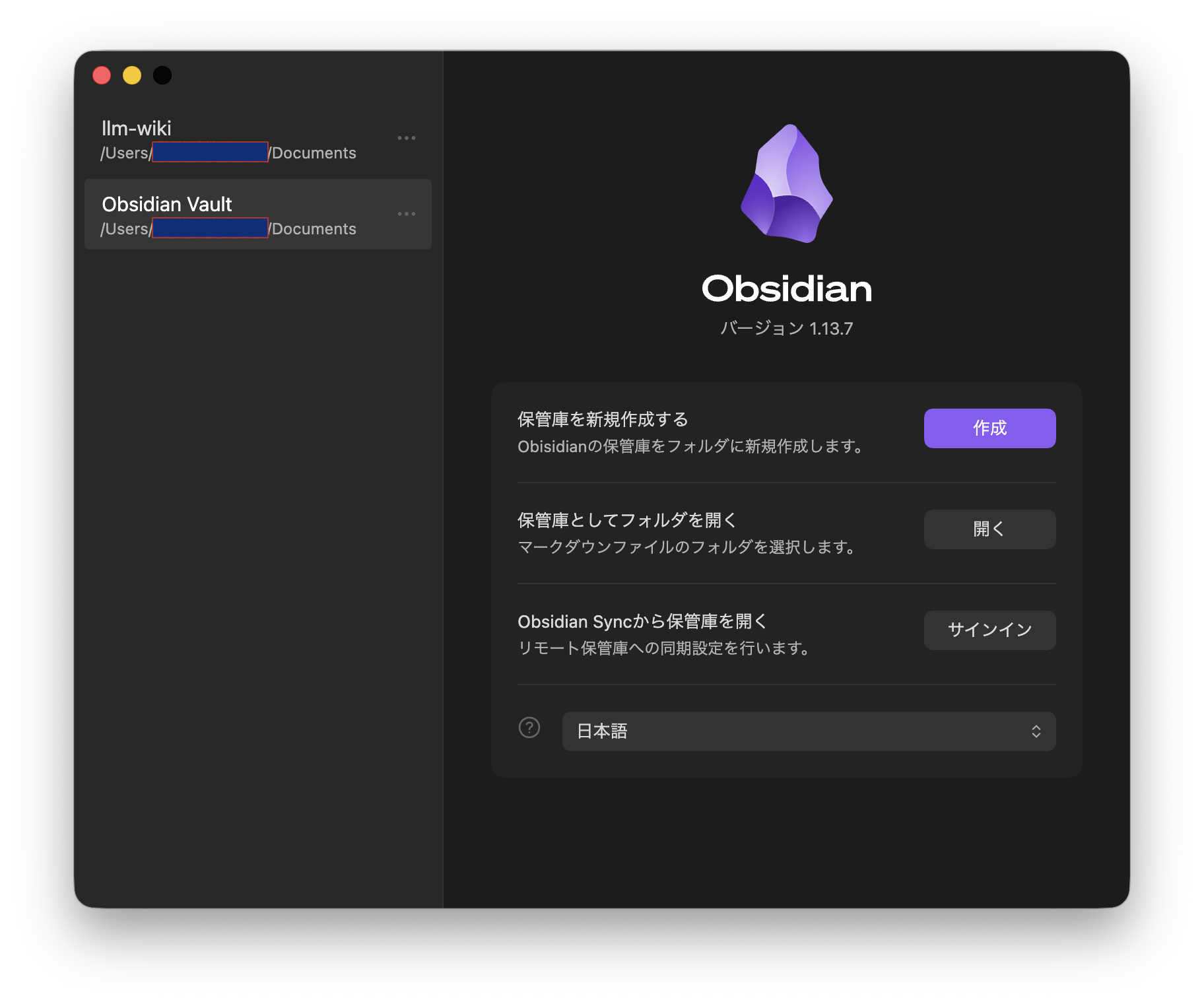
obsidian.md/ja/download からインストールし、起動画面で「保管庫としてフォルダを開く」を選んで、作ったフォルダを指定します。
3. 資料を取り込む
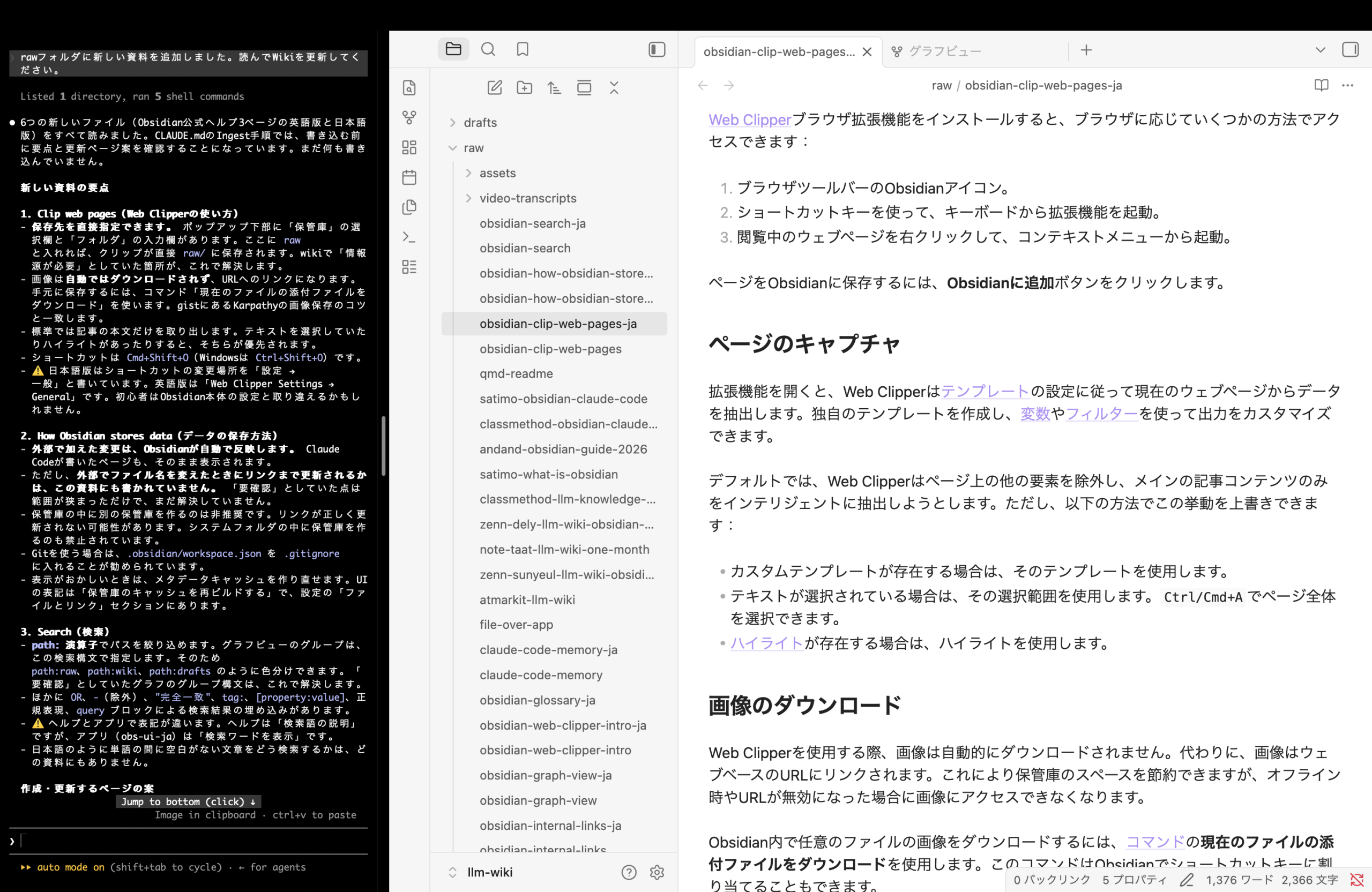
ブラウザ拡張のObsidian Web Clipperを使うと、Web記事をMarkdownで保存できます。クリップ画面の下部で保存先の保管庫とフォルダを選べるので、フォルダに raw と入力して「Obsidianに追加」を押します。
次に、作ったフォルダ(Vault)の直下で claude を起動して、こう頼みます。
rawフォルダに新しい資料を追加しました。読んでWikiを更新してください。Claudeは要点とページ案を示してから書き込みます。数分後には、Obsidianに相互リンクされたページが並びます。カルパシー氏は、資料を1つずつ取り込み、要約を読みながら何を重視するかをAIに伝える進め方を好んでいるそうです。
4. 質問して、点検する
Wikiに質問すると、Claudeはindex.mdから関連ページをたどって答えます。回答は文章だけでなく、比較表などの形でも受け取れます。新しい切り口や、何度も参照しそうな分析は、ページとして保存しましょう。質問するほどWikiが育ちます。
ときどき「Wikiの健全性チェックをしてください」と頼めば、ページ間の矛盾、古くなった記述、どこからもリンクされていない孤立ページ、よく出てくるのに独立したページがない概念などを探してくれます。グラフビューでは、どの線ともつながっていない点がリンクのないページです(「オーファン」の設定で表示を切り替えられます)。「存在するファイルのみ表示」をオフにすると、まだ作られていないページへのリンクも見えます。
Wikiが育ってきたら
index.mdを読む方法は、資料100件・数百ページ程度の規模なら十分に機能するとカルパシー氏は述べています。規模がさらに大きくなったら、index.mdをジャンルごとに分けて2段階の目次にする方法があります。なお、カルパシー氏はローカル検索エンジン「qmd」も紹介していますが、筆者はまだ試していません。
注意点
- AIの間違いに注意。最初のうちは生成されたページを自分の目で確認し、定期的に健全性チェックを行いましょう
- ガードレールを書く。CLAUDE.mdに「確認なしに削除しない」などの禁止事項を最初から書いておくと安心です。設定が入った
.obsidianフォルダも、Claudeに触らせないようにしましょう - 作業範囲を限定する。Manualモード(操作ごとに許可を求めるモード)では、Claude Codeは許可なしに、起動したフォルダの外へ書き込みません。作ったフォルダ(Vault)の直下で起動すれば、作業範囲をその中に限定できます
- 表示の遅れに注意。Claudeの編集直後は、Obsidianの表示が古いままのことがあります。その場合はタブを開き直しましょう
- 元資料のリンクに注意。raw/ の資料の中にある、存在しないページへのリンクをクリックすると、空のノートが作られます。設定の「ファイルとリンク」→「除外ファイル」に raw/ を追加しておくと、グラフビューに元資料が表示されず、すっきりします
まとめ
LLM Wikiは、AIに渡した資料や質問への答えを、その場限りで終わらせず「積み上がる資産」に変える仕組みです。中身はただのMarkdownファイルなので、ツールが変わっても知識は手元に残ります。まずは1本の記事を raw/ に入れるところから、自分のWikiを育ててみてください。