

はじめに
Tableauでビューを作る際、日付フィールドを列シェルフに配置する場面は多いのではないでしょうか。
今回、日付を横軸にした一覧表を作っていたときに、日付フィールドを「連続」にするか「不連続」にするかによって、日付の見出しがビューの上部に出たり、下部に出たりすることに気づきました。値の並び自体は変わらないのに、見出しの位置だけが上下で入れ替わるので、最初は戸惑いました。
本記事では、この挙動を実際に確認しながら、なぜこのような違いが生まれるのかを整理します。
環境設定
| 項目 | 内容 |
|---|---|
| ツール | Tableau Desktop |
| 検証用データ | 日付/数値A/数値B (日付は年月日粒度) |
| 作っていたビュー | 日付を列、2つの数値を行に並べた一覧表 |
作ろうとしていたのは、次のような一覧表です。
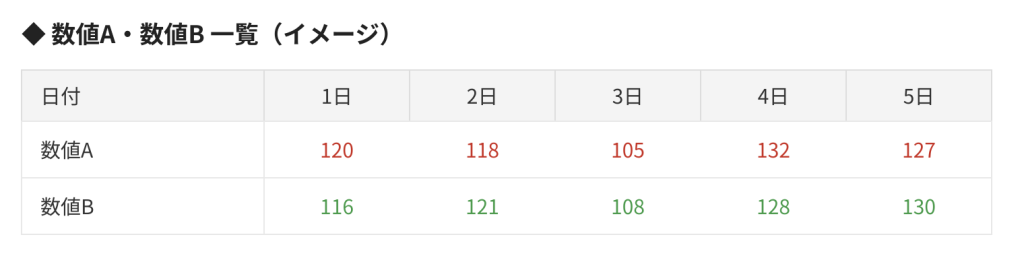
作成していた一覧表のイメージ
行方向に2つの数値を並べるため、行シェルフには「MIN(0)」というダミーのメジャーを2つ置き、それぞれのマークカードのテキストに数値A・数値Bを配置しています。このテクニックについては、記事末尾の付録で簡単に触れます。
実装手順
- 行シェルフに、行数分のダミー(MIN(0))を配置し、各マークカードのテキストに表示したい値を入れる
- 日付フィールドを列シェルフにドラッグする
この時点では、デフォルトで不連続(青ピル)として配置されます - ビューを確認する
- 列シェルフの日付ピルを右クリックし、コンテキストメニューから「連続」の日付オプションに変換する
- 再度ビューを確認し、日付の見出しの位置がどう変わるかを見る
💡Tableauでは、ピルの色でフィールドの種類がひと目でわかります。青色のピルは不連続、緑色のピルは連続を表します。データペイン側のフィールドアイコンの色も、連続に変換すると青から緑に変わります。
結果
不連続(青ピル)の場合
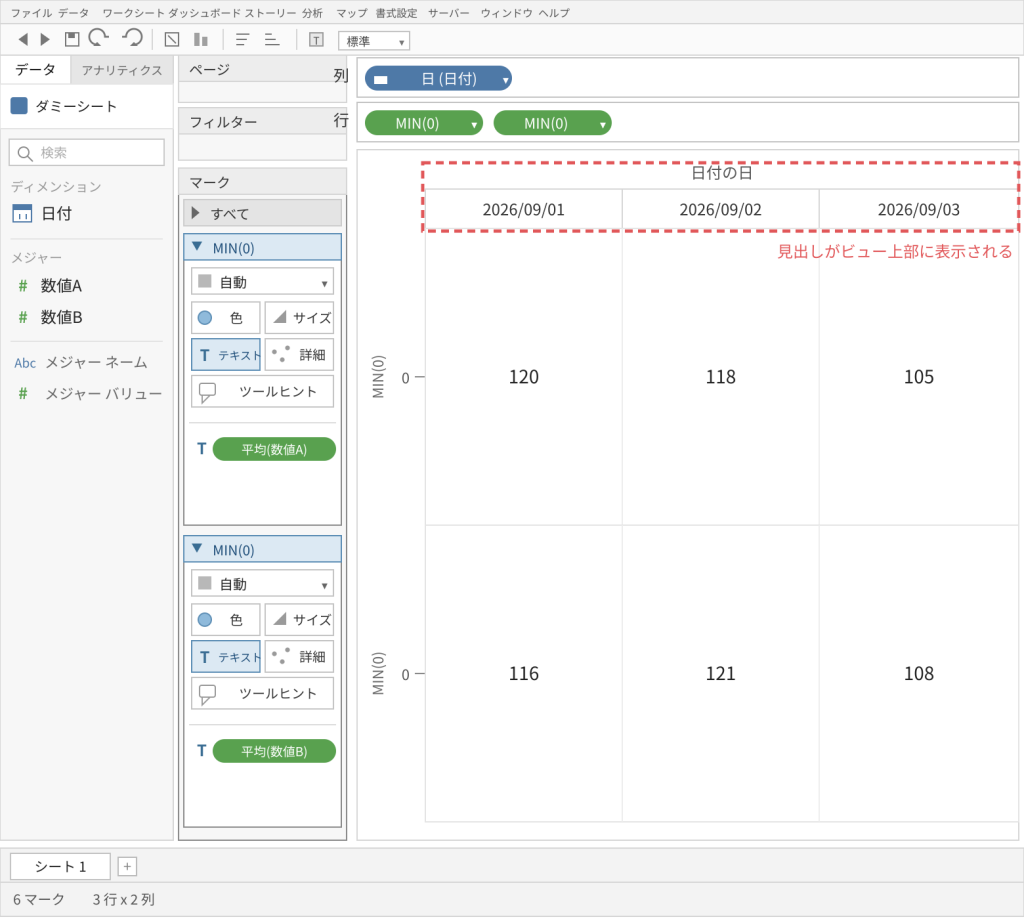
不連続の日付を列シェルフに配置した場合のTableau Desktop画面イメージ
不連続の日付を列シェルフに配置すると、日付ごとに区分けされた「見出し(ヘッダー)」が、ビューの上部に並ぶ形で表示されました。フィールドラベル(「日付の日」)はヘッダーのさらに上に配置され、日付ごとにセルの区切り線が入ります。一覧表として見せたいレイアウトに近いのは、こちらの状態です。
連続(緑ピル)の場合
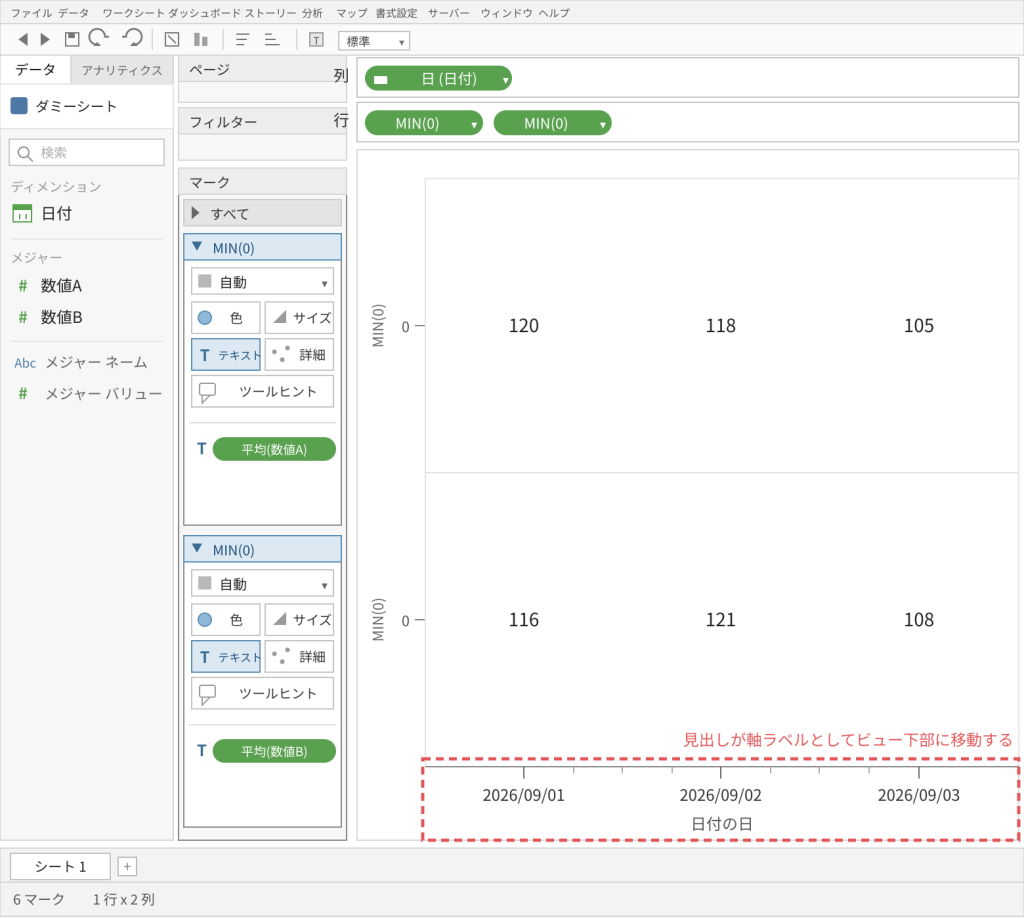
連続の日付を列シェルフに配置した場合のTableau Desktop画面イメージ
一方、日付を連続に変換すると、日付は途切れのない目盛り(軸)として扱われるようになり、見出しがビューの下部に軸ラベルとして移動しました。ヘッダーによるセルの区切り線もなくなり、値は連続軸上の座標に応じて配置される形に変わります。フィールドラベルも軸ラベルの下に移動し、表というよりはグラフに近い見た目になります。
比較まとめ
| 観点 | 不連続(青ピル) | 連続(緑ピル) |
|---|---|---|
| 役割 | ヘッダー(見出し) | 軸(スケール) |
| 見出しの表示位置 | ビュー上部 | ビュー下部(軸ラベル) |
| フィールドラベルの位置 | ヘッダーの上 | 軸ラベルの下 |
| セルの区切り | 日付ごとに区切り線が入る | 区切り線はなく、軸上に配置される |
| 一覧表としての見た目 | Excelの表に近い | グラフに近い |
まとめ
列シェルフに置いた日付の「連続」「不連続」の違いは、単にピルの色が変わるだけでなく、ビュー内での役割そのものが変わることに起因しているようです。不連続はカテゴリを区分するヘッダーとして扱われるためビューの上部に、連続は値の範囲を示す軸として扱われるためビューの下部に表示される、という構造上の違いが、体感的な「見出しの位置が変わった」という現象につながっていると考えられます。
一覧表のように見せたい場合は日付を不連続のままに、時系列の推移を追いたい場合は連続に、という使い分けをすると意図した見た目に近づけやすそうです。ピルの色を見れば今どちらの状態かが分かるので、見え方が想定と違うときはまず色を確認してみるとよさそうです。
今後は、日付の粒度(年・月・日)を変えた場合の見出しの階層構造や、行シェルフ側に日付を置いた場合の挙動についても、あわせて確認していきたいと思います。
付録
MIN(0)のダミー行について
本記事のビューでは、行シェルフに「MIN(0)」というダミーのメジャーを2つ置いています。MIN(0)は常に0を返すだけのプレースホルダーで、行や列の「枠」を作るために使われるテクニックです。Tableauでは行シェルフにメジャーを複数置くとピルごとに独立したマークカードが生成されるため、カードごとに別々の値をテキストに表示させることで、行ごとに異なる項目を並べられます。