
LookerStudioで一気にグラフのスタイルを変える方法をご紹介します。 コピー→特殊貼り付け→スタイルのみ貼り付けですぐにグラフのスタイルを変えることが可能です。
目次
はじめに
LookerStudioであるグラフのスタイルを変えた後に、このグラフもあのグラフも同じようにスタイルを変更したいなと思いますよね。その時にいちいち別のグラフもスタイル設定から変更していませんか?今回はそういったときの時短術をお伝えします。コピー→特殊貼り付け→スタイルのみ貼り付け
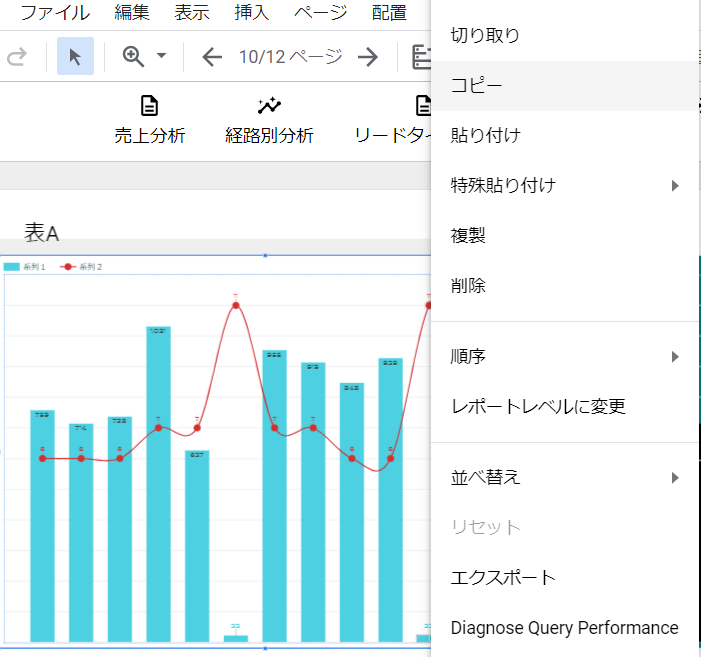
まずここにふたつの表があったとします。 AのグラフのスタイルをBのグラフにも適応させたいとします。 ※写真では紛らわしく表Aとしていますが表ではありません。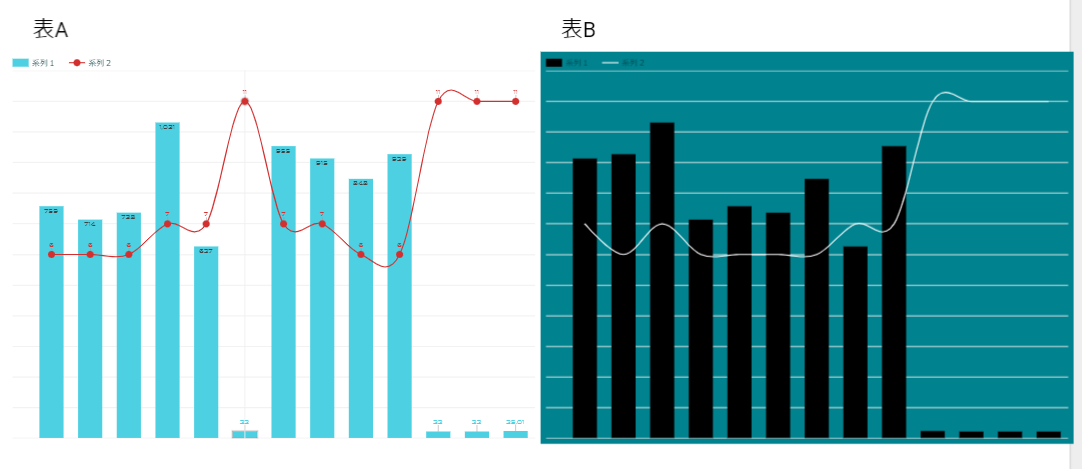 まずはAのグラフを右クリックし「コピー」します。
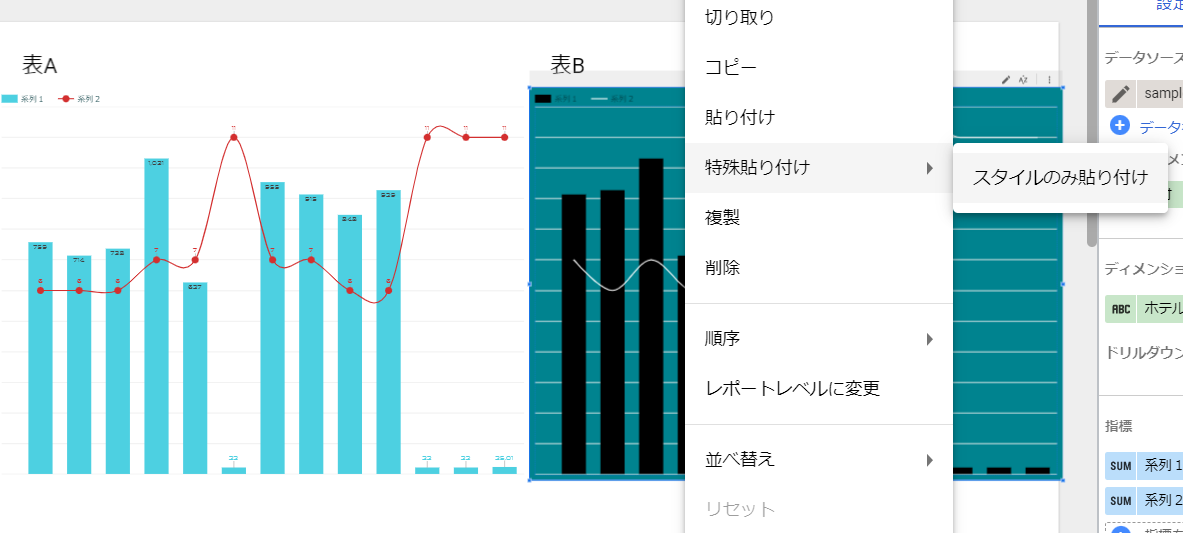
 次に統一したいBのグラフを右クリックし、特殊貼り付け→スタイルのみ貼り付けを押します。
 このようにしてスタイルが同じになりました。
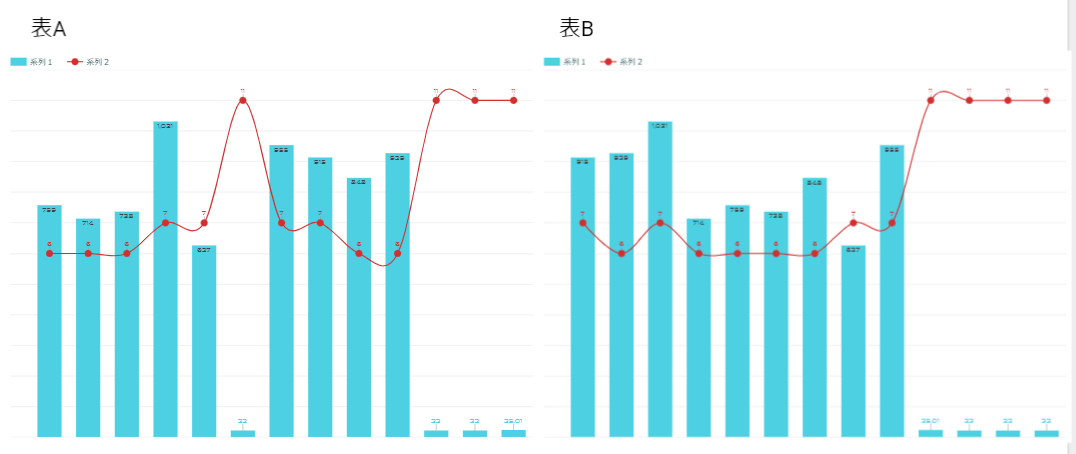 注意点としてグラフの相性というものがあり、ときに全く同じスタイルにならないときがあるのでその時はその部分のみ手作業で修正しましょう。