
Google広告のキーワード戦略を見直す際に、キーワードを絞り込み部分一致やフレーズ一致に変更することがしばしば必要になります。しかし、キーワードが多い場合、一つ一つ手作業で変更するのは大変な労力がかかります。そこで、今回はフレーズ一致に変更したい際の作業を効率化する方法を紹介します。
目次
キーワードのダウンロード
まず、Google広告から現在のキーワードリストをエクセルファイルとしてダウンロードします。
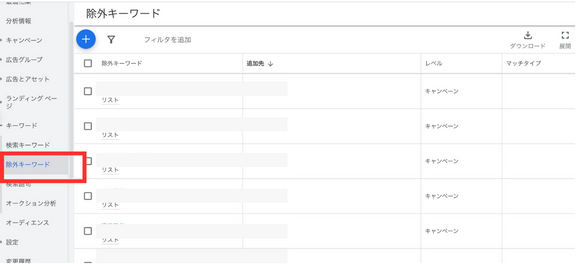
今回変更したい「除外キーワード」を選びます。
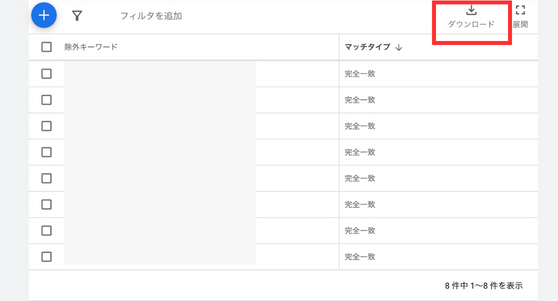
リスト選択後、「ダウンロード」ボタンをクリックします。
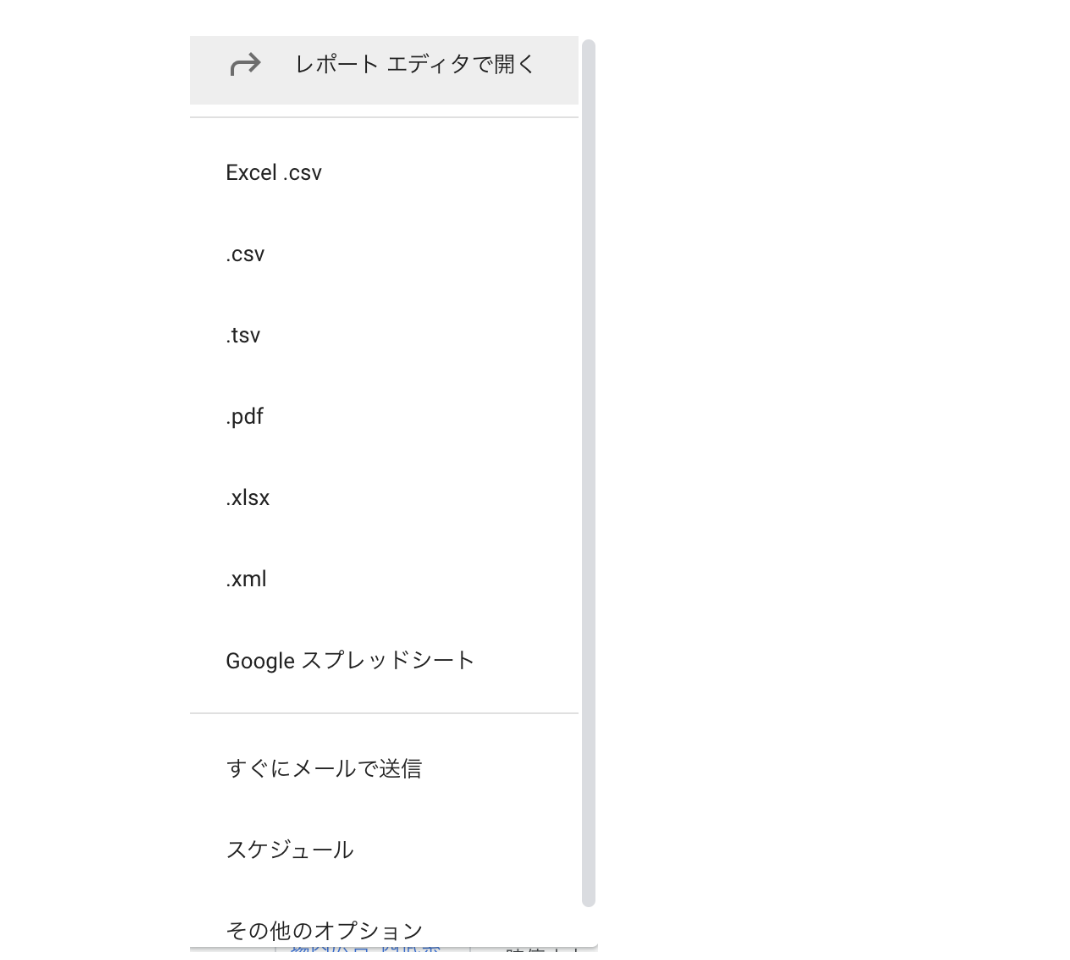
「Googleスプレッドシート」をクリックしダウンロードします。
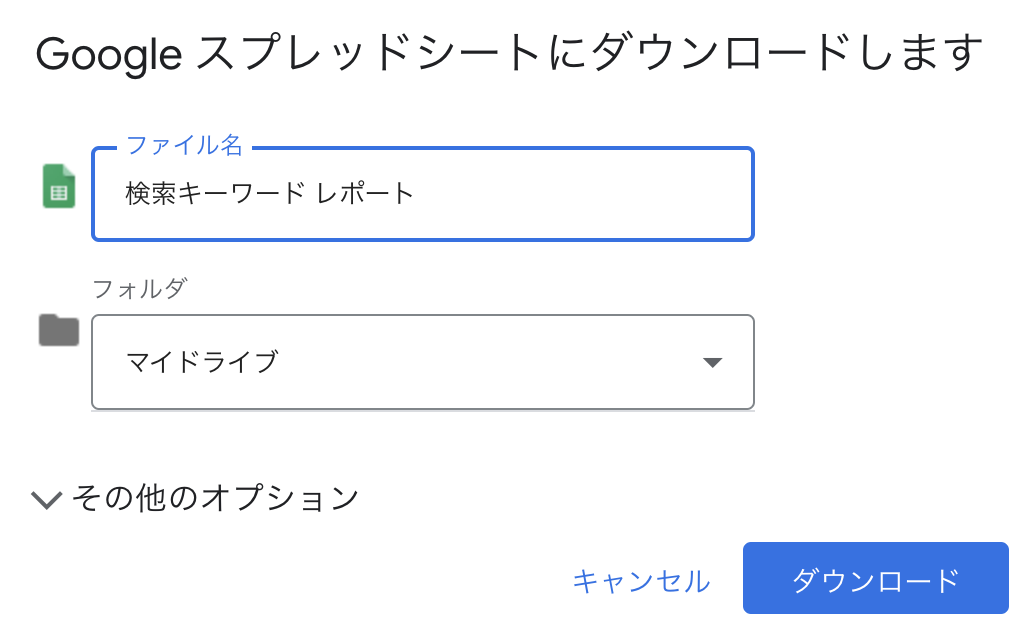
保存場所を指定できますので、Googleドライブの希望の保存先を選択し「ダウンロード」をクリックしてください。
数秒後ページ下部に下記の画像のようなポップアップが出ますので、「スプレッドシートを開く」をクリックしてください。

スプレッドシート内で関数を利用
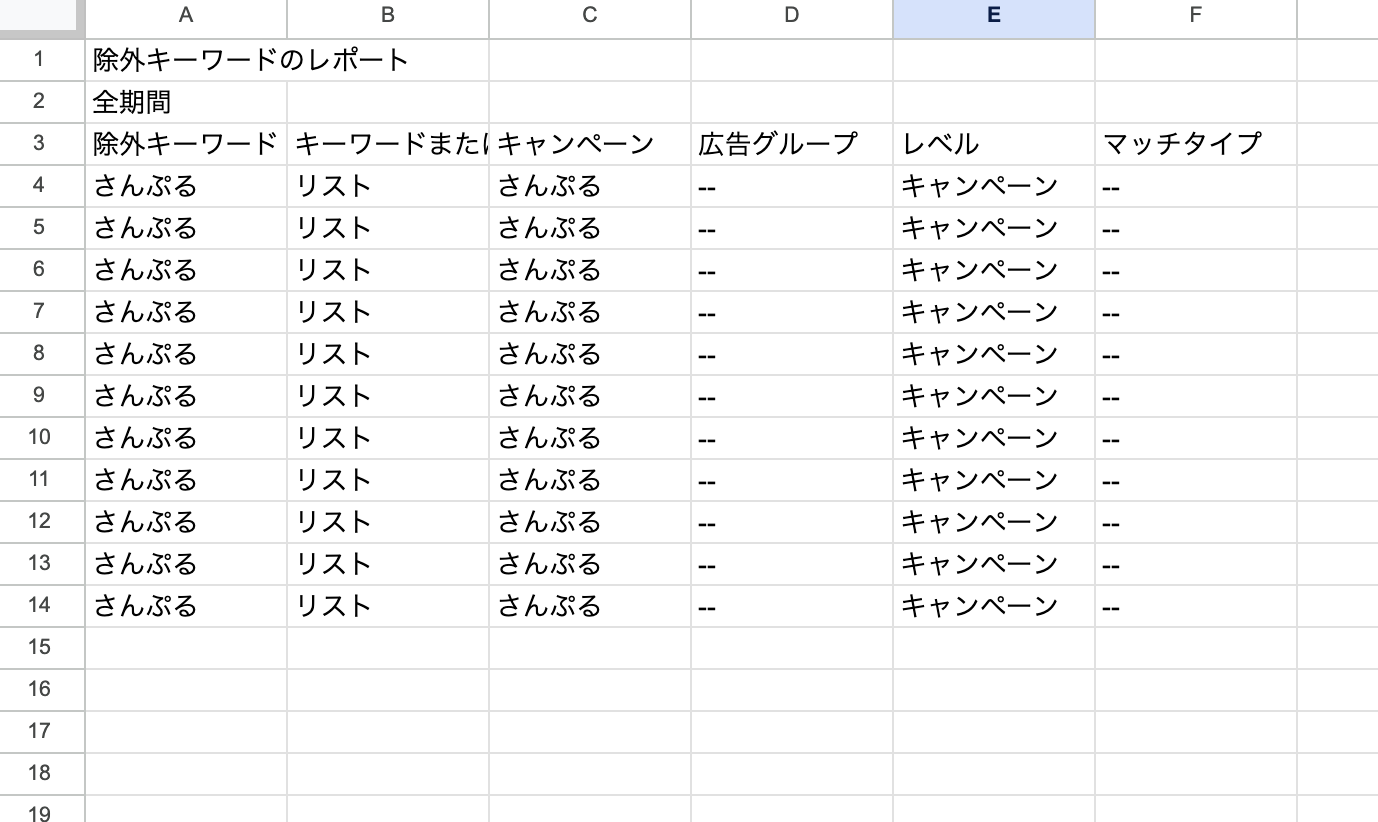
スプレッドシートを開くと多くの列がありますが、今回はキーワードのみのため、A列以外を全て削除します。
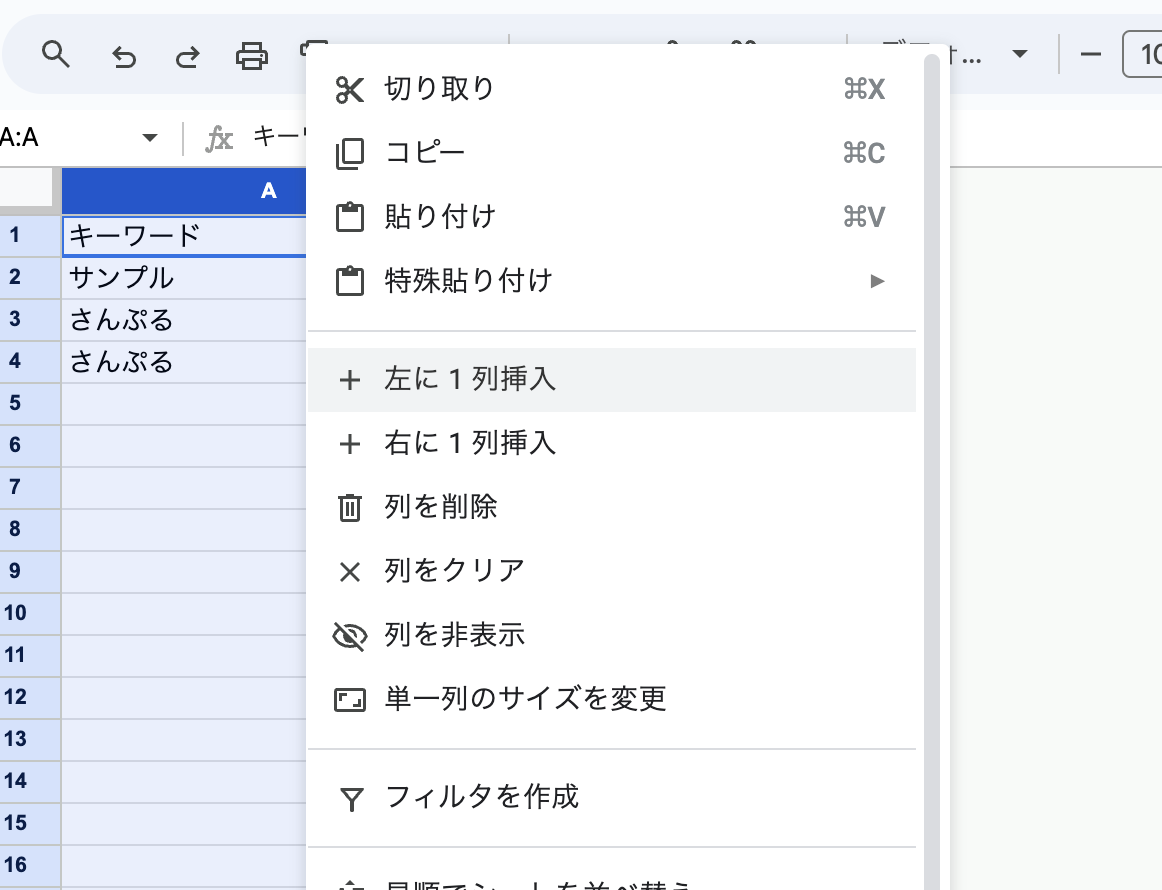
削除後、A列を選択し、右クリックで、「右に1列挿入」を選択してください
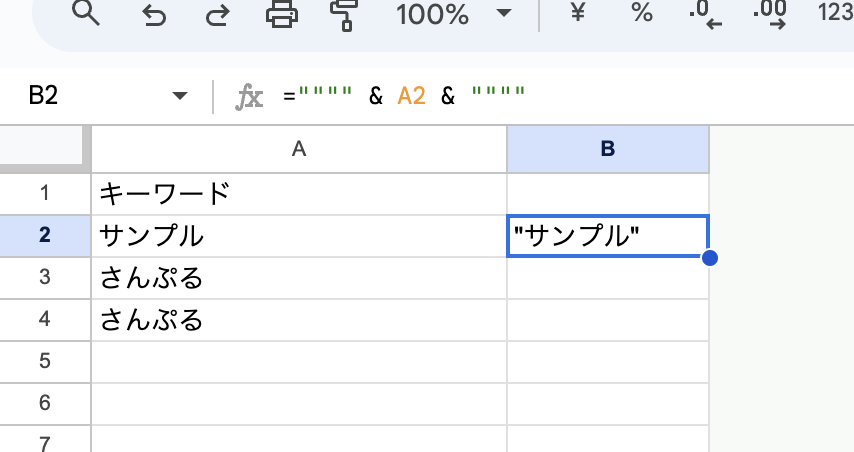
「B2」のセルに
=”””” & A2 & “”””
を入力すれば「”」が両端に付きますので、B列の全てに反映させます。
Google広告へ反映
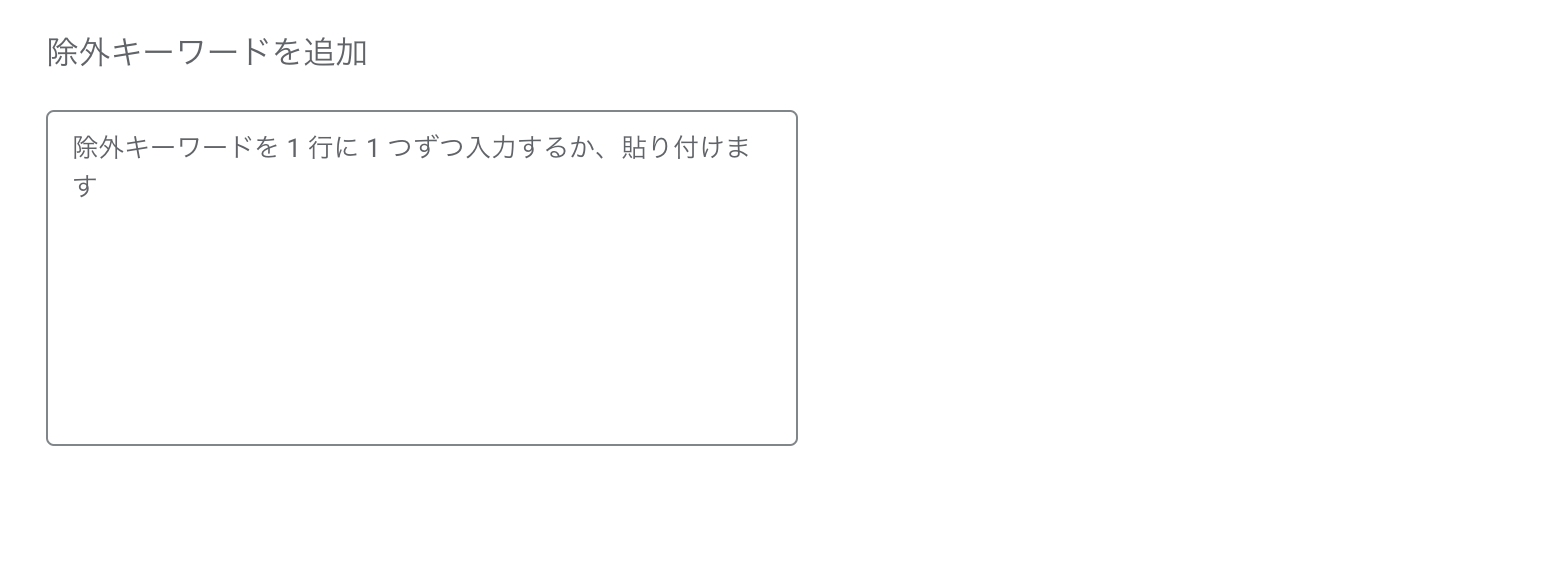
スプレッドシートの「”」を追加したキーワードを全てコピーして、Google広告へ追加をすればフレーズ一致で追加が可能になります。
まとめ
新規でキーワードをフレーズ一致でまとめて追加をする際や「”」を変更すれば完全一致に変更したい場合でも利用が可能になっているので、ぜひご利用ください。