
Lookerは、Googleが提供するBIツールです。データベースからのデータの抽出、集計、そして可視化という一連のプロセスをカバーすることができます。本記事では、Lookerのユーザー定義ダッシュボードでマークダウンを活用する方法を紹介します。
はじめに
Lookerは、Googleが提供するBIツールです。データベースからのデータの抽出、集計、そして可視化という一連のプロセスをカバーすることができます。本記事では、Lookerのユーザー定義ダッシュボードでマークダウンを活用する方法を紹介します。
環境設定
Lookerのバージョン:Looker 24.12(2024/07/30時点の最新版)
マークダウンの使い方
ユーザ定義ダッシュボードの編集画面から、「マークダウン」タイルを追加することができます。
さらに、「本文」にマークダウンの構文を入力することで、見出しやリストなどを表示することができます。
Lookerで使用できるマークダウン構文
Lookerでサポートされている代表的なマークダウン構文について説明します。
- 見出し
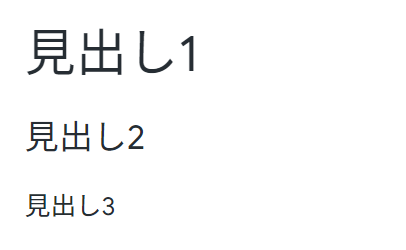
「本文」に次のように入力します。
Lookerの画面上では次のように表示されます。# 見出し1 ## 見出し2 ### 見出し3
- リスト
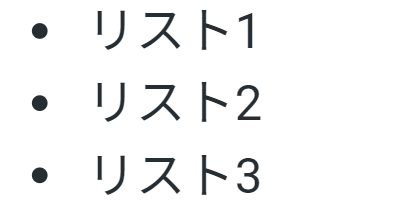
「本文」に次のように入力します。
Lookerの画面上では次のように表示されます。* リスト1 + リスト2 - リスト3
- リンクの挿入
「本文」に次のように入力します。
Lookerの画面上では次のように表示されます。[タイトル](URL)

他にも、Lookerでは様々なマークダウン構文がサポートされています。
詳しくは公式ドキュメント (https://cloud.google.com/looker/docs/using-markdown-in-text-tiles?hl=ja) をご覧ください。
divタグを用いたタイルの装飾
Lookerでは一部のHTMLタグがサポートされています。ここでは、divタグを用いてマークダウンタイルを装飾する方法を紹介します。
例として、マークダウンタイルの「タイトル」に以下を入力します。
<div style="background-color:blue; color:white; font-weight:normal; padding: 5px; font-size:1.2em;"> テキスト </div>
Lookerの画面上では次のように表示されます。

この例では、スタイルとして以下の要素を指定しています。
- 背景の色
- テキストの色
- フォントの太さ
- 内側の余白
- フォントサイズ
LookerでサポートされているHTMLタグの詳細は、公式ドキュメント (https://cloud.google.com/looker/docs/html-sanitization?hl=ja) を参照してください。
おわりに
このブログ記事では、Lookerのユーザー定義ダッシュボードでマークダウンを活用する方法を紹介しました。マークダウン構文やHTMLタグを使用することで、ダッシュボードを装飾できることがお分かりいただけたと思います。本記事で紹介したマークダウン構文やHTMLタグは、Lookerで使用できるもののほんの一部です。ぜひ実際にダッシュボードで試してみて、自分のスタイルに合った最適な設定を見つけてください!
参考
・マークダウン構文に関するLooker公式ドキュメント:
https://cloud.google.com/looker/docs/using-markdown-in-text-tiles?hl=ja
・HTMLに関するLooker公式ドキュメント:
https://cloud.google.com/looker/docs/html-sanitization?hl=ja