
この記事は「【Looker Studio】4月始まりの年度グラフを作成する方法:ステップバイステップガイド」の続きです。 このブログでは、Looker Studioを使用して年度ごとのグラフを表示させるためのプルダウン作成方法と、目標達成を視覚化するための目標ラインの設定方法に焦点を当てていきます。
目次
はじめに
この記事は「【Looker Studio】4月始まりの年度グラフを作成する方法:ステップバイステップガイド」の続きです。
このブログでは、Looker Studioを使用して年度ごとのグラフを表示させるためのプルダウン作成方法と、目標達成を視覚化するための目標ラインの設定方法に焦点を当てていきます。それでは、早速見ていきましょう。
年度ごとのグラフを表示させるためのプルダウン作成方法
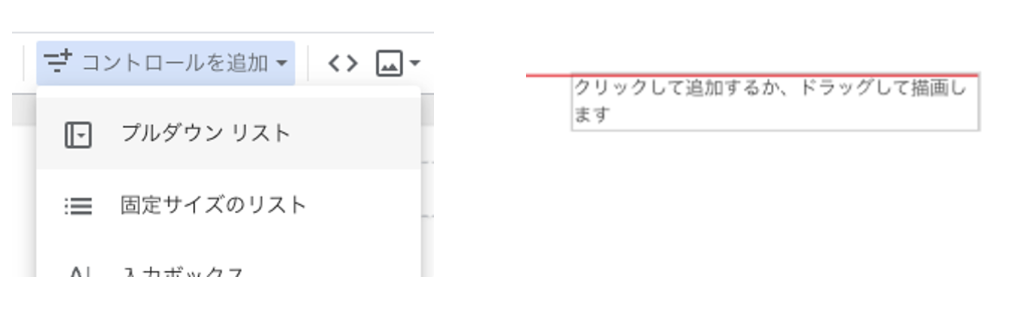
- ツールバーから「コントロールを追加」→「プルダウンリスト」をクリックするとカーソルが表示されるので空いているところでクリック
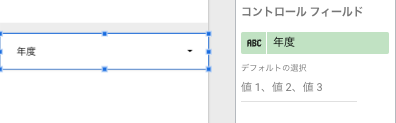
- プロパティパネルの設定からコントロールフィールドで「年度」を設定
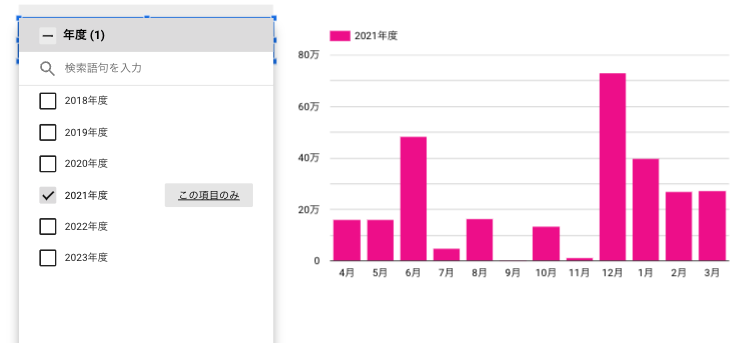
プルダウンをクリックして年度を指定すると、指定された年度のみのグラフが表示される。
目標ラインの設定方法
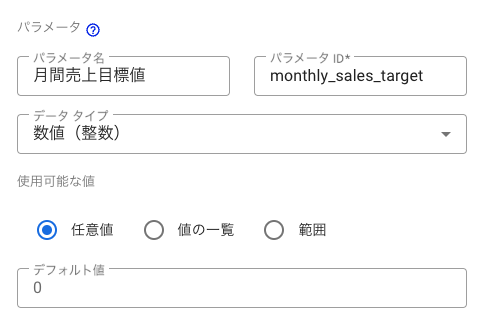
- データパネルから「パラメータを追加」をクリック
- 項目を変更して保存
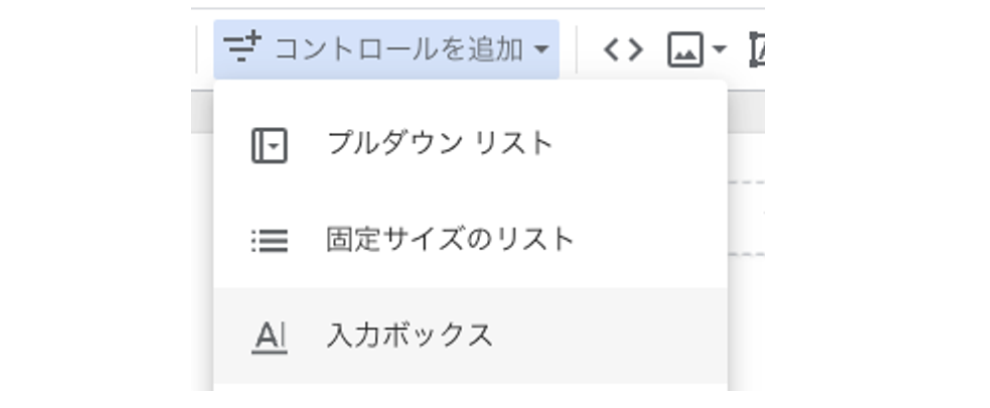
- 先ほどと同様ツールバーから「コントロールを追加」→「入力ボックス」をクリックして、空いている場所に設置
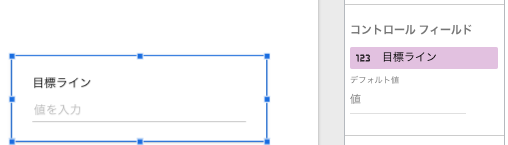
- プロパティパネルの設定からコントロールフィールドを目標値のパラメータに設定する
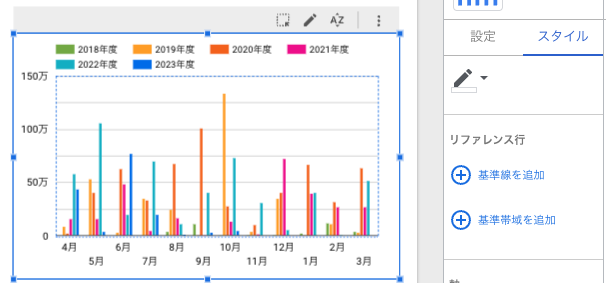
- グラフを選択して、プロパティパネルのスタイルからリファレンス行の「基準線を追加」をクリック
- 項目を編集する
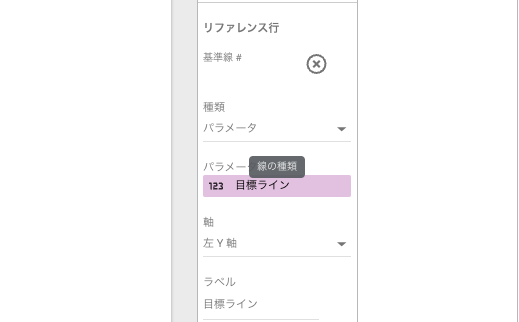
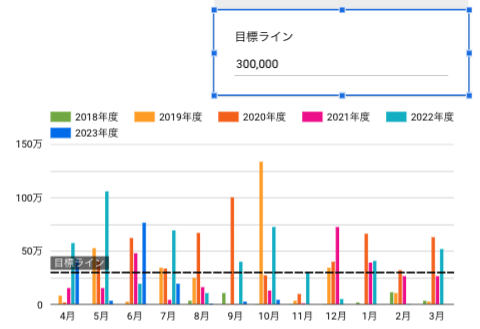
コントロールパネルの入力ボックスに目標値を入れるとグラフに目標値の基準線が表示される。
まとめ
Looker Studioを使って年度グラフのプルダウンメニューを作成し、目標ラインを設定する方法について学びました。これらの機能を活用することで、データをより深く理解し、効率的な意思決定をサポートする視覚的な洞察を得ることができます。プルダウンメニューを使用することで、特定の年度のデータに素早くアクセスでき、目標ラインを設定することで、目標達成度を一目で確認することが可能になります。