Google広告データをLooker Studioに連携して、可視化する方法をご紹介します。
はじめに
Looker Studioを使用すれば、Google広告のデータを視覚的かつ直感的に分析できるようになります。このブログでは、Google広告データをLooker Studioに連携して、可視化する方法をご紹介します。
Step 1: Looker Studioにログイン
最初のステップは、Looker Studio(https://datastudio.google.com)にアクセスし、Googleアカウントでログインすることです。Looker Studioは無料で利用可能な強力なビジュアル分析ツールであり、多岐にわたるデータソースとの連携が可能です。
Step 2: テンプレートを使用
今回は公式に公開されているデザインのテンプレートを利用して作成します。
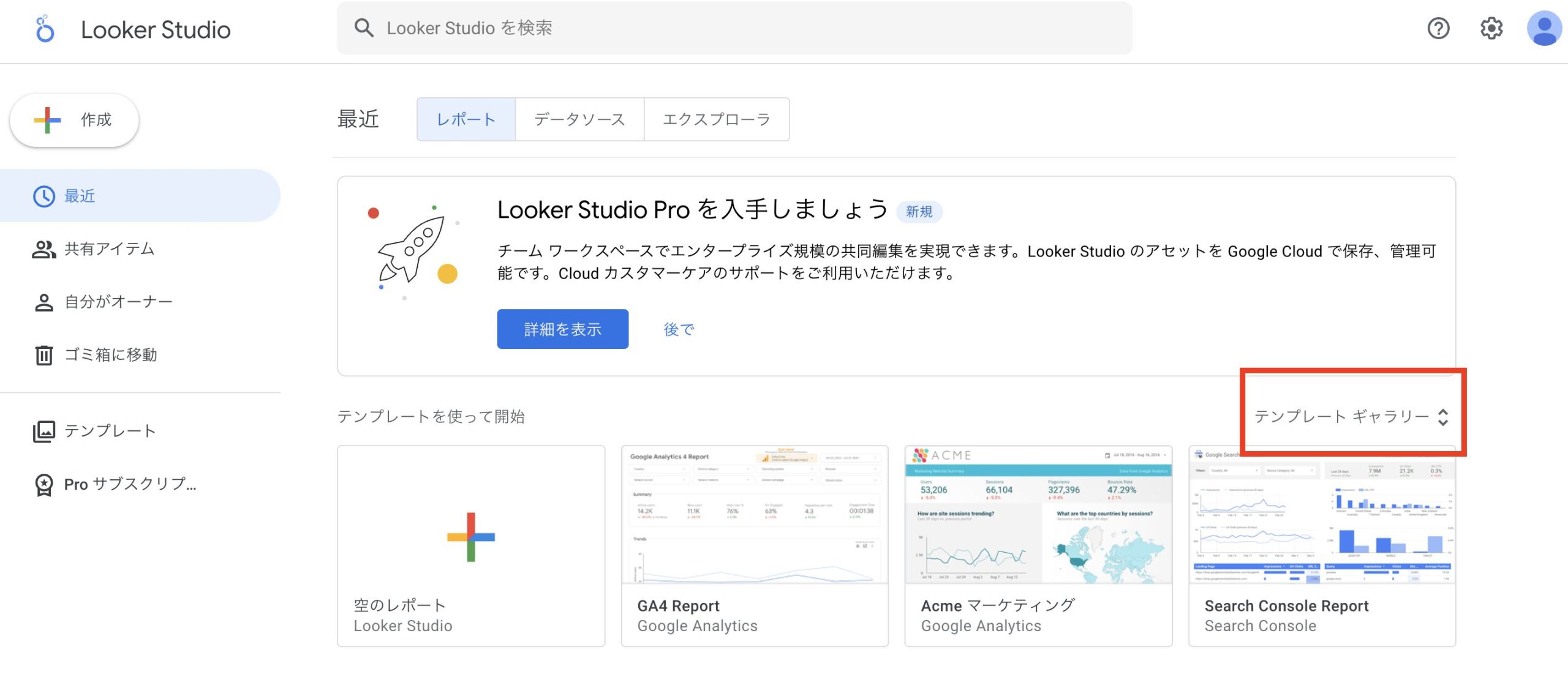
ログイン後、「テンプレートギャラリー」ボタンをクリックして下さい。
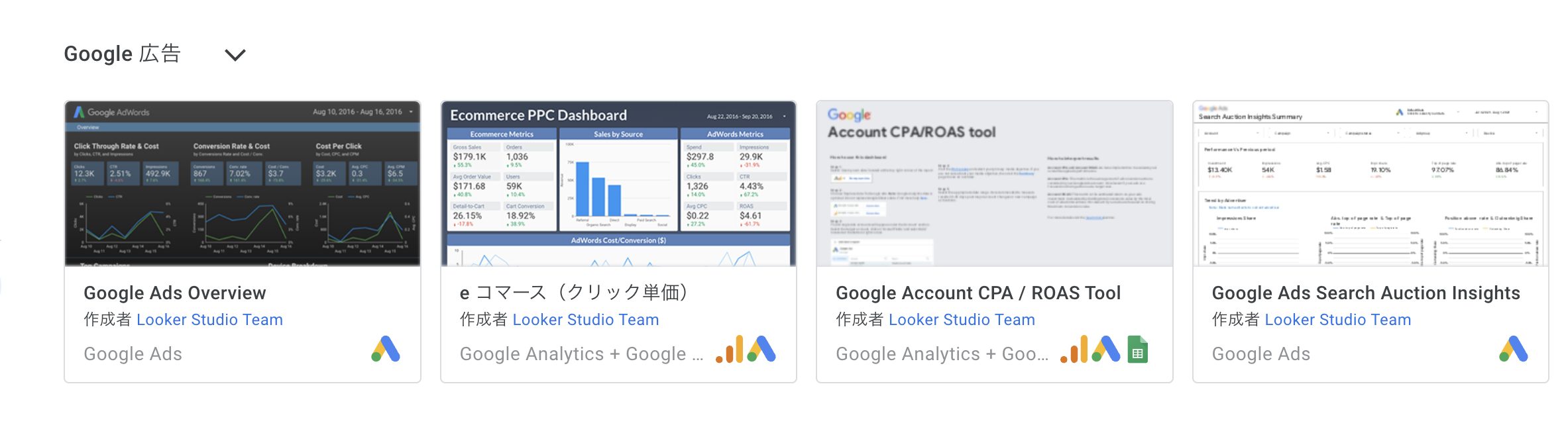
デザインについて4つござますが、1番左側のデザインを今回は利用します。
Step 3: データソースを選択
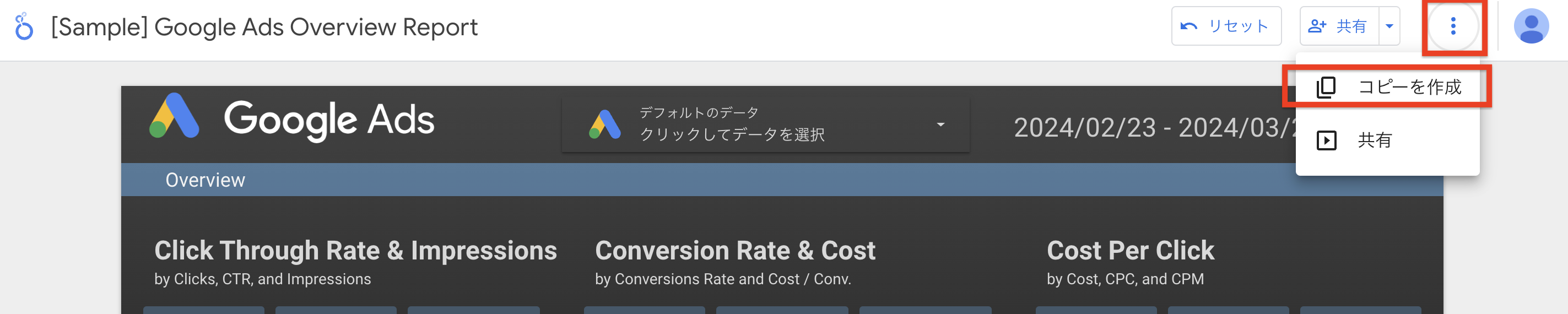
「編集して共有」をクリック

右上の3つの点をクリックし、「コピーを作成」をクリック
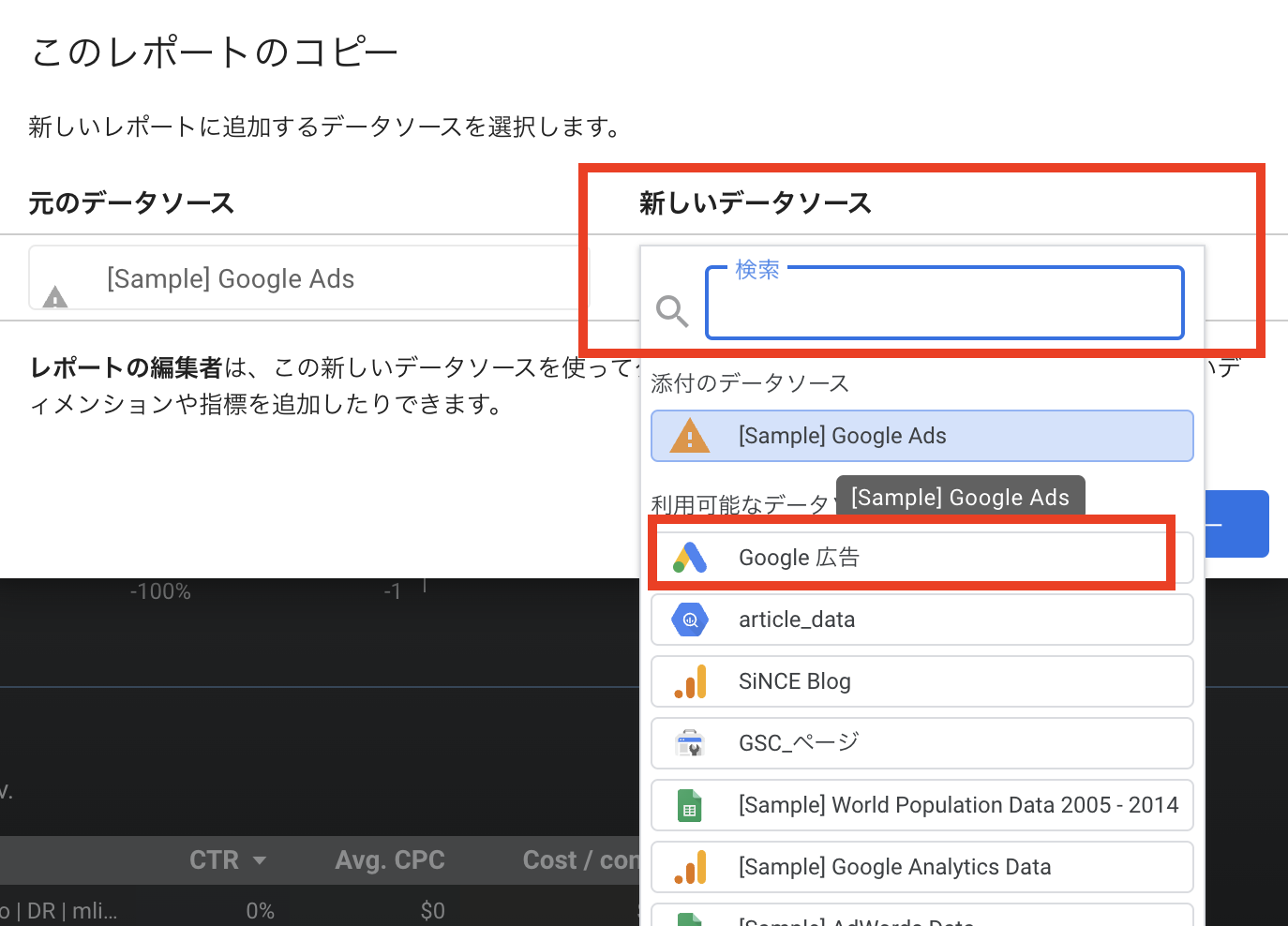
データソースの選択のポップアップが出ますので、
「新しいデータソース」→「Google広告」→「レポートをコピー」をクリックして下さい
これにより、Google広告からのデータ連携が可能になります。
Step 4: Google広告アカウントを接続
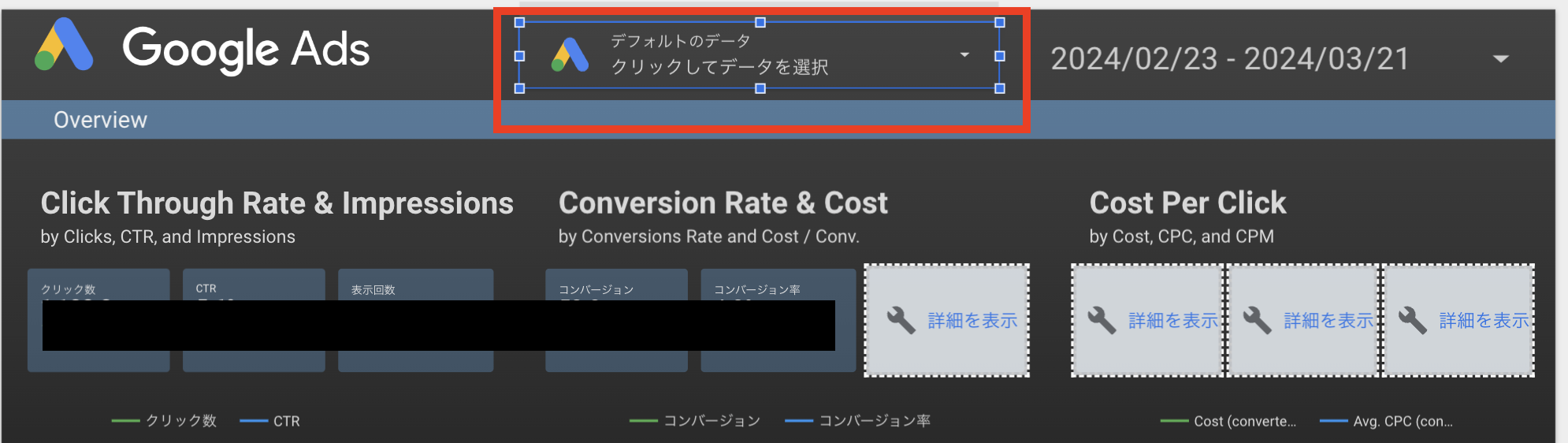
コピー完了後、「クリックしてデータを選択」をクリックすると希望のアカウントを選択してデータの確認が可能になります。
※アカウントへのアクセス許可を初回は承認が必要です。
Step 5: レポートのカスタマイズ
チャートやテーブルを追加して、レポートをカスタマイズします。分析に必要な情報を効果的に表示させましょう。
Step 6: レポートの共有
レポートが完成したら、チームメンバーや関係者と簡単に共有することができます。
まとめ
Looker Studioを利用することで、Google広告のデータを直感的に理解し、最適な意思決定を行うための視覚的なサポートを得ることができます。デジタルマーケティングの戦略を練り、キャンペーンの成果を最大化させるために、是非このツールを活用してください。