HubSpotでのリストの作り方と、メールの送信方法をご紹介します。 この2つの機能が使用できればメールを多数の人に一括で送信するマーケティングが可能になります。
目次
リストの作成
1.HubSpotにログインし、「コンタクト」→「リスト」を選択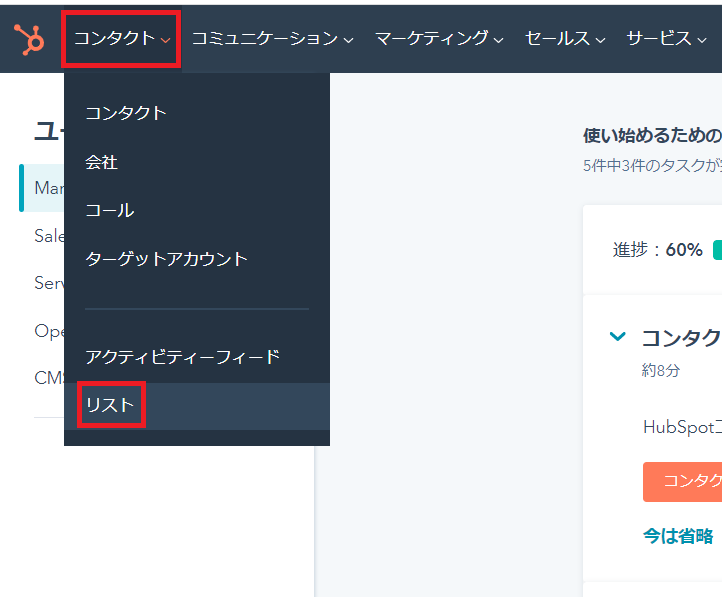 2.コンタクトベースを選択し、リストのタイプを選択
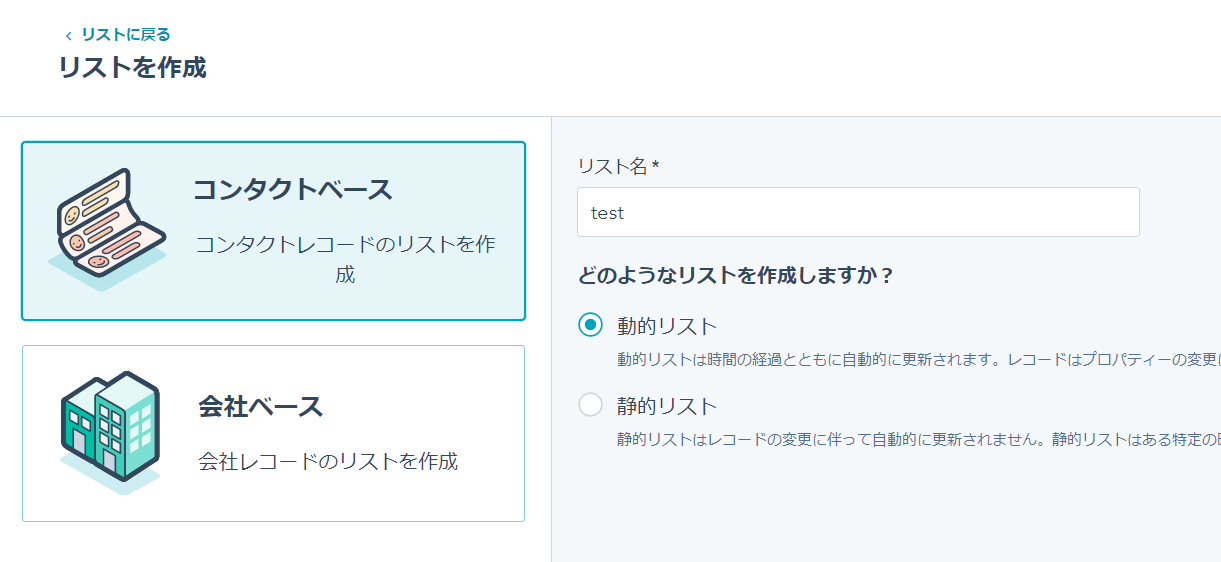 依頼に合わせて適宜選択してください。
動的リスト:メンバーが自動更新される
例)メルマガに新規に登録したユーザーを自動でリストに追加する
静的リスト:自動更新されない
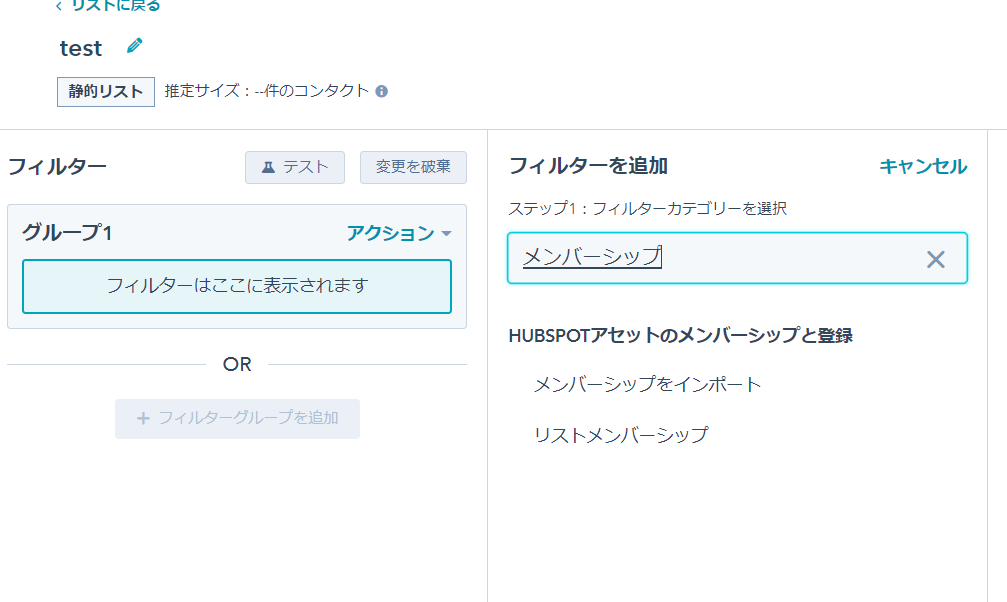
3.フィルターの追加
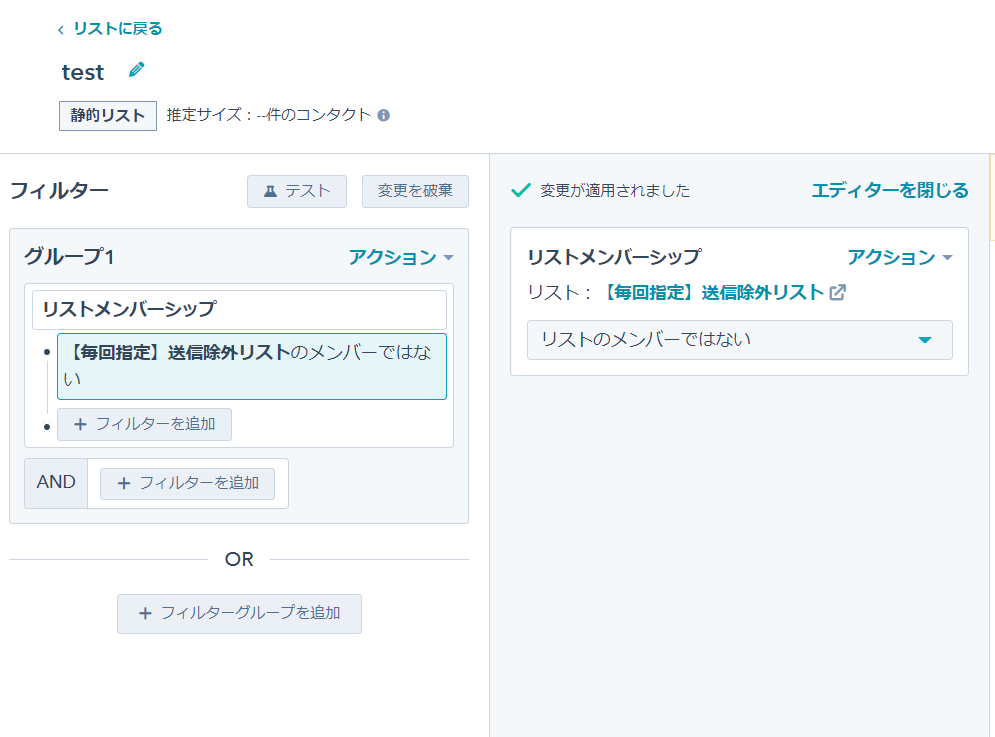
「リストメンバーシップ」→「送信除外リスト」→「リストのメンバーではない」
依頼に合わせて適宜選択してください。
動的リスト:メンバーが自動更新される
例)メルマガに新規に登録したユーザーを自動でリストに追加する
静的リスト:自動更新されない
3.フィルターの追加
「リストメンバーシップ」→「送信除外リスト」→「リストのメンバーではない」
 4.画面右上のリストを保存を選択
これでリストの作成が完了しました。
4.画面右上のリストを保存を選択
これでリストの作成が完了しました。
メールの作成
1.「マーケティング」→「Eメール」を選択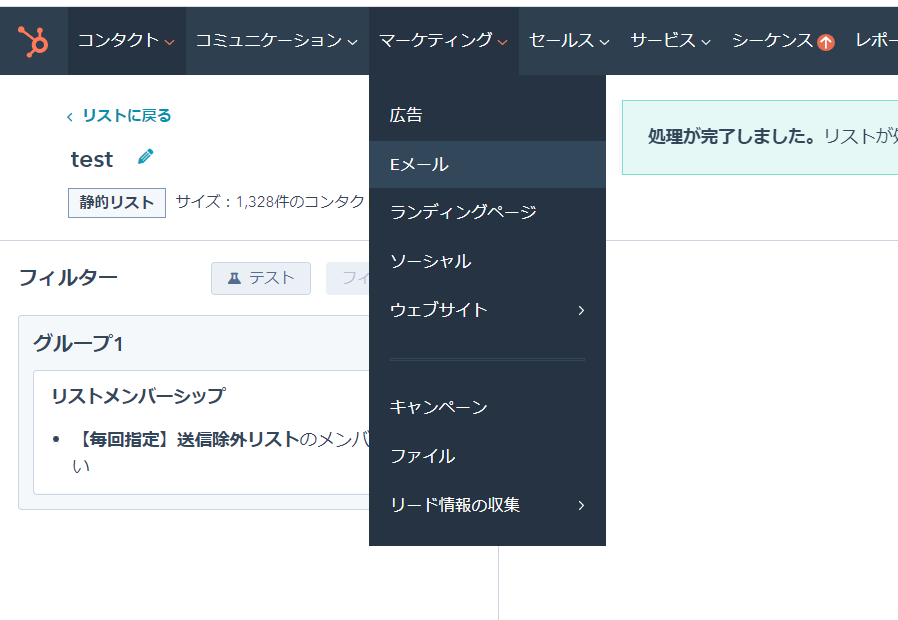 2.画面右上の「Eメールの作成」を選択
3.「通常送信」を選択
4.テンプレートを選択
5.メール本文を作成
6.画面中央上の「設定」を選択
7.Eメール設定
送信者名・送信者アドレス・件名を入力などをそれぞれ入力
2.画面右上の「Eメールの作成」を選択
3.「通常送信」を選択
4.テンプレートを選択
5.メール本文を作成
6.画面中央上の「設定」を選択
7.Eメール設定
送信者名・送信者アドレス・件名を入力などをそれぞれ入力
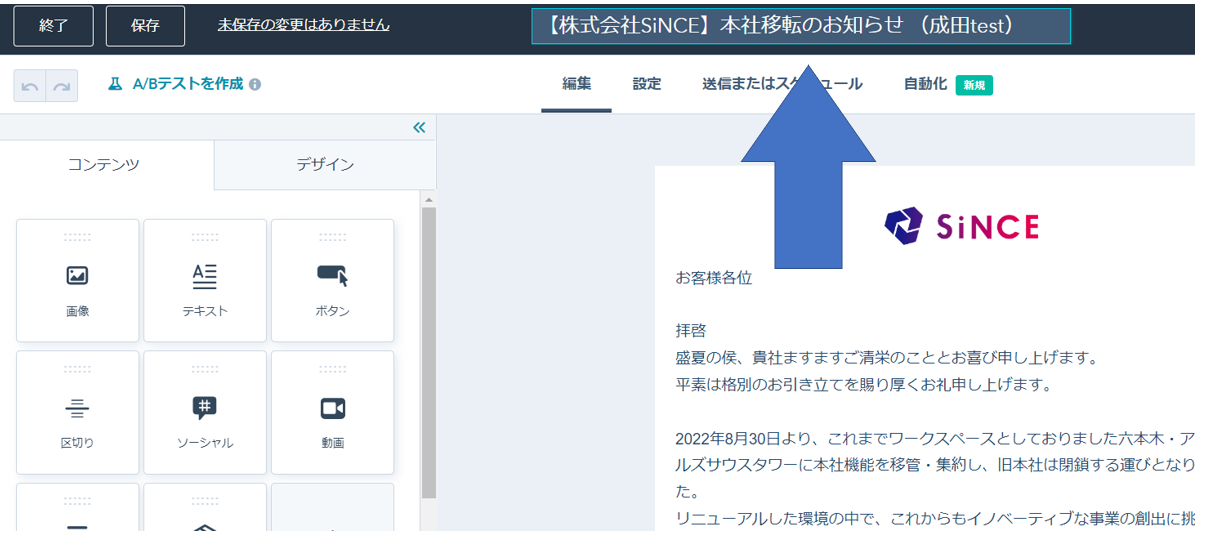
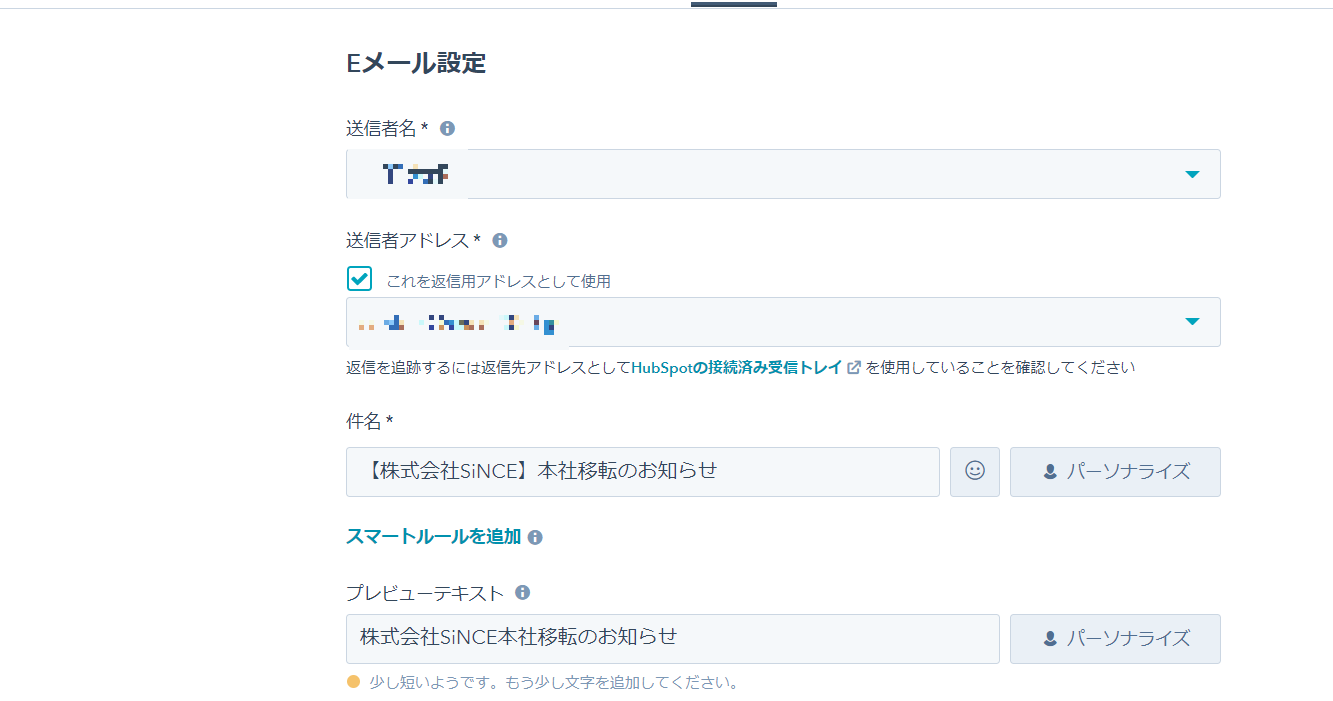 ※編集画面の表題は内部Eメール名なので、件名は設定から入力してください。
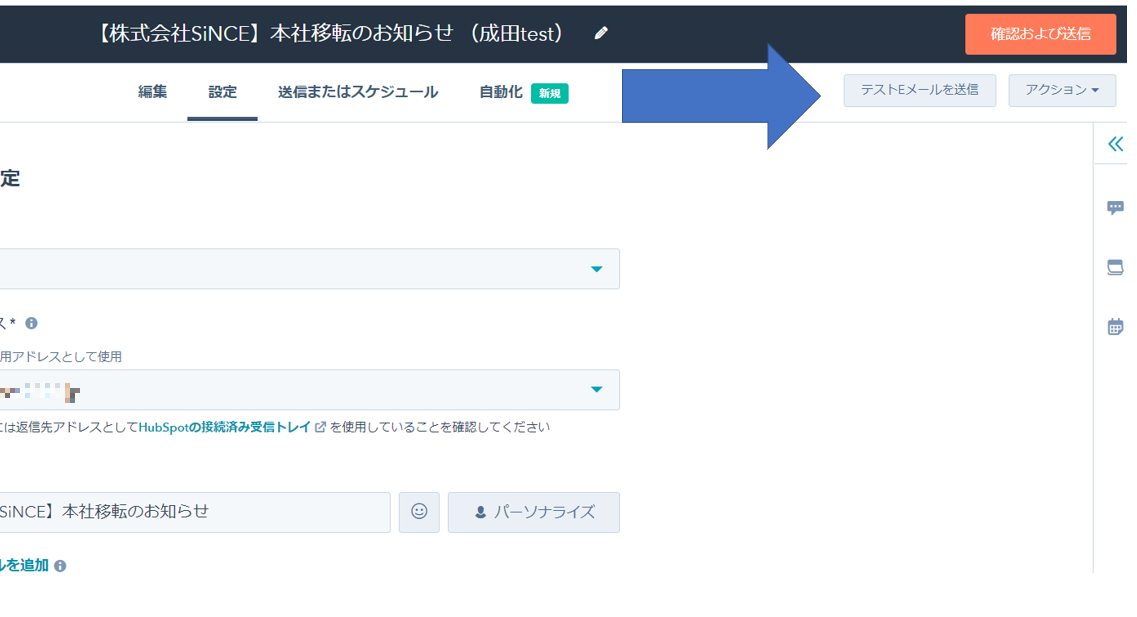
 8.画面右上の「テストEメール送信」を選択
テストEメールを自分に送って見え方を確認してください。
8.画面右上の「テストEメール送信」を選択
テストEメールを自分に送って見え方を確認してください。
 10.画面右上の「確認および送信」から送信
これで相手にメールを送信することができました。
10.画面右上の「確認および送信」から送信
これで相手にメールを送信することができました。